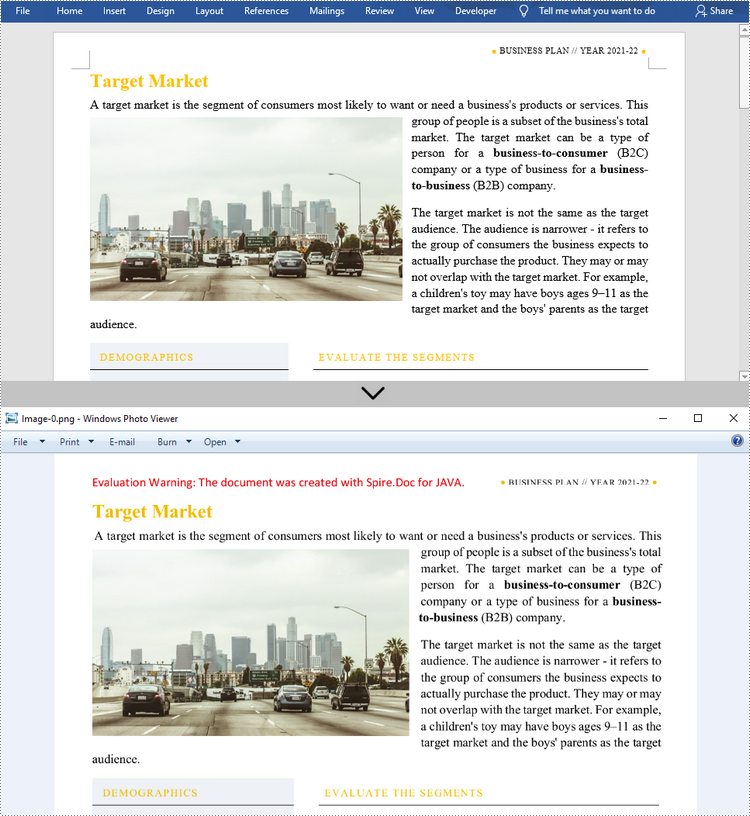
Es gibt viele Gründe, warum Sie Word-Dokumente in Bilder konvertieren müssen. Beispielsweise können viele Geräte Bilder ohne spezielle Software direkt öffnen und anzeigen, und wenn Bilder übertragen werden, ist es schwierig, deren Inhalt zu manipulieren. In diesem Artikel erfahren Sie, wie das geht Konvertieren Sie Word in gängige Bildformate wie JPG, PNG und SVG mit Spire.Doc for Java.
- Konvertieren Sie Word in Java in JPG
- Konvertieren Sie Word in Java in SVG
- Konvertieren Sie Word mit benutzerdefinierter Auflösung in PNG
Installieren Sie Spire.Doc for Java
Zunächst müssen Sie die Datei Spire.Doc.jar als Abhängigkeit zu Ihrem Java-Programm hinzufügen. Die JAR-Datei kann über diesen Linkheruntergeladen werden. Wenn Sie Maven verwenden, können Sie die JAR-Datei einfach in Ihre Anwendung importieren, indem Sie den folgenden Code zur pom.xml-Datei Ihres Projekts hinzufügen.
<repositories>
    <repository>
        <id>com.e-iceblue</id>
        <name>e-iceblue</name>
        <url>https://repo.e-iceblue.com/nexus/content/groups/public/</url>
    </repository>
</repositories>
<dependencies>
    <dependency>
        <groupId>e-iceblue</groupId>
        <artifactId>spire.doc</artifactId>
        <version>14.10.6</version>
    </dependency>
</dependencies>
Konvertieren Sie Word in Java in JPG
Spire.Doc for Java bietet die Methode Document.saveToImages() zum Konvertieren eines gesamten Word-Dokuments in einzelne BufferedImage-Bilder. Anschließend kann jedes BufferedImage als BMP-, EMF-, JPEG-, PNG-, GIF- oder WMF-Datei gespeichert werden. Im Folgenden finden Sie die Schritte zum Konvertieren von Word in JPG mithilfe dieser Bibliothek.
- Erstellen Sie ein Document-Objekt.
- Laden Sie ein Word-Dokument mit der Methode Document.loadFromFile().
- Konvertieren Sie das Dokument mit der Methode Document.saveToImages() in BufferedImage-Bilder.
- Durchlaufen Sie die Bildsammlung, um das spezifische Bild zu erhalten.
- Schreiben Sie das Bild mit einem anderen Farbraum neu.
- Schreiben Sie das BufferedImage in eine JPG-Datei.
- Java
import com.spire.doc.Document;
    import com.spire.doc.documents.ImageType;
    import javax.imageio.ImageIO;
    import java.awt.image.BufferedImage;
    import java.io.File;
    import java.io.IOException;

    public class ConvertWordToJPG {

        public static void main(String[] args) throws IOException {

            //Create a Document object
            Document doc = new Document();

            //Load a Word document
            doc.loadFromFile("C:\\Users\\Administrator\\Desktop\\ConvertTemplate.docx");

            //Convert the whole document into individual buffered images
            BufferedImage[] images = doc.saveToImages(ImageType.Bitmap);

            //Loop through the images
            for (int i = 0; i < images.length; i++) {

                //Get the specific image
                BufferedImage image = images[i];

                //Re-write the image with a different color space
                BufferedImage newImg = new BufferedImage(image.getWidth(), image.getHeight(), BufferedImage.TYPE_INT_RGB);
                newImg.getGraphics().drawImage(image, 0, 0, null);

                //Write to a JPG file
                File file = new File("C:\\Users\\Administrator\\Desktop\\Images\\" + String.format(("Image-%d.jpg"), i));
                ImageIO.write(newImg, "JPEG", file);
            }
        }
    }
Konvertieren Sie Word in Java in SVG
Mit Spire.Doc for Java können Sie ein Word-Dokument als Liste von Byte-Arrays speichern. Jedes Byte-Array kann dann als SVG-Datei geschrieben werden. Die detaillierten Schritte zum Konvertieren von Word in SVG sind wie folgt.
- Erstellen Sie ein Document-Objekt.
- Laden Sie eine Word-Datei mit der Methode Document.loadFromFile().
- Speichern Sie das Dokument als Liste von Byte-Arrays mit der Methode Document.saveToSVG().
- Durchlaufen Sie die Elemente in der Liste, um ein bestimmtes Byte-Array zu erhalten.
- Schreiben Sie das Byte-Array in eine SVG-Datei.
- Java
import com.spire.doc.Document;
    import java.io.FileOutputStream;
    import java.io.IOException;
    import java.util.List;

    public class ConvertWordToSVG {

        public static void main(String[] args) throws IOException {

            //Create a Document object
            Document doc = new Document();

            //Load a Word document
            doc.loadFromFile("C:\\Users\\Administrator\\Desktop\\ConvertTemplate.docx");

            //Save the document as a list of byte arrays
            List<byte[]> svgBytes = doc.saveToSVG();

            //Loop through the items in the list
            for (int i = 0; i < svgBytes.size(); i++)
            {
                //Get a specific byte array
                byte[] byteArray = svgBytes.get(i);

                //Specify the output file name
                String outputFile = String.format("Image-%d.svg", i);

                //Write the byte array to a SVG file
                try (FileOutputStream stream = new FileOutputStream("C:\\Users\\Administrator\\Desktop\\Images\\" + outputFile)) {
                    stream.write(byteArray);
                }
            }
        }
    }
Konvertieren Sie Word mit benutzerdefinierter Auflösung in PNG
Ein Bild mit höherer Auflösung ist im Allgemeinen klarer. Sie können die Bildauflösung beim Konvertieren von Word in PNG anpassen, indem Sie die folgenden Schritte ausführen.
- Erstellen Sie ein Document-Objekt.
- Laden Sie eine Word-Datei mit der Methode Document.loadFromFile().
- Konvertieren Sie das Dokument mit der Methode Document.saveToImages() in BufferedImage-Bilder mit der angegebenen Auflösung.
- Durchlaufen Sie die Bildsammlung, um das spezifische Bild zu erhalten, und speichern Sie es als PNG-Datei.
- Java
import com.spire.doc.Document;
    import com.spire.doc.documents.ImageType;
    import javax.imageio.ImageIO;
    import java.awt.image.BufferedImage;
    import java.io.File;
    import java.io.IOException;

    public class ConvertWordToPNG {

        public static void main(String[] args) throws IOException {

            //Create a Document object
            Document doc = new Document();

            //Load a Word document
            doc.loadFromFile("C:\\Users\\Administrator\\Desktop\\ConvertTemplate.docx");

            //Convert the whole document into individual buffered images with customized resolution
            BufferedImage[] images = doc.saveToImages(0, doc.getPageCount(), ImageType.Bitmap, 150, 150);

            //Loop through the images
            for (int i = 0; i < images.length; i++) {

                //Get the specific image
                BufferedImage image = images[i];

                //Write to a PNG file
                File file = new File("C:\\Users\\Administrator\\Desktop\\Images\\" + String.format(("Image-%d.png"), i));
                ImageIO.write(image, "PNG", file);
            }
        }
    }
Beantragen Sie eine temporäre Lizenz
Wenn Sie die Bewertungsmeldung aus den generierten Dokumenten entfernen oder die Funktionseinschränkungen beseitigen möchten, wenden Sie sich bitte an uns Fordern Sie eine 30-Tage-Testlizenz an für sich selbst.