Es besteht kein Zweifel, dass Word-Dokumente heutzutage einer der beliebtesten Dokumentdateitypen sind. Denn Word-Dokument ist ein ideales Dateiformat zum Erstellen von Briefen, Memos, Berichten, Hausarbeiten, Romanen und Zeitschriften usw. In diesem Artikel erfahren Sie, wie Sie ein einfaches Word-Dokument erstellen von Grund auf in C# und VB.NET mithilfe von Spire.Doc for .NET.
Spire.Doc for .NET stellt die Document-Klasse zur Darstellung eines Word-Dokumentmodells bereit, sodass Benutzer vorhandene Dokumente lesen und bearbeiten oder neue erstellen können. Ein Word-Dokument muss mindestens einen Abschnitt enthalten (dargestellt durch die Abschnittsklasse) und jeder Abschnitt ist ein Container für grundlegende Word-Elemente wie Absätze, Tabellen, Kopf- und Fußzeilen usw. In der folgenden Tabelle sind die wichtigen Klassen und Methoden aufgeführt, die in diesem Tutorial verwendet werden.
| Mitglied | Beschreibung |
| Dokumentenklasse | Stellt ein Word-Dokumentmodell dar. |
| Abschnittsklasse | Stellt einen Abschnitt in einem Word-Dokument dar. |
| Absatzklasse | Stellt einen Absatz in einem Abschnitt dar. |
| ParagraphStyle-Klasse | Definiert die Schriftartformatierungsinformationen, die auf einen Absatz angewendet werden können. |
| Section.AddParagraph()-Methode | Fügt einem Abschnitt einen Absatz hinzu. |
| Paragraph.AppendText()-Methode | Fügt am Ende Text an einen Absatz an. |
| Paragraph.ApplyStyle()-Methode | Wendet einen Stil auf einen Absatz an. |
| Document.SaveToFile()-Methode | Speichert das Dokument in einer Word-Datei mit der Erweiterung .doc oder .docx. Diese Methode unterstützt auch das Speichern des Dokuments in PDF, XPS, HTML, PLC usw. |
Installieren Sie Spire.Doc for .NET
Zunächst müssen Sie die im Spire.Doc for .NET-Paket enthaltenen DLL-Dateien als Referenzen in Ihrem .NET-Projekt hinzufügen. Die DLL-Dateien können entweder über diesen Link heruntergeladen oder über NuGet installiert werden.
PM> Install-Package Spire.Doc
Erstellen Sie ein einfaches Word-Dokument
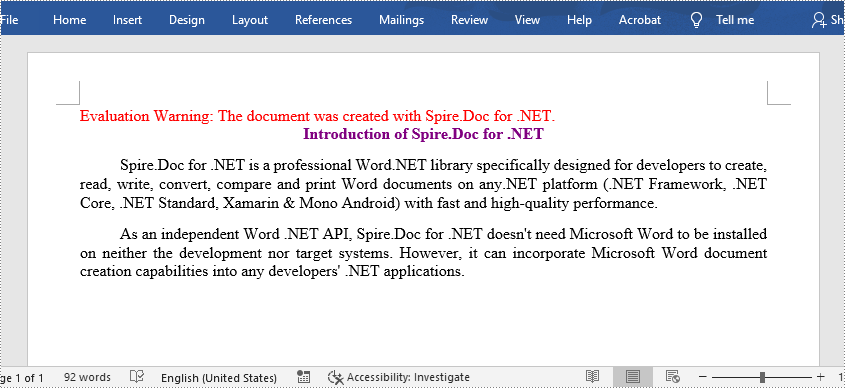
Im Folgenden finden Sie die Schritte zum Erstellen eines einfachen Word-Dokuments, das mehrere Absätze enthält, mithilfe von Spire.Doc for .NET.
- Erstellen Sie ein Document-Objekt.
- Fügen Sie einen Abschnitt mit der Methode Document.AddSection() hinzu.
- Legen Sie die Seitenränder über die Section.PageSetUp.Margins-Eigenschaft fest.
- Fügen Sie dem Abschnitt mit der Methode Section.AddParagraph() mehrere Absätze hinzu.
- Fügen Sie mit der Methode Paragraph.AppendText() Text zu den Absätzen hinzu.
- Erstellen Sie ein ParagraphStyle-Objekt und wenden Sie es mit der Paragraph.ApplyStyle()-Methode auf einen bestimmten Absatz an.
- Speichern Sie das Dokument mit der Methode Document.SaveToFile() in einer Word-Datei.
- C#
- VB.NET
using Spire.Doc;
    using Spire.Doc.Documents;
    using System.Drawing;

    namespace CreateWordDocument
    {
        class Program
        {
            static void Main(string[] args)
            {
                //Create a Document object
                Document doc = new Document();

                //Add a section
                Section section = doc.AddSection();

                //Set the page margins
                section.PageSetup.Margins.All = 40f;

                //Add a paragraph as title
                Paragraph titleParagraph = section.AddParagraph();
                titleParagraph.AppendText("Introduction of Spire.Doc for .NET");

                //Add two paragraphs as body
                Paragraph bodyParagraph_1 = section.AddParagraph();
                bodyParagraph_1.AppendText("Spire.Doc for .NET is a professional Word.NET library specifically designed " +
                    "for developers to create, read, write, convert, compare and print Word documents on any.NET platform " +
                    "(.NET Framework, .NET Core, .NET Standard, Xamarin & Mono Android) with fast and high-quality performance.");


                Paragraph bodyParagraph_2 = section.AddParagraph();
                bodyParagraph_2.AppendText("As an independent Word .NET API, Spire.Doc for .NET doesn't need Microsoft Word to " +
                             "be installed on neither the development nor target systems. However, it can incorporate Microsoft Word " +
                             "document creation capabilities into any developers' .NET applications.");

                //Create a style for title paragraph
                ParagraphStyle style1 = new ParagraphStyle(doc);
                style1.Name = "titleStyle";
                style1.CharacterFormat.Bold = true;
                style1.CharacterFormat.TextColor = Color.Purple;
                style1.CharacterFormat.FontName = "Times New Roman";
                style1.CharacterFormat.FontSize = 12;
                doc.Styles.Add(style1);
                titleParagraph.ApplyStyle("titleStyle");

                //Create a style for body paragraphs
                ParagraphStyle style2 = new ParagraphStyle(doc);
                style2.Name = "paraStyle";
                style2.CharacterFormat.FontName = "Times New Roman";
                style2.CharacterFormat.FontSize = 12;
                doc.Styles.Add(style2);
                bodyParagraph_1.ApplyStyle("paraStyle");
                bodyParagraph_2.ApplyStyle("paraStyle");

                //Set the horizontal alignment of paragraphs
                titleParagraph.Format.HorizontalAlignment = HorizontalAlignment.Center;
                bodyParagraph_1.Format.HorizontalAlignment = HorizontalAlignment.Justify;
                bodyParagraph_2.Format.HorizontalAlignment = HorizontalAlignment.Justify;

                //Set the first line indent
                bodyParagraph_1.Format.FirstLineIndent = 30;
                bodyParagraph_2.Format.FirstLineIndent = 30;

                //Set the after spacing
                titleParagraph.Format.AfterSpacing = 10;
                bodyParagraph_1.Format.AfterSpacing = 10;

                //Save to file
                doc.SaveToFile("WordDocument.docx", FileFormat.Docx2013);
            }
        }
    }
Beantragen Sie eine temporäre Lizenz
Wenn Sie die Bewertungsmeldung aus den generierten Dokumenten entfernen oder die Funktionseinschränkungen beseitigen möchten, wenden Sie sich bitte an uns Fordern Sie eine 30-Tage-Testlizenz an für sich selbst.