Heutzutage spielen digitale Dokumente eine bedeutende Rolle in unserem täglichen Leben, sowohl im privaten als auch im beruflichen Umfeld. Ein solches gängiges Format ist Microsoft Word, das zum Erstellen und Bearbeiten von Textdokumenten verwendet wird. Es kann jedoch vorkommen, dass Sie Ihre Word-Dateien in ein allgemein zugängliches Format wie PDF konvertieren müssen. PDFs bieten Vorteile wie die Beibehaltung der Formatierung, die Sicherstellung der Kompatibilität und die Wahrung der Dokumentintegrität auf verschiedenen Geräten und Betriebssystemen. In diesem Artikel erfahren Sie, wie das geht Konvertieren Sie Word in Python in PDF Verwendung von Spire.Doc for Python.
- Konvertieren Sie Doc oder Docx in Python in PDF
- Konvertieren Sie Word in Python in ein passwortgeschütztes PDF
- Konvertieren Sie Word mit Lesezeichen in Python in PDF
- Konvertieren Sie Word mit in Python eingebetteten Schriftarten in PDF
- Legen Sie die Bildqualität beim Konvertieren von Word in PDF in Python fest
Installieren Sie Spire.Doc for Python
Dieses Szenario erfordert Spire.Doc for Python und plum-dispatch v1.7.4. Sie können mit dem folgenden pip-Befehl einfach in Ihrem VS-Code installiert werden.
pip install Spire.Doc
Wenn Sie sich bei der Installation nicht sicher sind, lesen Sie bitte dieses Tutorial: So installieren Sie Spire.Doc for Python in VS Code
Konvertieren Sie Doc oder Docx in Python in PDF
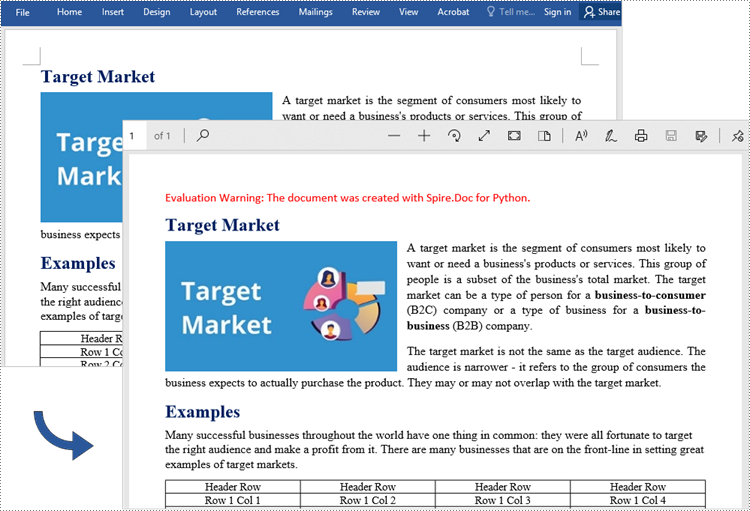
Spire.Doc for Python bietet die Methode Document.SaveToFile(string fileName, FileFormat fileFormat), mit der Word als PDF, XPS, HTML, RTF usw. gespeichert werden kann. Wenn Sie Ihre Word-Dokumente nur als normale PDFs ohne zusätzliche Einstellungen speichern möchten, folgen Sie den unteren Schritten.
- Erstellen Sie ein Document-Objekt.
- Laden Sie ein Beispiel-Word-Dokument mit der Methode Document.LoadFromFile().
- Speichern Sie das Dokument mit der Methode Doucment.SaveToFile() im PDF-Format.
- Python
from spire.doc import *
from spire.doc.common import *

# Create word document
document = Document()

# Load a doc or docx file
document.LoadFromFile("C:\\Users\\Administrator\\Desktop\\input.docx")

#Save the document to PDF
document.SaveToFile("output/ToPDF.pdf", FileFormat.PDF)
document.Close()
Konvertieren Sie Word in Python in ein passwortgeschütztes PDF
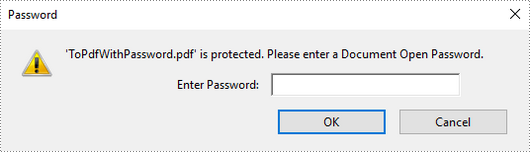
Um Word in eine passwortgeschützte PDF-Datei zu konvertieren, können Sie die Methode Document.SaveToFile(string fileName, ToPdfParameterList paramList) verwenden, wobei der Parameter ToPdfParameterList es Ihnen ermöglicht, den Konvertierungsprozess eines Word-Dokuments in ein PDF-Format zu steuern. Dazu gehören Optionen wie die Verschlüsselung des Dokuments während der Konvertierung. Hier sind die spezifischen Schritte, um diese Aufgabe zu erfüllen.
- Erstellen Sie ein Document-Objekt.
- Laden Sie ein Beispiel-Word-Dokument mit der Methode Document.LoadFromFile().
- Erstellen Sie ein ToPdfParameterList-Objekt, das zum Festlegen von Konvertierungsoptionen verwendet wird.
- Geben Sie das Öffnungskennwort und das Berechtigungskennwort an und legen Sie dann beide Kennwörter für die generierte PDF-Datei mithilfe der Methode ToPdfParameterList.PdfSecurity.Encrypt() fest.
- Speichern Sie das Word-Dokument mit der Methode Doucment.SaveToFile(string fileName, ToPdfParameterList paramList) als PDF mit Passwort.
- Python
from spire.doc import *
from spire.doc.common import *

# Create a Document object
document = Document()

# Load a Word file
document.LoadFromFile("C:\\Users\\Administrator\\Desktop\\input.docx")

# Create a ToPdfParameterList object
parameter = ToPdfParameterList()

# Specify open password and permission password
openPsd = "abc-123"
permissionPsd = "permission"

# Protect the PDF to be generated with open password and permission password
parameter.PdfSecurity.Encrypt(openPsd, permissionPsd, PdfPermissionsFlags.Default, PdfEncryptionKeySize.Key128Bit)

# Save the Word document to PDF
document.SaveToFile("output/ToPdfWithPassword.pdf", parameter)
document.Close()
Konvertieren Sie Word mit Lesezeichen in Python in PDF
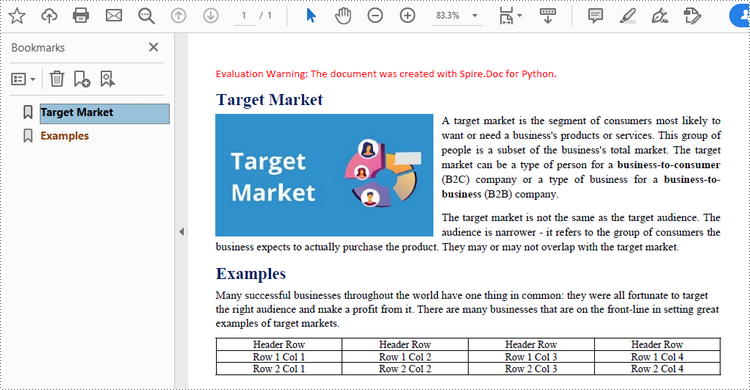
Durch das Hinzufügen von Lesezeichen zu einem Dokument kann dessen Lesbarkeit verbessert werden. Wenn Sie PDF-Dateien aus Word erstellen, möchten Sie möglicherweise die vorhandenen Lesezeichen beibehalten oder basierend auf den Überschriften neue erstellen. Hier sind die Schritte zum Konvertieren von Word in PDF unter Beibehaltung der Lesezeichen.
- Erstellen Sie ein Document-Objekt.
- Laden Sie eine Word-Datei mit der Methode Document.LoadFromFile().
- Erstellen Sie ein ToPdfParameterList-Objekt, das zum Festlegen von Konvertierungsoptionen verwendet wird.
- Erstellen Sie Lesezeichen in PDF aus den Überschriften in Word, indem Sie ToPdfParameterList.CreateWordBookmarksUsingHeadings auf true setzen.
- Speichern Sie das Dokument mit der Methode Doucment.SaveToFile(string fileName, ToPdfParameterList paramList) als PDF mit Lesezeichen.
- Python
from spire.doc import *
from spire.doc.common import *

# Create a Document object
document = Document()

# Load a Word file
document.LoadFromFile("C:\\Users\\Administrator\\Desktop\\input.docx")

# Create a ToPdfParameterList object
parames = ToPdfParameterList()

# Create bookmarks from Word headings
parames.CreateWordBookmarksUsingHeadings = True

# Create bookmarks in PDF from existing bookmarks in Word
# parames.CreateWordBookmarks = True

# Save the document to PDF
document.SaveToFile("output/ToPdfWithBookmarks.pdf", FileFormat.PDF)
document.Close()
Konvertieren Sie Word mit in Python eingebetteten Schriftarten in PDF
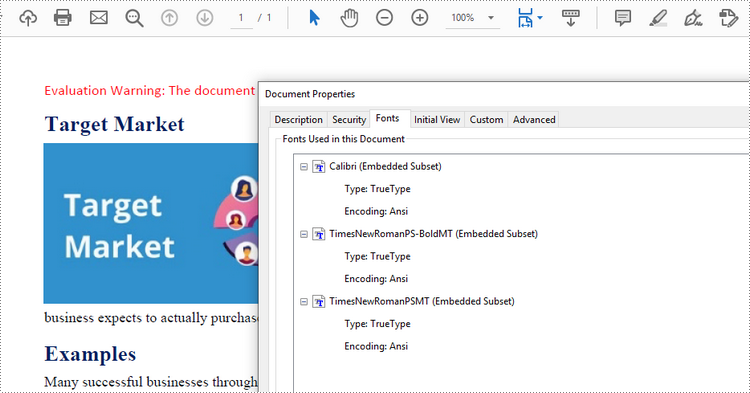
Um ein einheitliches Erscheinungsbild eines PDF-Dokuments auf jedem Gerät sicherzustellen, müssen Sie wahrscheinlich Schriftarten in das generierte PDF-Dokument einbetten. Im Folgenden finden Sie die Schritte zum Einbetten der in einem Word-Dokument verwendeten Schriftarten in die resultierende PDF-Datei.
- Erstellen Sie ein Document-Objekt.
- Laden Sie eine Beispiel-Word-Datei mit der Methode Document.LoadFromFile().
- Erstellen Sie ein ToPdfParameterList-Objekt, das zum Festlegen von Konvertierungsoptionen verwendet wird.
- Betten Sie Schriftarten über die Eigenschaft ToPdfParameterList.IsEmbeddedAllFonts in generierte PDFs ein.
- Speichern Sie das Dokument mit der Methode Doucment.SaveToFile(string fileName, ToPdfParameterList paramList) als PDF.
- Python
from spire.doc import *
from spire.doc.common import *

# Create a Document object
document = Document()

# Load a Word file
document.LoadFromFile("C:\\Users\\Administrator\\Desktop\\input.docx")

# Create a ToPdfParameterList object
parameter = ToPdfParameterList()

# Embed fonts in PDF
parameter.IsEmbeddedAllFonts = True

# Save the Word document to PDF
document.SaveToFile("output/EmbedFonts.pdf", parameter)
document.Close()
Legen Sie die Bildqualität beim Konvertieren von Word in PDF in Python fest
Beim Konvertieren eines Word-Dokuments in PDF ist es wichtig, die Größe der resultierenden Datei zu berücksichtigen, insbesondere wenn diese zahlreiche hochwertige Bilder enthält. Sie haben die Möglichkeit, die Bildqualität während des Konvertierungsvorgangs zu komprimieren. Befolgen Sie dazu die folgenden Schritte.
- Erstellen Sie ein Document-Objekt.
- Laden Sie eine Beispiel-Word-Datei mit der Methode Document.LoadFromFile().
- Legen Sie die Bildqualität über die Eigenschaft Document.JPEGQuality fest.
- Speichern Sie das Dokument mit der Methode Doucment.SaveToFile() im PDF-Format.
- Python
from spire.doc import *
from spire.doc.common import *

# Create a Document object
document = Document()

# Load a Word file
document.LoadFromFile("C:\\Users\\Administrator\\Desktop\\input.docx")

# Compress image to 40% of its original quality
document.JPEGQuality = 40

# Preserve original image quality
# document.JPEGQuality = 100

# Save the Word document to PDF
document.SaveToFile("output/SetImageQuality.pdf", FileFormat.PDF)
document.Close()
Beantragen Sie eine temporäre Lizenz
Wenn Sie die Bewertungsmeldung aus den generierten Dokumenten entfernen oder die Funktionseinschränkungen beseitigen möchten, wenden Sie sich bitte an uns Fordern Sie eine 30-Tage-Testlizenz an für sich selbst.