Die Excel-Arbeitsmappe ist eine leistungsstarke Tabellenkalkulation, die die Erstellung, Bearbeitung und Analyse von Daten auf vielfältige Weise ermöglicht. Eine der nützlichen Funktionen von Arbeitsmappen ist die Möglichkeit, Arbeitsblätter in einer Arbeitsmappe ein- oder auszublenden. Das Ausblenden von Arbeitsblättern kann dazu beitragen, sensible oder vertrauliche Informationen zu schützen, Unordnung zu vermeiden oder Daten effizienter zu organisieren. Und wenn Benutzer die ausgeblendeten Arbeitsblätter erneut anzeigen müssen, können sie sie mit einfachen Vorgängen auch wieder einblenden. In diesem Artikel wird erklärt, wie das geht Arbeitsblätter in Excel-Arbeitsmappen ein- oder ausblenden über Python-Programme mit Sprie.XLS for Python.
Installieren Sie Spire.XLS for Python
Dieses Szenario erfordert Spire.XLS for Python und plum-dispatch v1.7.4. Sie können mit dem folgenden pip-Befehl einfach in Ihrem VS-Code installiert werden.
pip install Spire.XLS
Wenn Sie sich bei der Installation nicht sicher sind, lesen Sie bitte dieses Tutorial: So installieren Sie Spire.XLS for Python in VS Code
Excel-Arbeitsblätter in Python ausblenden
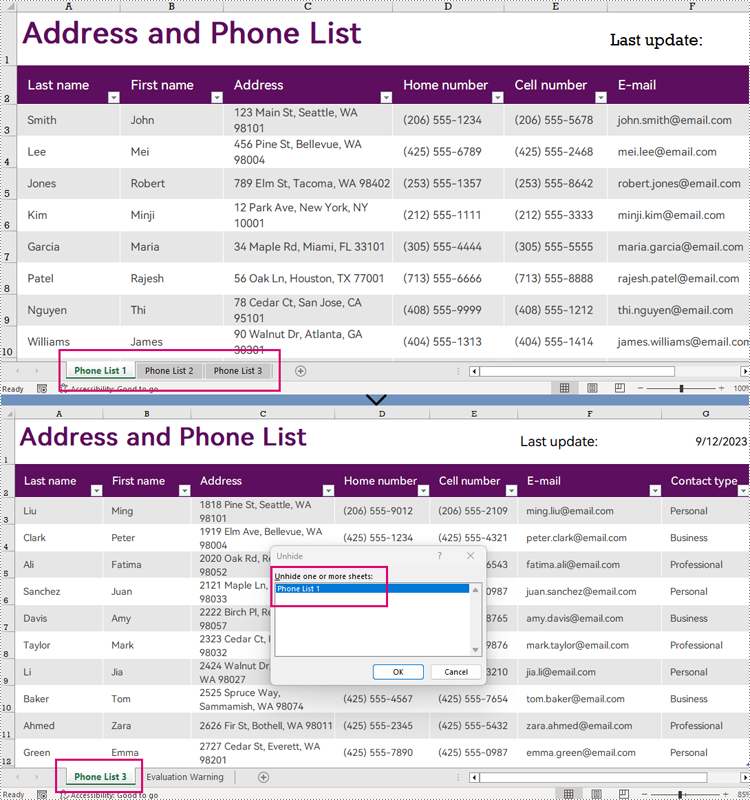
Die Worksheet.Visibility-Eigenschaft in Spire.XLS for Python kann verwendet werden, um die Sichtbarkeit eines Arbeitsblatts festzulegen. Durch Zuweisen von WorksheetVisibility.Hidden oder WorksheetVisibility.StrongHidden zu dieser Eigenschaft können Benutzer die Sichtbarkeit eines Arbeitsblatts auf „Ausgeblendet“ oder „Sehr ausgeblendet“ ändern (wird in Excel überhaupt nicht angezeigt und können nur über Code eingeblendet werden).
Die detaillierten Schritte zum Ausblenden von Arbeitsblättern sind wie folgt:
- Erstellen Sie ein Objekt der Workbook-Klasse.
- Laden Sie eine Arbeitsmappe mit der Methode Workbook.LoadFromFile().
- Ändern Sie den Status des ersten Arbeitsblatts in „Ausgeblendet“, indem Sie „WorksheetVisibility.Hidden“ der Eigenschaft „Workbook.Worksheets[].Visibility“ zuweisen.
- Ändern Sie den Status des zweiten Arbeitsblatts in „Sehr ausgeblendet“, indem Sie WorksheetVisibility.StrongHidden der Workbook.Worksheets[].Visibility-Eigenschaft zuweisen.
- Speichern Sie die Arbeitsmappe mit der Methode Workbook.SaveToFile().
- Python
from spire.common import *
from spire.xls.common import *

# Create an object of Workbook
workbook = Workbook()

# Load an Excel workbook
workbook.LoadFromFile("Sample.xlsx")

# Hide the first worksheet
workbook.Worksheets[0].Visibility = WorksheetVisibility.Hidden

# Change the second worksheet to very hidden
workbook.Worksheets[1].Visibility = WorksheetVisibility.StrongHidden

# Save the workbook
workbook.SaveToFile("output/HideWorksheets.xlsx")
Blenden Sie Excel-Arbeitsblätter in Python ein
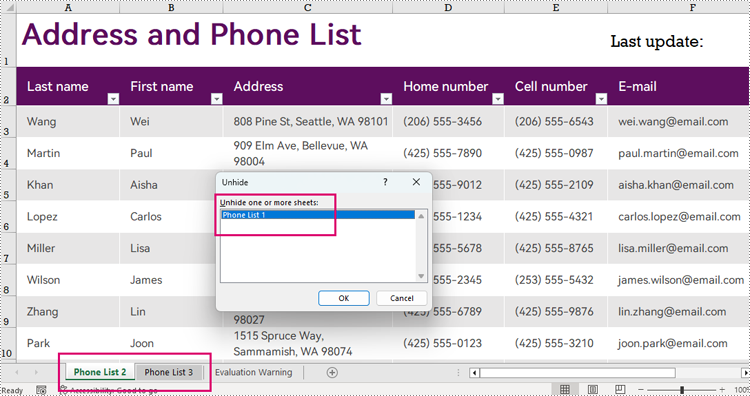
Das Einblenden eines Arbeitsblatts kann durch Zuweisen von WorksheetVisibility.Visible zur Workbook.Worksheets[].Visibility-Eigenschaft erfolgen. Die detaillierten Schritte sind wie folgt:
- Erstellen Sie ein Objekt der Workbook-Klasse.
- Laden Sie eine Arbeitsmappe mit der Methode Workbook.LoadFromFile() .
- Blenden Sie das sehr ausgeblendete Arbeitsblatt ein, indem Sie WorksheetVisibility.Visible der Workbook.Worksheets[].Visibility-Eigenschaft zuweisen.
- Speichern Sie die Arbeitsmappe mit der Methode Workbook.SaveToFile().
- Python
from spire.common import *
from spire.xls.common import *

# Create an object of Workbook
workbook = Workbook()

# Load an Excel workbook
workbook.LoadFromFile("output/HideWorksheets.xlsx")

# Unhide the second worksheet
workbook.Worksheets[1].Visibility = WorksheetVisibility.Visible

# Save the workbook
workbook.SaveToFile("output/UnhideWorksheet.xlsx")
Beantragen Sie eine temporäre Lizenz
Wenn Sie die Bewertungsmeldung aus den generierten Dokumenten entfernen oder die Funktionseinschränkungen beseitigen möchten, wenden Sie sich bitte an uns Fordern Sie eine 30-Tage-Testlizenz an für sich selbst.