
Bei der Arbeit mit Excel stößt man oft auf Spalten, die entweder zu schmal sind, um den gesamten Text anzuzeigen, oder zu breit und wertvollen Platz verschwenden. Jede Spalte manuell anzupassen, kann zeitaufwändig sein, besonders in großen Tabellenblättern. Hier kommt AutoAnpassen ins Spiel.
Die AutoAnpassen-Funktion von Excel passt die Spaltenbreiten (und Zeilenhöhen) automatisch an die Größe des Inhalts an. Es ist ein einfaches, aber leistungsstarkes Werkzeug, das Ihre Arbeitsblätter sauber, lesbar und professionell aussehen lässt.
In diesem Artikel lernen Sie fünf einfache Möglichkeiten, die Spaltenbreite in Excel automatisch anzupassen – von schnellen Mausaktionen bis hin zur fortgeschrittenen Automatisierung mit VBA und Python. Egal, ob Sie gelegentlich Excel verwenden oder regelmäßig Daten verwalten, diese Methoden sparen Ihnen Zeit und verbessern Ihren Arbeitsablauf.
- Methode 1: Spalten automatisch anpassen mit der Maus
- Methode 2: Spalten automatisch anpassen über das Excel-Menüband
- Methode 3: Spalten automatisch anpassen mit Tastenkombinationen
- Methode 4: Spalten automatisch anpassen mit VBA
- Methode 5: Spaltenbreite automatisch anpassen mit Python
Was ist AutoAnpassen in Excel?
AutoAnpassen ist eine integrierte Funktion in Microsoft Excel, die die Breite von Spalten oder die Höhe von Zeilen automatisch an den Inhalt anpasst. Anstatt den Spaltenrand manuell zu ziehen, passt AutoAnpassen die Abmessungen so an, dass alle Texte, Zahlen oder Überschriften vollständig sichtbar sind, ohne abgeschnitten zu werden oder zusätzlichen leeren Raum zu hinterlassen.
Wenn eine Spalte beispielsweise Texteinträge unterschiedlicher Länge enthält, stellt AutoAnpassen sicher, dass jede Spalte breit genug wird, um den längsten Eintrag anzuzeigen. Sie können AutoAnpassen auf eine einzelne Spalte, mehrere Spalten oder sogar das gesamte Arbeitsblatt auf einmal anwenden.
Methode 1: Spalten automatisch anpassen mit der Maus
Der schnellste und intuitivste Weg, Spalten in Excel automatisch anzupassen, ist die Verwendung der Maus. Diese Methode erfordert keine Tastenkombinationen oder Menünavigation und ist daher ideal für schnelle Anpassungen bei der Überprüfung von Daten.
Schritte:
-
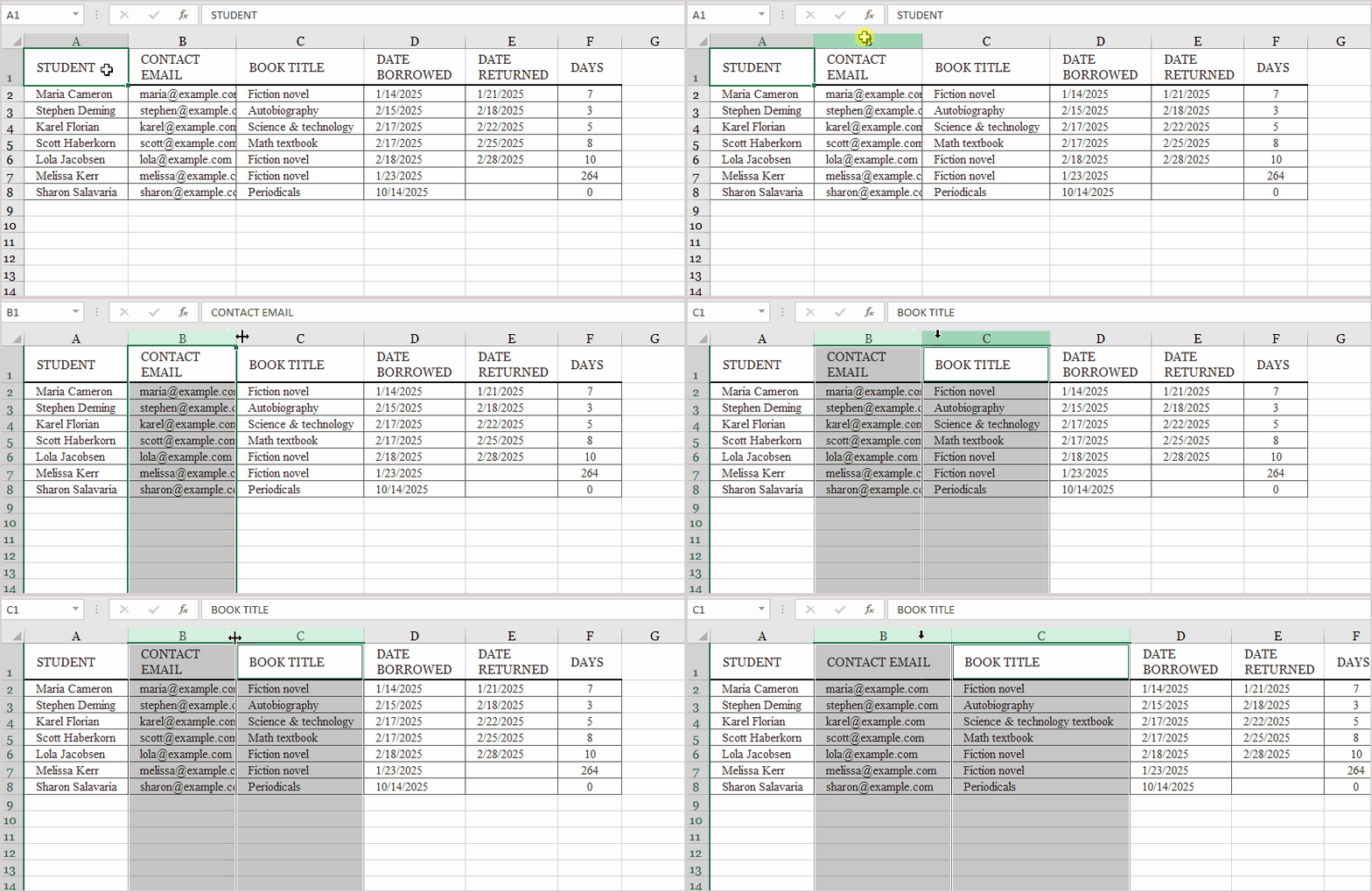
Wählen Sie die Spalte(n) aus, die Sie anpassen möchten.
- Um eine einzelne Spalte auszuwählen, klicken Sie auf den Spaltenkopf (z. B. A, B, C).
- Um mehrere Spalten auszuwählen, klicken und ziehen Sie über die Köpfe oder halten Sie Strg (Windows) oder Befehl (Mac) gedrückt, während Sie jede einzelne auswählen.
-
Bewegen Sie den Mauszeiger über den rechten Rand eines ausgewählten Spaltenkopfes.
- Der Cursor ändert sich in einen Doppelpfeil (↔).
-
Doppelklicken Sie auf den Rand.
- Excel passt die ausgewählte(n) Spalte(n) sofort so an, dass der breiteste Zelleninhalt perfekt passt.
Tipps:
- Sie können alle Spalten auf einmal automatisch anpassen, indem Sie das gesamte Blatt auswählen (drücken Sie Strg + A) und auf einen beliebigen Spaltenrand doppelklicken.
- Wenn Sie Zellen verbunden oder Text umbrochen haben, verhält sich die AutoAnpassen-Funktion von Excel möglicherweise nicht wie erwartet – wir werden dies im Abschnitt Häufige Probleme mit AutoAnpassen behandeln.
- Diese Methode funktioniert auch für Zeilen – doppelklicken Sie einfach stattdessen auf den Zeilenrand.
Methode 2: Spalten automatisch anpassen über das Excel-Menüband
Wenn Sie lieber die Menüs von Excel anstelle von Mausaktionen verwenden, bietet das Menüband eine bequeme Möglichkeit, Spalten und Zeilen automatisch anzupassen. Dieser Ansatz ist besonders hilfreich, wenn Sie mit mehreren Zellen arbeiten oder verwandte Formatierungsoptionen erkunden möchten.
Schritte:
-
Wählen Sie die Spalten aus, die Sie anpassen möchten.
- Klicken und ziehen Sie über die Spaltenköpfe (zum Beispiel A bis D) oder drücken Sie Strg + A, um alle Spalten auszuwählen.
- Gehen Sie zum Tab Start im Menüband.
- Klicken Sie in der Gruppe Zellen auf das Dropdown-Menü Format.
- Wählen Sie Spaltenbreite automatisch anpassen aus dem Menü.
Excel passt die ausgewählten Spalten sofort so an, dass alle Zelleninhalte ohne Überlappung oder Kürzung sichtbar sind.

Methode 3: Spalten automatisch anpassen mit Tastenkombinationen
Tastenkombinationen sind der schnellste Weg, Spalten automatisch anzupassen, sobald Sie sich die Tasten gemerkt haben. Sie machen die Navigation durch Menüs oder die Verwendung der Maus überflüssig.
Für Windows:
-
Wählen Sie die Spalte(n) zum Anpassen aus.
-
Drücken Sie Alt + H, dann O und dann I. (Drücken Sie jede Taste nacheinander, nicht alle auf einmal.)
Excel passt die ausgewählten Spalten automatisch an den Inhalt an.
Für Mac:
-
Wählen Sie die Spalte(n) aus.
-
Drücken Sie: Befehl + Option + 0 (Null)
Dies passt die ausgewählten Spalten sofort automatisch an.
Tipp:
Wenn Sie alle Spalten in Ihrem Arbeitsblatt auf einmal automatisch anpassen möchten, drücken Sie Strg + A (oder Befehl + A auf dem Mac), um alle Zellen auszuwählen, und verwenden Sie dann die obige Tastenkombination.
Methode 4: Spalten automatisch anpassen mit VBA
Wenn Sie häufig Spalten als Teil eines sich wiederholenden Prozesses automatisch anpassen müssen – wie nach dem Datenimport oder der Berichterstellung – kann die Verwendung von VBA (Visual Basic for Applications) erheblich Zeit sparen.
Schritte:
-
Drücken Sie Alt + F11, um den VBA-Editor zu öffnen.
-
Klicken Sie auf Einfügen → Modul.
-
Kopieren Sie den folgenden Code und fügen Sie ihn ein:
- Drücken Sie F5 oder kehren Sie zu Excel zurück und führen Sie das Makro aus.
Sub AutoFit_All_Columns()
    Cells.EntireColumn.AutoFit
End Sub
Dieses Makro passt alle Spalten im aktiven Arbeitsblatt automatisch an ihren Inhalt an.
Wenn Sie nur bestimmte Spalten automatisch anpassen möchten, können Sie den Code wie folgt ändern:
Sub AutoFit_Specific_Columns()
    Columns("A:D").AutoFit
End Sub
Methode 5: Spaltenbreite automatisch anpassen mit Python
Für Entwickler oder Datenanalysten, die Excel-Dateien programmgesteuert verwalten, bietet Python eine leistungsstarke Möglichkeit, die Spaltenformatierung zu automatisieren. Mit Spire.XLS for Python können Sie Spalten einfach automatisch anpassen, ohne Excel zu öffnen.
Schritt 1: Installieren Sie die Bibliothek
Führen Sie den folgenden Befehl in Ihrem Terminal oder Ihrer Eingabeaufforderung aus:
pip install Spire.XLS
Schritt 2: Spalten mit Spire.XLS automatisch anpassen
Hier ist ein vollständiges Beispiel:
from spire.xls import *

# Create a new workbook
workbook = Workbook()

# Load an existing Excel file or create a new one
workbook.LoadFromFile("input.xlsx")

# Get the first worksheet
sheet = workbook.Worksheets[0]

# AutoFit all columns in the worksheet
sheet.AllocatedRange.AutoFitColumns()

# Save the modified file
workbook.SaveToFile("AutoFit_Output.xlsx", ExcelVersion.Version2016)
workbook.Dispose()
Diese Flexibilität macht Spire.XLS zu einer ausgezeichneten Wahl für automatisierte Berichts- oder Datenexportaufgaben, insbesondere bei der Stapelverarbeitung von Excel-Dateien.
Ausgabe:

Lesen Sie weiter: Zeilen und Spalten in Excel mit Python automatisch anpassen
Häufige Probleme mit AutoAnpassen und deren Lösungen
Manchmal verhält sich AutoAnpassen nicht wie erwartet. Hier sind einige häufige Probleme und schnelle Lösungen:
| Problem | Ursache | Lösung |
|---|---|---|
| AutoAnpassen ändert die Größe von verbundenen Zellen nicht | Excel kann verbundene Zellen nicht automatisch anpassen | Heben Sie die Zellverbindung vorübergehend auf, passen Sie die Größe an und verbinden Sie sie dann erneut |
| Umgebrochener Text wird immer noch abgeschnitten | Zeilenhöhe passt sich nicht automatisch an | Verwenden Sie Zeilenhöhe automatisch anpassen oder aktivieren Sie den Textumbruch |
| Ausgeblendete Spalten ändern ihre Größe nicht | Spalten sind ausgeblendet | Blenden Sie Spalten ein, bevor Sie AutoAnpassen anwenden |
| Formelergebnisse nicht sichtbar | Formel wird nach AutoAnpassen aktualisiert | Neu berechnen (drücken Sie F9), bevor Sie AutoAnpassen ausführen |
Fazit
AutoAnpassen ist eines der einfachsten und dennoch nützlichsten Formatierungswerkzeuge von Excel. Ob Sie Spalten manuell anpassen, Tastenkombinationen verwenden oder mit VBA oder Python automatisieren, diese Methoden können die Lesbarkeit und die Effizienz des Arbeitsablaufs drastisch verbessern.
Für schnelle Korrekturen funktioniert Doppelklicken oder die Verwendung des Menübands am besten. Für häufige Automatisierungen ermöglichen VBA oder Spire.XLS for Python die Integration von AutoAnpassen in größere Datenverarbeitungsaufgaben. Welche Methode Sie auch wählen, Sie sparen Zeit und halten Ihre Tabellenblätter sauber und professionell.
FAQs zu Excel AutoAnpassen
F1. Kann ich Zeilen und Spalten gleichzeitig automatisch anpassen?
Ja. Wählen Sie alle Zellen aus (Strg + A) und wählen Sie dann Format → Spaltenbreite automatisch anpassen und Zeilenhöhe automatisch anpassen aus dem Menüband.
F2. Warum funktioniert AutoAnpassen nicht bei verbundenen Zellen?
Excel kann die korrekte Breite für verbundene Zellen nicht berechnen. Sie müssen sie manuell anpassen.
F3. Kann ich AutoAnpassen so einstellen, dass es bei Datenänderungen automatisch ausgeführt wird?
Ja, durch die Verwendung eines VBA-Ereignismakros (z. B. Worksheet_Change) oder eines Python-Skripts, das nach jeder Datenaktualisierung aktualisiert wird.
F4. Benötigt Spire.XLS eine installierte Excel-Version?
Nein. Spire.XLS for Python ist eine eigenständige Bibliothek, die nicht von Microsoft Excel abhängig ist.