Die Funktion Datenüberprüfung von Excel wird häufig verwendet, um zu kontrollieren, was Benutzer in eine Zelle eingeben können. Sie wird oft angewendet, um Werte auf eine bestimmte Liste (Dropdown-Menüs) zu beschränken, Eingaben auf Zahlen oder Daten zu begrenzen oder doppelte Einträge zu verhindern. Obwohl diese Regeln leistungsstark sind, können sie manchmal im Weg stehen – vielleicht werden die Einschränkungen nicht mehr benötigt, oder Sie möchten eine freie Dateneingabe ermöglichen.
In solchen Fällen müssen Sie möglicherweise die Datenüberprüfung in Excel entfernen. Das Löschen von Überprüfungsregeln löscht nicht den Zellinhalt – es entfernt nur die Einschränkungen. Das bedeutet, Ihre vorhandenen Daten bleiben erhalten, aber Sie können in diesen Zellen alles eingeben.
Wenn Sie die Einschränkungen der Datenüberprüfung in Excel entfernen möchten, können Sie sowohl manuelle als auch automatisierte Methoden verwenden. Dieses Tutorial behandelt Befehle im Menüband, Tastenkombinationen und die Automatisierung mit Python oder VBA.
Schnellvergleich: Methoden zum Entfernen der Datenüberprüfung in Excel
Bei der Arbeit mit Excel gibt es mehrere Möglichkeiten, die Datenüberprüfung zu entfernen, je nach Ihren Bedürfnissen – ob Sie eine schnelle manuelle Entfernung, eine Stapelverarbeitung oder eine automatisierte Handhabung über mehrere Dateien hinweg wünschen. Die folgende Tabelle bietet einen schnellen Vergleich jeder Methode und zeigt deren Umfang, Schwierigkeitsgrad und für welches Szenario sie am besten geeignet ist.
| Methode | Umfang | Schwierigkeit | Behält Werte? | Am besten für |
|---|---|---|---|---|
| Menüband (Alle löschen) | Ausgewählte Zellen / Bereiche | Einfach | ✅ Ja | Anfänger |
| Spalten-/Blattauswahl | Ganze Spalte oder ganzes Arbeitsblatt | Einfach | ✅ Ja | Große Bereiche |
| Tastenkombination (Alt + D + L) | Ausgewählte Zellen / Bereiche | Einfach | ✅ Ja | Power-User |
| Python (Spire.XLS) | Zelle / Bereich / Blatt / mehrere Dateien | Mittel | ✅ Ja | Automatisierung, Stapeldateien |
| VBA-Makro | Zelle / Bereich / Blatt | Mittel | ✅ Ja | Excel-Power-User |
1. Datenüberprüfung in Excel über das Menüband entfernen
Die gebräuchlichste Methode zum Löschen der Datenüberprüfung ist über die Benutzeroberfläche des Excel-Menübands. Diese Methode ist anfängerfreundlich und funktioniert in allen modernen Excel-Versionen.
Schritte:
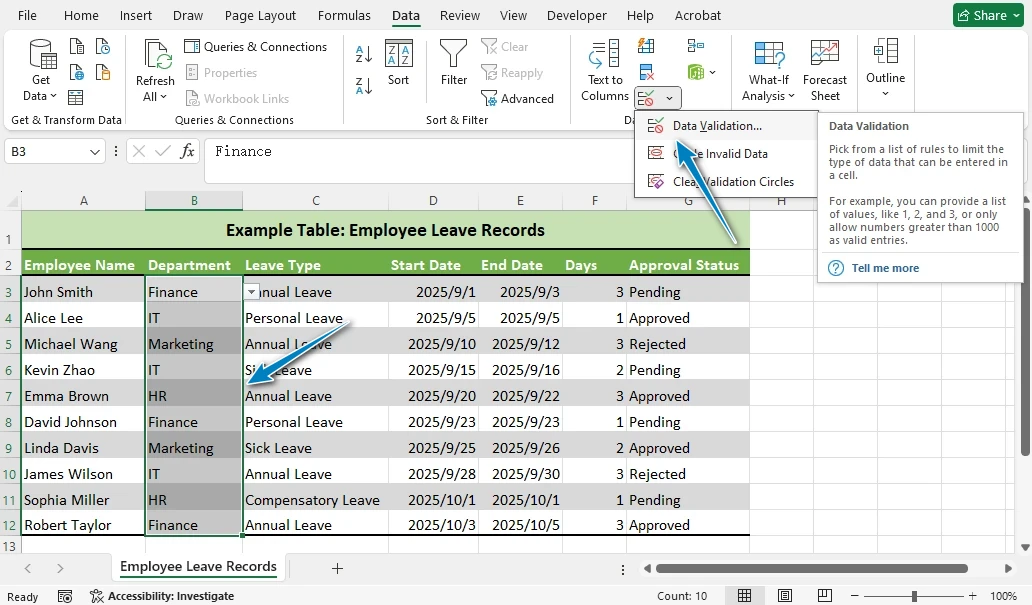
- Wählen Sie die Zelle oder den Bereich aus, der die Überprüfungsregel enthält.
- Gehen Sie zum Tab Daten im Menüband.
- Klicken Sie auf Datenüberprüfung (in der Gruppe Datentools).
- Klicken Sie im Popup-Fenster auf Alle löschen.
- Drücken Sie OK zur Bestätigung.
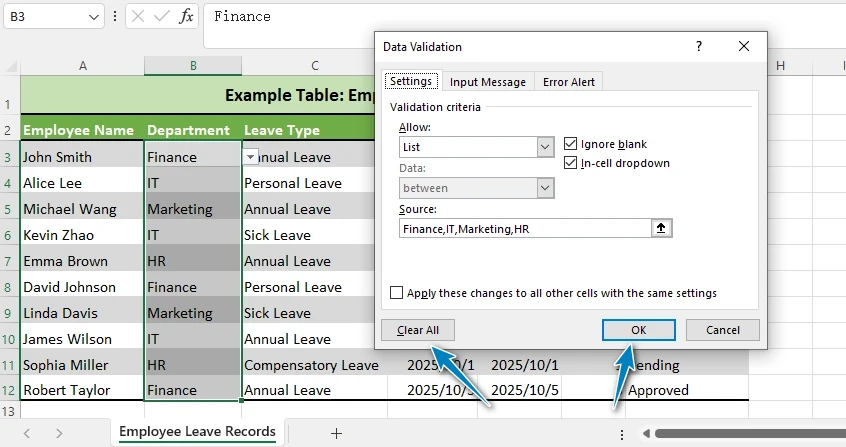
Diese Aktion entfernt die Datenüberprüfung aus den ausgewählten Zellen. Die Zellwerte selbst ändern sich nicht.
Tipp: Wenn Sie nur „Ungültige Daten einkreisen“ sehen, klicken Sie auf den Dropdown-Pfeil unter Datenüberprüfung, um auf das vollständige Menü zuzugreifen.
2. Datenüberprüfung in Excel aus einer ganzen Spalte oder einem Blatt löschen
Wenn Sie Überprüfungsregeln über einen großen Bereich entfernen müssen, müssen Sie sie nicht Zelle für Zelle löschen.
- Um die Überprüfung aus einer ganzen Spalte zu entfernen, klicken Sie auf den Spaltenkopf (z. B. B, um B:B auszuwählen).

- Um die Überprüfung aus dem gesamten Blatt zu entfernen, drücken Sie Strg + A, um alle Zellen auszuwählen.

- Wiederholen Sie dann die Schritte: Daten → Datenüberprüfung → Alle löschen → OK.
Dies ist besonders nützlich, wenn Sie eine Tabelle voller Dropdown-Listen oder Einschränkungen geerbt haben und alles auf einmal löschen möchten.
Effizienztipp: Das Entfernen der Überprüfung auf Spalten- oder Blattebene ist viel schneller als das Anvisieren einzelner Zellen.
3. Tastenkombination zum Entfernen der Datenüberprüfung
Wenn Sie lieber hauptsächlich mit der Tastatur als mit der Maus arbeiten, gibt es eine praktische Tastenkombination in Excel, mit der Sie die Datenüberprüfung schnell aus ausgewählten Zellen oder Bereichen entfernen können.
- Wählen Sie die Zelle oder den Bereich aus, aus dem Sie die Datenüberprüfung entfernen möchten.
- Drücken Sie Alt + D + L (kurze Tastenanschläge, nicht gedrückt halten), um das Dialogfeld Datenüberprüfung zu öffnen.
- Klicken Sie dann auf Alle löschen → OK.
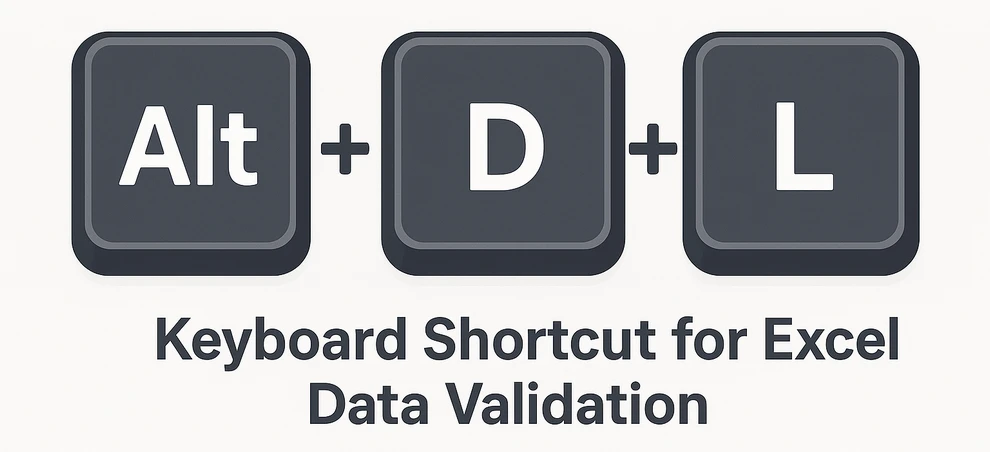
Diese Tastenkombination funktioniert in vielen Excel-Versionen, obwohl die Verfügbarkeit variieren kann.
4. Excel-Datenüberprüfung mit Python entfernen (Automatisierung)
Während die oben genannten manuellen Methoden für einzelne Zellen oder Blätter gut funktionieren, können sie bei der Arbeit mit mehreren Arbeitsmappen oder großen Bereichen zeitaufwändig werden. In solchen Fällen ist die Automatisierung eine effizientere Lösung.
Um diese Aufgabe zu automatisieren, können wir Spire.XLS for Python verwenden, eine leistungsstarke Bibliothek, die die programmgesteuerte Bearbeitung von Excel-Dateien ermöglicht, einschließlich des Entfernens von Datenüberprüfungsregeln bei gleichzeitigem Erhalt der vorhandenen Daten.
Bevor Sie beginnen, installieren Sie das Paket über pip:
pip install spire.xls
Beispiel: Excel-Datenüberprüfungsregeln mit Python entfernen
Mit Spire.XLS for Python können Sie Datenüberprüfungsregeln mit Python-Code aus einem bestimmten Bereich oder dem gesamten Arbeitsblatt entfernen und dabei Ihre vorhandenen Daten sicher aufbewahren. Dieser Ansatz ist ideal für die schnelle und zuverlässige Verarbeitung mehrerer Dateien oder großer Datensätze.
from spire.xls import *
from spire.xls.common import *

# Create a Workbook object
workbook = Workbook()

# Load an Excel file that contains data validation rules
workbook.LoadFromFile("Sample.xlsx")

# Get the first worksheet
worksheet = workbook.Worksheets[0]

# --- Method 1: Remove data validation from a specific range ---
# Rectangle.FromLTRB(startColumn, startRow, endColumn, endRow)
# Note: coordinates are zero-based (0 = first column/row)
# Example below: columns A–C (0-2), rows 1–12 (0–11)
range_rect = Rectangle.FromLTRB(0, 0, 2, 11)

# --- Method 2: Remove all data validation rules from the worksheet ---
# Use the sheet's LastRow and LastColumn to cover the full used range
#all_rect = Rectangle.FromLTRB(0, 0, worksheet.LastColumn, worksheet.LastRow)

rects = [range_rect]
worksheet.DVTable.Remove(rects)

# Save the workbook to a new file
workbook.SaveToFile("output/RemoveDataValidation.xlsx", ExcelVersion.Version2016)
Erklärung
- Rectangle(startColumn, startRow, endColumn, endRow) erstellt ein Rechteckobjekt, das den Bereich definiert, aus dem die Überprüfungsregeln entfernt werden sollen.
- DVTable.Remove(Rectangle) entfernt Datenüberprüfungsregeln aus dem angegebenen Bereich.
- Die Zellwerte bleiben unverändert – nur die Einschränkungen werden gelöscht.
- Sie können entweder bestimmte Bereiche anvisieren oder Überprüfungsregeln aus dem gesamten Arbeitsblatt in einem Schritt entfernen.
So sieht das Blatt nach Ausführung des Python-Skripts aus – die Datenüberprüfung ist gelöscht, aber die Werte bleiben erhalten.
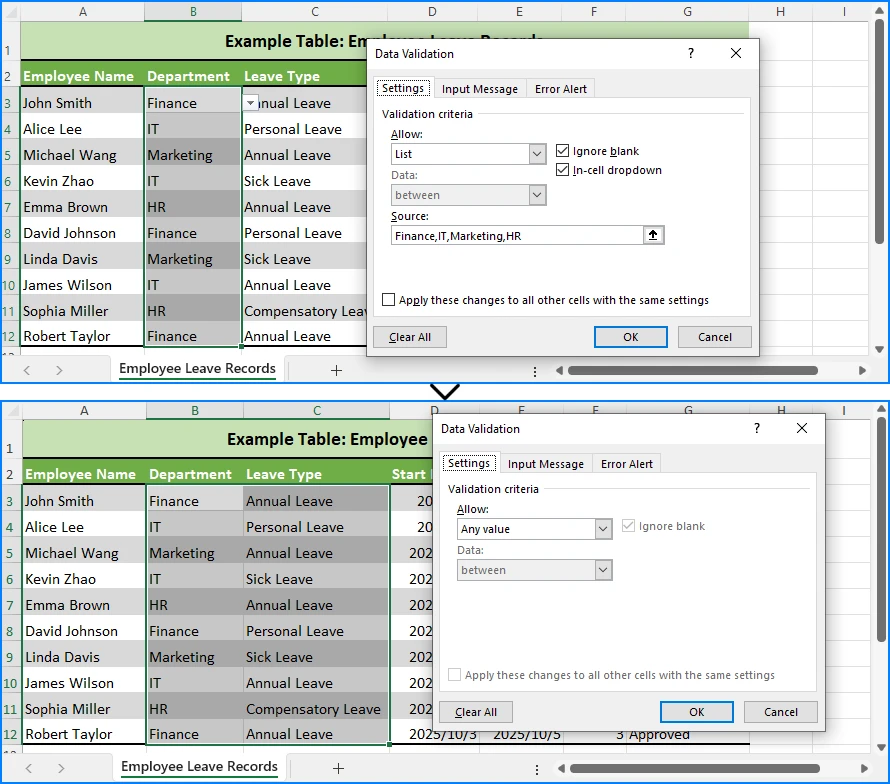
Dieser Ansatz ist ideal, wenn Sie häufig Tabellenkalkulationen mit restriktiven Überprüfungsregeln verarbeiten.
Wenn Sie lernen möchten, wie man Datenüberprüfung in Excel mit Python hinzufügt, sehen Sie sich unsere Schritt-für-Schritt-Anleitung zum Einrichten von Regeln und Dropdown-Listen an.
5. Alternative: Datenüberprüfung mit VBA entfernen
Wenn Sie die integrierte Skriptsprache von Excel bevorzugen, kann ein einfaches VBA-Makro die Datenüberprüfung entfernen:
Sub RemoveAllValidation()
    Cells.Validation.Delete
End Sub
Dies löscht alle Überprüfungsregeln aus dem aktiven Arbeitsblatt.
Sie können auch einen bestimmten Bereich anstelle des gesamten Blattes anvisieren:
Sub RemoveValidationFromRange()
    Range("B2:D10").Validation.Delete
End Sub
VBA ist praktisch für Excel-Power-User, aber wenn Sie mehrere Dateien verarbeiten oder in andere Arbeitsabläufe integrieren müssen, ist Python im Allgemeinen flexibler.
Unterschied zwischen dem Löschen der Datenüberprüfung und dem Löschen von Inhalten
Ein häufiges Missverständnis in Excel ist der Unterschied zwischen dem Löschen von Überprüfungsregeln und dem Löschen von Zellinhalten:
- Datenüberprüfung löschen → Entfernt nur die Einschränkungen (Regeln). Die vorhandenen Werte bleiben erhalten und bearbeitbar.
- Inhalte löschen → Entfernt sowohl die Werte als auch jede angewendete Überprüfung.
Wenn Ihr Ziel darin besteht, die Datenüberprüfung zu entfernen, ohne die Daten zu verlieren, verwenden Sie immer die Option Alle löschen im Dialogfeld „Datenüberprüfung“ – nicht den Befehl „Inhalte löschen“ aus dem Menüband oder dem Kontextmenü.
Diese Unterscheidung stellt sicher, dass Ihre Daten verfügbar bleiben, während die Eingabebeschränkungen aufgehoben werden. Sie können die Bereinigung von Tabellenkalkulationen auch vereinfachen, indem Sie lernen, wie man ganze Zeilen oder Spalten in Excel löscht, wenn Sie unnötige Daten schnell entfernen müssen.
Fazit
Sie kennen jetzt mehrere Möglichkeiten, die Datenüberprüfung in Excel zu entfernen:
- Manuelle Methoden: Verwenden Sie das Menüband, wenden Sie es auf Spalten oder das gesamte Blatt an oder verlassen Sie sich auf die Tastenkombination Alt + D + L.
- Automatisierte Methoden: Verwenden Sie Python (über Spire.XLS for Python) für skalierbare Lösungen oder VBA-Makros für schnelle Korrekturen in Excel.
Ob Sie eine einzelne Dropdown-Liste löschen oder Einschränkungen aus einer ganzen Arbeitsmappe entfernen, diese Methoden stellen sicher, dass Sie frei mit Ihren Daten arbeiten können. Und denken Sie daran – das Entfernen der Überprüfung löscht niemals vorhandene Werte, sodass Sie sicher fortfahren können.
Wenn Sie Einschränkungen der Datenüberprüfung in Excel wiederholt entfernen müssen, spart die Automatisierung mit Python oder VBA erheblich Zeit und Mühe.
FAQ zum Entfernen der Datenüberprüfung in Excel
F1: Werden durch das Entfernen der Datenüberprüfung meine Zellwerte gelöscht?
Nein. Es werden nur die Regeln entfernt, nicht der vorhandene Inhalt.
F2: Kann ich die Datenüberprüfung aus mehreren Blättern gleichzeitig entfernen?
Manuell nicht – Sie müssen den Vorgang für jedes Blatt wiederholen. Mit Python oder VBA können Sie dies über mehrere Blätter hinweg automatisieren.
F3: Gibt es eine Tastenkombination zum Löschen der Datenüberprüfung in Excel?
Ja, drücken Sie Alt + D + L, um das Dialogfeld „Datenüberprüfung“ zu öffnen, und wählen Sie dann Alle löschen.
F4: Was ist der Unterschied zwischen „Inhalte löschen“ und „Überprüfung löschen“?
„Inhalte löschen“ löscht sowohl Werte als auch die Überprüfung. „Überprüfung löschen“ entfernt nur die Einschränkungen und behält die Werte bei.
F5: Wie lösche ich Datenüberprüfungsbeschränkungen in einer ganzen Arbeitsmappe?
Sie benötigen Automatisierung. Ein Python-Skript oder ein VBA-Makro kann alle Arbeitsblätter durchlaufen und die Überprüfungsregeln entfernen, während die Daten erhalten bleiben.