
Les zones de texte sont couramment utilisées lors de la création de documents Word. Elles aident à mettre en évidence le contenu, à afficher des citations ou à améliorer la conception de la mise en page. Cependant, lorsque vous devez nettoyer ou reformater un document, ces zones de texte peuvent ne plus être nécessaires. Dans cet article, vous apprendrez comment supprimer une zone de texte dans Word, soit manuellement, soit en utilisant du code C# pour supprimer une ou toutes les zones de texte automatiquement.
- Supprimer des zones de texte dans des documents Word manuellement
- Supprimer une zone de texte dans des fichiers Word avec C#
- Supprimer une seule zone de texte
- Supprimer toutes les zones de texte
- FAQ
Supprimer des zones de texte dans des documents Word manuellement avec Microsoft Word
Voyons d'abord comment supprimer manuellement des zones de texte dans des documents Word. En tant que l'un des outils de traitement de texte les plus utilisés, Microsoft Word facilite l'insertion et la suppression de zones de texte. La suppression d'une zone de texte est un processus simple en deux étapes : sélectionnez la zone de texte que vous souhaitez supprimer, puis appuyez sur la touche Suppr. Ci-dessous, nous vous guiderons en détail à travers ces étapes.
1. Étapes pour supprimer une zone de texte dans un fichier Word :
- Ouvrez le document Word et localisez la zone de texte que vous souhaitez supprimer.
- Cliquez sur la zone de texte pour la sélectionner.
- Appuyez sur la touche Retour arrière pour la supprimer, ou utilisez le raccourci Ctrl + X pour la couper du document.
2. Étapes pour supprimer en masse des zones de texte dans des documents Word :
- Maintenez la touche Ctrl de votre clavier enfoncée.
- Tout en maintenant Ctrl, cliquez avec le bouton gauche sur chaque zone de texte que vous souhaitez supprimer pour les sélectionner toutes.
- Une fois sélectionnées, appuyez sur la touche Retour arrière pour supprimer toutes les zones de texte sélectionnées en même temps.
Remarque : Assurez-vous de cliquer sur la bordure de chaque zone de texte lors de la sélection, et non sur le texte à l'intérieur.
Lisez aussi : Comment insérer une zone de texte dans Word en utilisant C# >>
Supprimer une zone de texte dans des fichiers Word avec C# automatiquement
Supprimer manuellement une zone de texte dans Word est facile, mais que se passe-t-il si votre document en contient des dizaines ? Même l'utilisation de la touche Ctrl pour sélectionner plusieurs zones peut être longue et sujette aux erreurs. Heureusement, avec C#, vous pouvez automatiser cette tâche. Que vous ayez besoin de supprimer une seule zone de texte ou de les supprimer toutes en masse, C# rend le processus rapide et sans effort.
Dans ce tutoriel, nous utiliserons Spire.Doc for .NET pour démontrer comment supprimer rapidement des zones de texte dans des documents Word par le biais du code. Vous pouvez installer cette puissante bibliothèque soit en la téléchargeant depuis le site officiel, soit via NuGet. Elle prend en charge toutes les fonctionnalités de base disponibles dans Microsoft Word, telles que l'édition de texte, la mise en forme et la mise en page, et offre même des fonctionnalités avancées supplémentaires pour les développeurs.
1. Supprimer une zone de texte spécifique dans Word avec C#
Supprimer une zone de texte spécifique dans Word en utilisant C# est simple. Le processus implique trois étapes principales : charger le document, localiser la zone de texte cible et la supprimer. Vous trouverez ci-dessous l'exemple de code complet. Nous expliquerons le fonctionnement de chaque partie juste après l'extrait.
Exemple de code – Supprimer la première zone de texte dans Word :
using Spire.Doc;

namespace Removetextbox
{
    class Program
    {
        static void Main(string[] args)
        {
            // Créer une instance de Document
            Document Doc = new Document();

            // Charger un document Word
            Doc.LoadFromFile("E:/Administrator/Python1/input/textbox.docx");

            // Supprimer la zone de texte insérée le plus tôt (la dernière dans la collection)
            if (Doc.TextBoxes.Count > 0)
            {
                Doc.TextBoxes.RemoveAt(Doc.TextBoxes.Count - 1);
            }

            // Enregistrer le document modifié
            Doc.SaveToFile("E:/Administrator/Python1/output/removefirsttextbox.docx", FileFormat.Docx);
        }
    }
}
Aperçu du résultat : 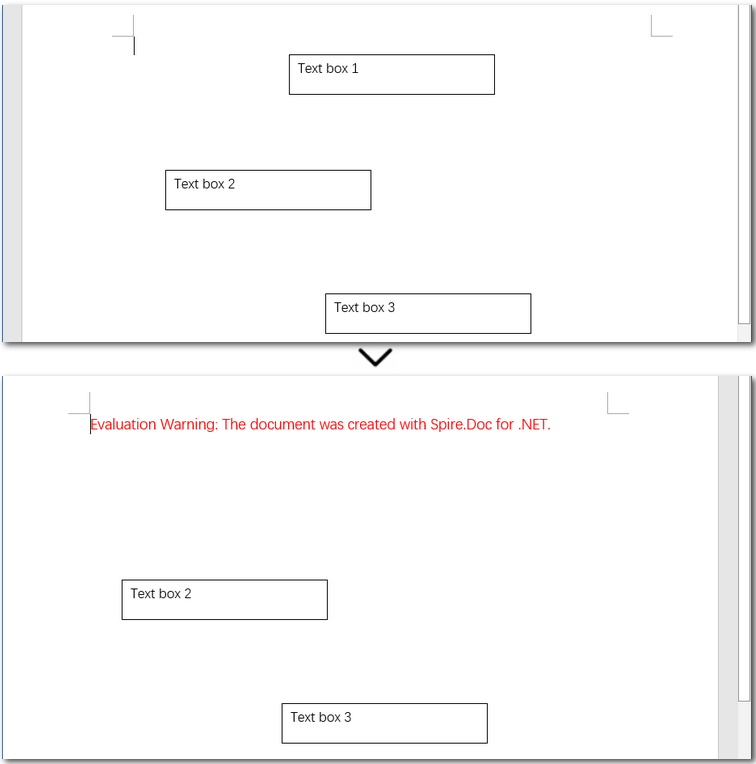
Étapes détaillées expliquées :
- Créez un objet de la classe Document et chargez un document Word.
- Supprimez la première zone de texte à l'aide de la méthode Document.TextBoxes.RemoveAt().
- Enregistrez le fichier Word modifié en tant que nouveau fichier.
Remarque : En raison de la manière dont Word stocke les zones de texte en interne, la dernière insérée apparaît en premier dans la collection TextBoxes. Ce n'est pas spécifique à Spire.Doc, mais plutôt un résultat de la structure des documents Word. Par conséquent, cet exemple utilise une indexation inversée pour cibler la zone de texte insérée le plus tôt.
2. Supprimer en masse toutes les zones de texte dans Word avec C#
Comparé à la suppression d'une zone de texte spécifique, la suppression de toutes les zones de texte d'un document Word avec C# est beaucoup plus simple. Vous n'avez pas à vous soucier des index — il suffit d'appeler la méthode Document.TextBoxes.Clear() pour les supprimer toutes en une seule fois.
Exemple de code – supprimer toutes les zones de texte dans les fichiers Word en une seule fois :
using Spire.Doc;

namespace Removetextbox
{
    class Program
    {
        static void Main(string[] args)
        {
            // Créer une instance de Document
            Document Doc = new Document();

            // Charger un document Word
            Doc.LoadFromFile("E:/Administrator/Python1/input/textbox.docx");

            // Supprimer toutes les zones de texte
            Doc.TextBoxes.Clear();

            // Enregistrer le document modifié
            Doc.SaveToFile("E:/Administrator/Python1/output/removealltextbox.docx", FileFormat.Docx);
        }
    }
}
Conclusion
Dans cet article, nous avons exploré comment supprimer des zones de texte dans des documents Word, à la fois manuellement et par programmation en utilisant C#. Que vous ayez besoin de supprimer une seule zone de texte ou de les effacer toutes, ce guide vous a couvert. Pour les documents avec seulement quelques zones de texte, la suppression manuelle fonctionne très bien. Mais si vous avez affaire à un grand nombre d'entre elles, l'automatisation de la tâche avec C# est une solution beaucoup plus efficace.
FAQ sur la suppression des zones de texte dans Word
Q1 : Comment puis-je supprimer une zone de texte d'un document Word ?
Pour supprimer manuellement une zone de texte, cliquez sur sa bordure pour la sélectionner, puis appuyez sur la touche Retour arrière ou Suppr de votre clavier. Vous pouvez également faire un clic droit et choisir « Couper » ou utiliser le raccourci Ctrl + X.
Q2 : Puis-je supprimer toutes les zones de texte d'un document Word en une seule fois en utilisant C# ?
Oui. Si vous travaillez avec plusieurs zones de texte, l'utilisation de C# est un moyen efficace de les supprimer toutes en même temps. Avec la bibliothèque Spire.Doc for .NET, vous pouvez simplement appeler Document.TextBoxes.Clear() pour supprimer par programme chaque zone de texte du document.
Q3 : Comment puis-je supprimer une zone de texte ancrée dans Word ?
Les zones de texte ancrées sont liées à un paragraphe ou à un emplacement spécifique du document. Vous pouvez les supprimer de la même manière que les zones de texte classiques — il suffit de cliquer sur la bordure de la boîte (pas sur le texte à l'intérieur), puis d'appuyer sur Suppr. Pour un contrôle précis, vous pouvez également utiliser C# pour les localiser et les supprimer par programme.
LIRE AUSSI :