Les fichiers PDF ont l'avantage d'être hautement interactifs et faciles à transférer, mais dans certains cas, il est également nécessaire de convertir des PDF en images pour les intégrer dans des pages Web ou les afficher sur certaines plateformes qui ne prennent pas en charge le format PDF. Dans cet article, vous apprendrez à convertir des fichiers PDF aux formats d'image JPG, PNG ou BMP en C# et VB.NET à l'aide de Spire.PDF for .NET.
Installer Spire.PDF for .NET
Pour commencer, vous devez ajouter les fichiers DLL inclus dans le package Spire.PDF pour .NET en tant que références dans votre projet .NET. Les fichiers DLL peuvent être téléchargés à partir de ce lien ou installés via NuGet.
PM> Install-Package Spire.PDF
Convertir une page PDF spécifique en image en C# et VB.NET
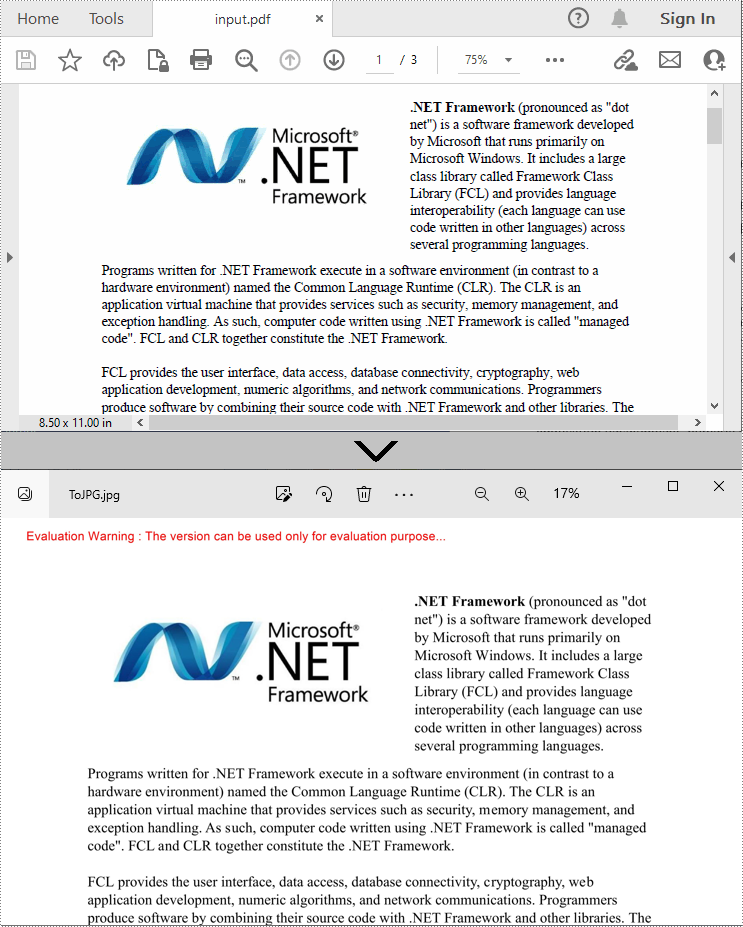
Spire.PDF for .NET propose la méthode PdfDocument.SaveAsImage() pour convertir une page particulière au format PDF en une image. Ensuite, vous pouvez enregistrer l'image au format JPEG, PNG, BMP, EMF, GIF ou WMF. Voici les étapes détaillées.
- Créez une instance de document.
- Chargez un exemple de document PDF à l'aide de la méthode PdfDocument.LoadFromFile().
- Convertissez une page spécifique en image et définissez le Dpi de l'image à l'aide de la méthode PdfDocument.SaveAsImage(int pageIndex, PdfImageType type, int dpiX, int dpiY).
- Enregistrez l'image sous forme de fichier PNG, JPG ou BMP à l'aide de la méthode Image.Save (string filename, ImageFormat format).
- C#
- VB.NET
using Spire.Pdf;
    using Spire.Pdf.Graphics;
    using System.Drawing;
    using System.Drawing.Imaging;

    namespace PDFtoImage
    {
        class Program
        {
            static void Main(string[] args)
            {
                //Create a PdfDocument instance
                PdfDocument pdf = new PdfDocument();

                //Load a sample PDF document
                pdf.LoadFromFile("E:\\Files\\input.pdf");

                //Convert the first page to an image and set the image Dpi
                Image image = pdf.SaveAsImage(0, PdfImageType.Bitmap, 500, 500);

                //Save the image as a JPG file
                image.Save("ToJPG.jpg", ImageFormat.Jpeg);

                //Save the image as a PNG file
                //image.Save("ToPNG.png", ImageFormat.Png);

                //Save the image as a BMP file
                //image.Save("ToBMP.bmp", ImageFormat.Bmp);
            }
        }
    }
Convertir un document PDF entier en plusieurs images en C# et VB.NET
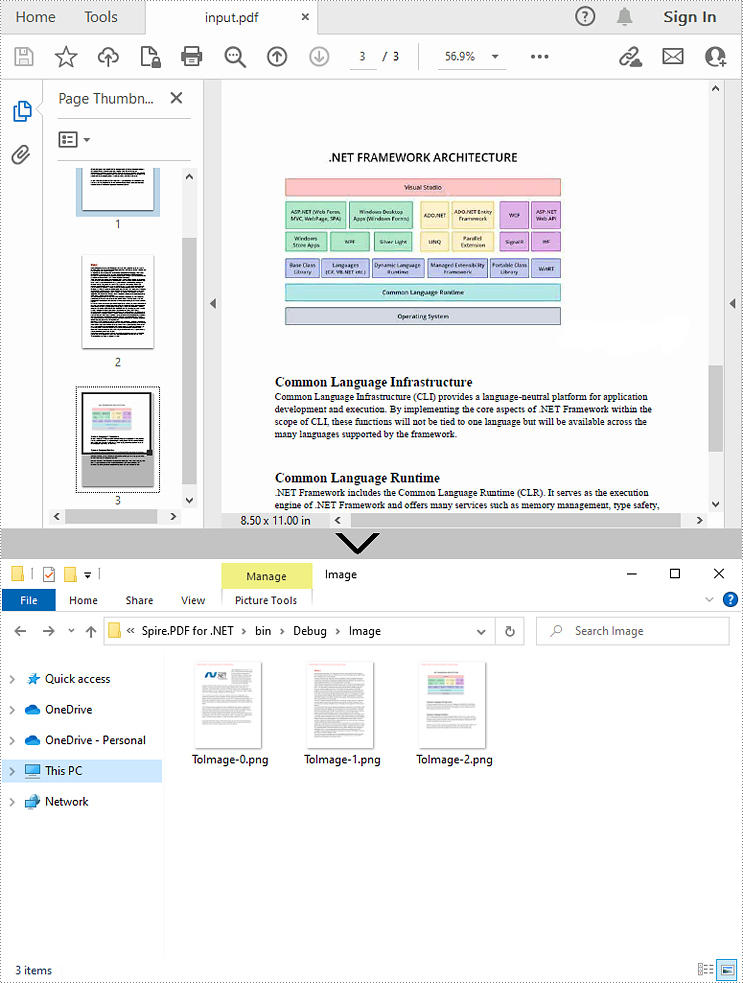
Si vous souhaitez convertir l'intégralité du document PDF en plusieurs images individuelles, vous pouvez parcourir toutes les pages du PDF, puis les enregistrer en tant qu'images JPG, PNG ou BMP. Voici les étapes détaillées.
- Créez une instance PdfDocument.
- Chargez un exemple de document PDF à l'aide de la méthode PdfDocument.LoadFromFile().
- Parcourez toutes les pages du document et définissez l'image Dpi lors de leur conversion en images à l'aide de la méthode PdfDocument.SaveAsImage(int pageIndex, PdfImageType type, int dpiX, int dpiY).
- Enregistrez les images en tant que fichiers PNG à l'aide de la méthode Image.Save().
- C#
- VB.NET
using Spire.Pdf;
    using Spire.Pdf.Graphics;
    using System;
    using System.Drawing;
    using System.Drawing.Imaging;

    namespace PDFtoImage
    {
        class Program
        {
            static void Main(string[] args)
            {
                //Create a PdfDocument instance
                PdfDocument pdf = new PdfDocument();

                //Load a sample PDF document
                pdf.LoadFromFile("input.pdf");

                //Loop through each page in the PDF
                for (int i = 0; i < pdf.Pages.Count; i++)
                {
                    //Convert all pages to images and set the image Dpi
                    Image image = pdf.SaveAsImage(i, PdfImageType.Bitmap, 500, 500);

                    //Save images as PNG format to a specified folder
                    String file = String.Format("Image\\ToImage-{0}.png", i);
                    image.Save(file, ImageFormat.Png);

                }
            }
        }
    }
Demander une licence temporaire
Si vous souhaitez supprimer le message d'évaluation des documents générés ou vous débarrasser des limitations de fonction, veuillez demander une licence d'essai de 30 jours pour vous-même.