Il est utile de diviser un seul PDF en plusieurs plus petits dans certaines situations. Par exemple, vous pouvez diviser des contrats volumineux, des rapports, des livres, des articles universitaires ou d'autres documents en plus petits éléments, ce qui facilite leur révision ou leur réutilisation. Dans cet article, vous apprendrez à diviser le PDF en PDF d'une seule page et comment diviser le PDF par plages de pages en C# et VB.NET en utilisant Spire.PDF for .NET.
Installer Spire.PDF for .NET
Pour commencer, vous devez ajouter les fichiers DLL inclus dans le package Spire.PDF for .NET en tant que références dans votre projet .NET. Les fichiers DLL peuvent être téléchargés depuis ce lien ou installé via NuGet.
PM> Install-Package Spire.PDF
Diviser un PDF en PDF d'une page en C#, VB.NET
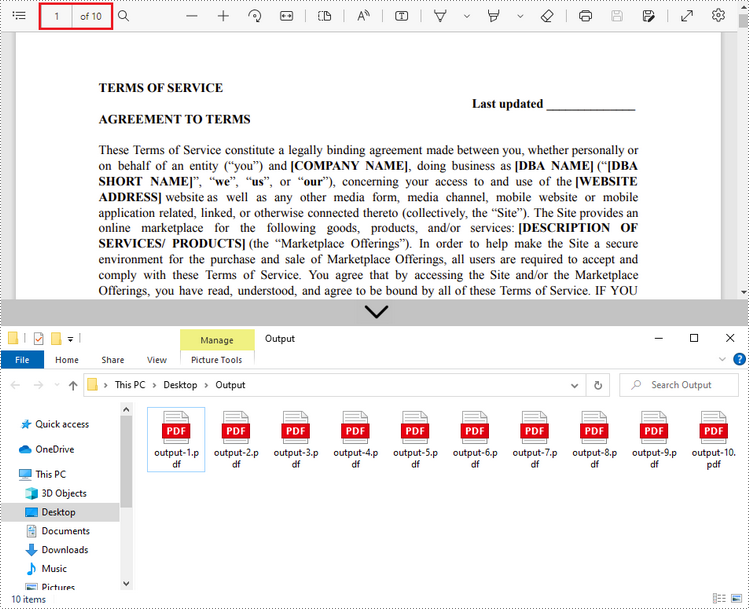
Spire.PDF propose la méthode Split () pour diviser un document PDF de plusieurs pages en plusieurs fichiers d'une seule page. Voici les étapes détaillées.
- Créez un objet PdfDcoument.
- Chargez un document PDF à l'aide de la méthode PdfDocument.LoadFromFile().
- Divisez le document en PDF d'une page à l'aide de la méthode PdfDocument.Split(string destFilePattern, int startNumber).
- C#
- VB.NET
using System;
    using Spire.Pdf;

    namespace SplitPDFIntoIndividualPages
    {
        class Program
        {
            static void Main(string[] args)
            {
                //Specify the input file path
                String inputFile = "C:\\Users\\Administrator\\Desktop\\Terms of Service.pdf";

                //Specify the output directory
                String outputDirectory = "C:\\Users\\Administrator\\Desktop\\Output\\";

                //Create a PdfDocument object
                PdfDocument doc = new PdfDocument();

                //Load a PDF file
                doc.LoadFromFile(inputFile);

                //Split the PDF to one-page PDFs
                doc.Split(outputDirectory + "output-{0}.pdf", 1);
            }
        }
    }
Fractionner un PDF par plages de pages en C#, VB.NET
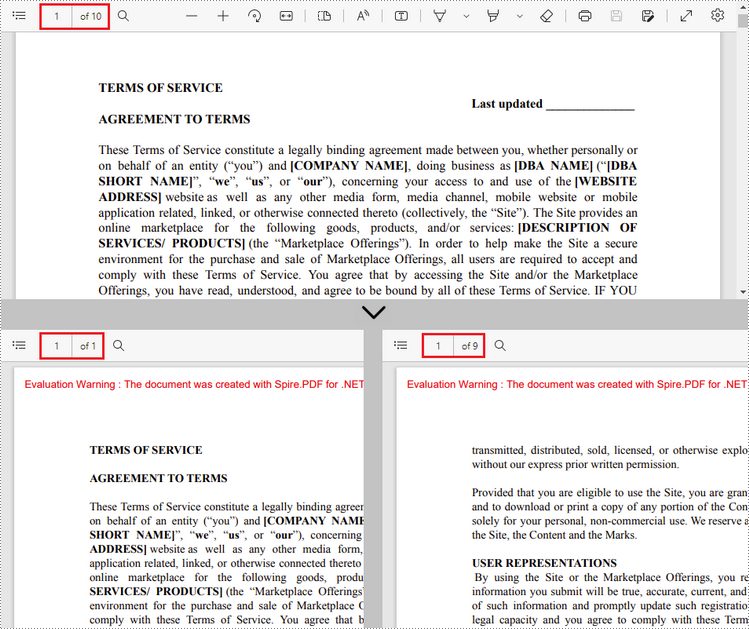
Aucune méthode simple n'est proposée pour diviser les documents PDF par plages de pages. Pour ce faire, nous créons deux ou plusieurs nouveaux documents PDF et y importons la page ou la plage de pages du document source. Voici les étapes détaillées.
- Chargez le fichier PDF source lors de l'initialisation de l'objet PdfDocument.
- Créez deux objets PdfDocument supplémentaires.
- Importez la première page du fichier source dans le premier document à l'aide de la méthode PdfDocument.InsertPage().
- Importez les pages restantes du fichier source dans le deuxième document à l'aide de la méthode PdfDocument.InsertPageRange().
- Enregistrez les deux documents en tant que fichiers PDF séparés à l'aide de la méthode PdfDocument.SaveToFile().
- C#
- VB.NET
using Spire.Pdf;
    using System;

    namespace SplitPdfByPageRanges
    {
        class Program
        {
            static void Main(string[] args)
            {
                //Specify the input file path
                String inputFile = "C:\\Users\\Administrator\\Desktop\\Terms of Service.pdf";

                //Specify the output directory
                String outputDirectory = "C:\\Users\\Administrator\\Desktop\\Output\\";

                //Load the source PDF file while initialing the PdfDocument object
                PdfDocument sourceDoc = new PdfDocument(inputFile);

                //Create two additional PdfDocument objects
                PdfDocument newDoc_1 = new PdfDocument();
                PdfDocument newDoc_2 = new PdfDocument();

                //Insert the first page of source file to the first document
                newDoc_1.InsertPage(sourceDoc, 0);

                //Insert the rest pages of source file to the second document
                newDoc_2.InsertPageRange(sourceDoc, 1, sourceDoc.Pages.Count - 1);

                //Save the two documents as PDF files
                newDoc_1.SaveToFile(outputDirectory + "output-1.pdf");
                newDoc_2.SaveToFile(outputDirectory + "output-2.pdf");
            }
        }
    }
Demander une licence temporaire
Si vous souhaitez supprimer le message d'évaluation des documents générés ou vous débarrasser des limitations de la fonction, veuillez demander une licence d'essai de 30 jours pour toi.