Lorsque vous travaillez avec Excel, vous rencontrez souvent des colonnes trop étroites pour afficher tout le texte ou trop larges, gaspillant un espace précieux. L'ajustement manuel de chaque colonne peut prendre beaucoup de temps, surtout dans les grandes feuilles de calcul. C'est là qu'intervient l'Ajustement automatique.
La fonctionnalité d'Ajustement automatique d'Excel ajuste automatiquement la largeur des colonnes (et la hauteur des lignes) pour correspondre à la taille du contenu. C'est un outil simple mais puissant qui aide à rendre vos feuilles de calcul propres, lisibles et professionnelles.
Dans cet article, vous apprendrez cinq façons simples d'ajuster automatiquement la largeur des colonnes dans Excel — des actions rapides à la souris à l'automatisation avancée avec VBA et Python. Que vous soyez un utilisateur occasionnel d'Excel ou quelqu'un qui gère régulièrement des données, ces méthodes vous feront gagner du temps et amélioreront votre flux de travail.
- Méthode 1 : Ajuster automatiquement les colonnes à l'aide de la souris
- Méthode 2 : Ajuster automatiquement les colonnes à l'aide du ruban Excel
- Méthode 3 : Ajuster automatiquement les colonnes avec les raccourcis clavier
- Méthode 4 : Ajuster automatiquement les colonnes à l'aide de VBA
- Méthode 5 : Ajuster automatiquement la largeur des colonnes à l'aide de Python
Qu'est-ce que l'Ajustement automatique dans Excel ?
L'Ajustement automatique est une fonctionnalité intégrée de Microsoft Excel qui redimensionne automatiquement la largeur des colonnes ou la hauteur des lignes pour s'adapter au contenu qu'elles renferment. Au lieu de faire glisser manuellement la bordure de la colonne, l'Ajustement automatique ajuste les dimensions pour que tout le texte, les chiffres ou les en-têtes soient entièrement visibles sans être coupés ou laisser d'espace vide supplémentaire.
Par exemple, si une colonne contient des entrées de texte de longueurs variables, l'Ajustement automatique garantit que chaque colonne devient suffisamment large pour afficher l'entrée la plus longue. Vous pouvez appliquer l'Ajustement automatique à une seule colonne, à plusieurs colonnes ou même à la feuille de calcul entière en une seule fois.
Méthode 1 : Ajuster automatiquement les colonnes à l'aide de la souris
La manière la plus rapide et la plus intuitive d'ajuster automatiquement les colonnes dans Excel est d'utiliser votre souris. Cette méthode ne nécessite aucun raccourci clavier ni navigation dans les menus, ce qui la rend idéale pour des ajustements rapides lors de la révision des données.
Étapes :
-
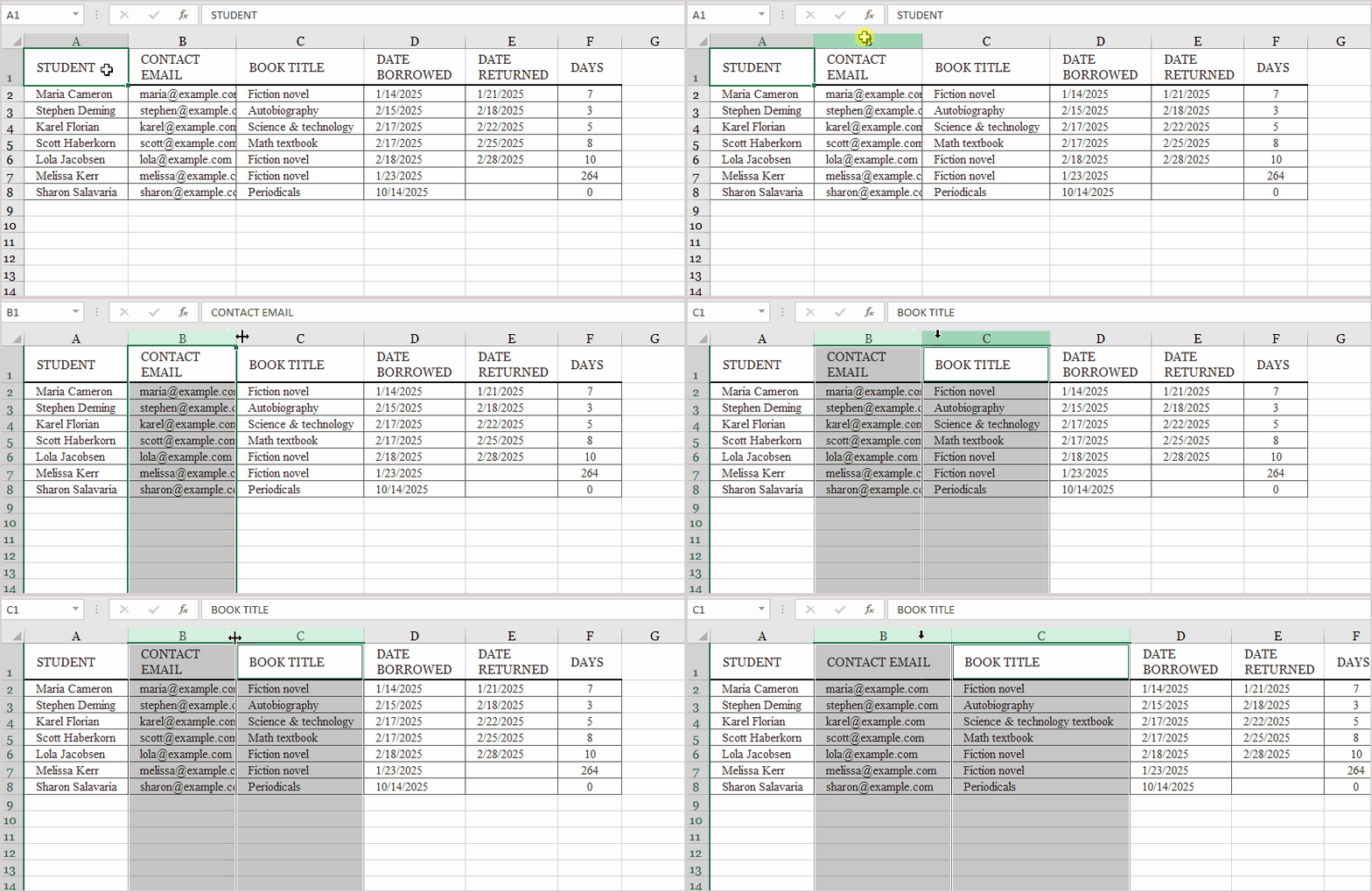
Sélectionnez la ou les colonnes que vous souhaitez ajuster.
- Pour sélectionner une seule colonne, cliquez sur l'en-tête de la colonne (par ex., A , B ,C ).
- Pour sélectionner plusieurs colonnes, cliquez et faites glisser sur les en-têtes ou maintenez la touche Ctrl (Windows) ou Commande (Mac) enfoncée tout en sélectionnant chacune d'elles.
-
Passez la souris sur la bordure droite de n'importe quel en-tête de colonne sélectionné.
- Le curseur se transformera en une flèche à double tête ( ↔) .
-
Double-cliquez sur la bordure.
- Excel redimensionnera instantanément la ou les colonnes sélectionnées pour que le contenu de la cellule la plus large s'adapte parfaitement.
Conseils :
- Vous pouvez ajuster automatiquement toutes les colonnes à la fois en sélectionnant la feuille entière (appuyez sur Ctrl + A ) et en double-cliquant sur n'importe quelle bordure de colonne.
- Si vous avez fusionné des cellules ou renvoyé du texte à la ligne, l'Ajustement automatique d'Excel pourrait ne pas se comporter comme prévu — nous aborderons ce point dans la section Problèmes courants d'Ajustement automatique.
- Cette méthode fonctionne également pour les lignes — il suffit de double-cliquer sur la bordure de la ligne à la place.
Méthode 2 : Ajuster automatiquement les colonnes à l'aide du ruban Excel
Si vous préférez utiliser les menus d'Excel plutôt que les actions de la souris, le Ruban offre un moyen pratique d'ajuster automatiquement les colonnes et les lignes. Cette approche est particulièrement utile lorsque vous travaillez avec plusieurs cellules ou lorsque vous souhaitez explorer des options de formatage connexes.
Étapes :
-
Sélectionnez les colonnes que vous souhaitez ajuster.
- Cliquez et faites glisser sur les en-têtes de colonne (par exemple, de A à D), ou appuyez sur Ctrl + A pour sélectionner toutes les colonnes.
- Allez dans l'onglet Accueil du Ruban.
- Dans le groupe Cellules, cliquez sur le menu déroulant Format.
- Choisissez Ajuster la largeur de colonne dans le menu.
Excel redimensionnera instantanément les colonnes sélectionnées pour que tout le contenu des cellules soit visible sans chevauchement ni troncature.

Méthode 3 : Ajuster automatiquement les colonnes avec les raccourcis clavier
Les raccourcis clavier sont le moyen le plus rapide d'ajuster automatiquement les colonnes une fois que vous avez mémorisé les touches. Ils éliminent le besoin de naviguer dans les menus ou d'utiliser votre souris.
Pour Windows :
-
Sélectionnez la ou les colonnes à ajuster.
-
Appuyez sur Alt + H , puis O , et then I . (Appuyez sur chaque touche en séquence, pas toutes en même temps.)
Excel redimensionnera automatiquement les colonnes sélectionnées pour s'adapter au contenu.
Pour Mac :
-
Sélectionnez la ou les colonnes.
-
Appuyez sur : Commande + Option + 0 (zéro)
Cela ajuste instantanément les colonnes sélectionnées.
Conseil :
Si vous souhaitez ajuster automatiquement toutes les colonnes de votre feuille de calcul en une seule fois, appuyez sur Ctrl + A (ou Commande + A sur Mac) pour sélectionner toutes les cellules, puis utilisez le raccourci ci-dessus.
Méthode 4 : Ajuster automatiquement les colonnes à l'aide de VBA
Si vous avez souvent besoin d'ajuster automatiquement les colonnes dans le cadre d'un processus répétitif — comme après l'importation de données ou la génération de rapports — l'utilisation de VBA (Visual Basic for Applications) peut vous faire gagner un temps considérable.
Étapes :
-
Appuyez sur Alt + F11 pour ouvrir l'éditeur VBA.
-
Cliquez sur Insertion → Module .
-
Copiez et collez le code suivant :
- Appuyez sur F5 ou retournez à Excel et exécutez la macro.
Sub AutoFit_All_Columns()
    Cells.EntireColumn.AutoFit
End Sub
Cette macro redimensionne automatiquement toutes les colonnes de la feuille de calcul active pour s'adapter à leur contenu.
Si vous ne souhaitez ajuster automatiquement que des colonnes spécifiques, vous pouvez modifier le code comme ceci :
Sub AutoFit_Specific_Columns()
    Columns("A:D").AutoFit
End Sub
Méthode 5 : Ajuster automatiquement la largeur des colonnes à l'aide de Python
Pour les développeurs ou les analystes de données qui gèrent les fichiers Excel par programmation, Python offre un moyen puissant d'automatiser le formatage des colonnes. En utilisant Spire.XLS for Python, vous pouvez facilement ajuster automatiquement les colonnes sans ouvrir Excel.
Étape 1 : Installer la bibliothèque
Exécutez la commande suivante dans votre terminal ou invite de commandes :
pip install Spire.XLS
Étape 2 : Ajuster automatiquement les colonnes avec Spire.XLS
Voici un exemple complet :
from spire.xls import *

# Create a new workbook
workbook = Workbook()

# Load an existing Excel file or create a new one
workbook.LoadFromFile("input.xlsx")

# Get the first worksheet
sheet = workbook.Worksheets[0]

# AutoFit all columns in the worksheet
sheet.AllocatedRange.AutoFitColumns()

# Save the modified file
workbook.SaveToFile("AutoFit_Output.xlsx", ExcelVersion.Version2016)
workbook.Dispose()
Cette flexibilité fait de Spire.XLS un excellent choix pour les tâches de reporting automatisé ou d'exportation de données, en particulier lors du traitement de fichiers Excel en opérations par lots.
Sortie :

Lire la suite : Ajuster automatiquement les lignes et les colonnes dans Excel en utilisant Python
Problèmes courants d'Ajustement automatique et comment les résoudre
Parfois, l'Ajustement automatique ne se comporte pas comme prévu. Voici quelques problèmes courants et leurs solutions rapides :
| Problème | Cause | Solution |
|---|---|---|
| L'Ajustement automatique ne redimensionne pas les cellules fusionnées | Excel ne peut pas ajuster automatiquement les cellules fusionnées | Défusionner temporairement les cellules, redimensionner, puis fusionner à nouveau |
| Le texte renvoyé à la ligne est toujours coupé | La hauteur de ligne ne s'ajuste pas automatiquement | Utilisez Ajuster la hauteur de ligne ou activez le renvoi à la ligne automatique |
| Les colonnes masquées ne sont pas redimensionnées | Les colonnes sont masquées | Afficher les colonnes avant d'appliquer l'Ajustement automatique |
| Les résultats des formules ne sont pas visibles | La formule se met à jour après l'Ajustement automatique | Recalculer (appuyez sur F9) avant d'exécuter l'Ajustement automatique |
Conclusion
L'Ajustement automatique est l'un des outils de formatage les plus simples mais aussi les plus utiles d'Excel. Que vous redimensionniez les colonnes manuellement, utilisiez des raccourcis ou automatisiez avec VBA ou Python, ces méthodes peuvent considérablement améliorer la lisibilité et l'efficacité du flux de travail.
Pour des corrections rapides, le double-clic ou l'utilisation du Ruban fonctionnent le mieux. Pour une automatisation fréquente, VBA ou Spire.XLS for Python vous permettent d'intégrer l'Ajustement automatique dans des tâches de traitement de données plus importantes. Quelle que soit la méthode que vous choisissez, vous gagnerez du temps et garderez vos feuilles de calcul propres et professionnelles.
FAQ sur l'Ajustement automatique d'Excel
Q1. Puis-je ajuster automatiquement les lignes et les colonnes en même temps ?
Oui. Sélectionnez toutes les cellules (Ctrl + A), puis choisissez Format → Ajuster la largeur de colonne et Ajuster la hauteur de ligne depuis le Ruban.
Q2. Pourquoi l'Ajustement automatique ne fonctionne-t-il pas avec les cellules fusionnées ?
Excel ne peut pas calculer la largeur correcte pour les cellules fusionnées. Vous devrez les redimensionner manuellement.
Q3. Puis-je configurer l'Ajustement automatique pour qu'il s'exécute automatiquement lorsque les données changent ?
Oui, en utilisant une macro événementielle VBA (par ex., Worksheet_Change) ou un script Python qui se met à jour après chaque actualisation des données.
Q4. Spire.XLS nécessite-t-il l'installation d'Excel ?
Non. Spire.XLS for Python est une bibliothèque autonome qui ne dépend pas de Microsoft Excel.