In MS Word, le tabelle possono organizzare e presentare i dati in righe e colonne, il che rende le informazioni più facili da comprendere e analizzare. In questo articolo imparerai come farlo a livello di codice creare una tabella con i dati in un documento Word utilizzando Spire.Doc for .NET.
Installa Spire.Doc for .NET
Per cominciare, devi aggiungere i file DLL inclusi nel pacchetto Spire.Doc for.NET come riferimenti nel tuo progetto .NET. I file DLL possono essere scaricati da questo link o installato tramite NuGet.
PM> Install-Package Spire.Doc
Crea una tabella semplice in Word
Di seguito sono riportati alcuni dei metodi e delle classi principali forniti da Spire.Doc for .NET per la creazione e la formattazione di tabelle in Word.
| Nome | Descrizione |
| Classe tabella | Rappresenta una tabella in un documento di Word. |
| Classe TableRow | Rappresenta una riga in una tabella. |
| Classe TableCell | Rappresenta una cella specifica in una tabella. |
| Metodo Sezione.AddTbale() | Aggiunge una nuova tabella alla sezione specificata. |
| Metodo Table.ResetCells() | Reimposta il numero di riga e il numero di colonna. |
| Proprietà Table.Rows | Ottiene le righe della tabella. |
| Proprietà TableRow.Height | Imposta l'altezza della riga specificata. |
| Proprietà TableRow.Cells | Restituisce la raccolta di celle. |
| Proprietà TableRow.RowFormat | Ottiene il formato della riga specificata. |
I passaggi dettagliati sono i seguenti
- Crea un oggetto Document e aggiungi una sezione ad esso.
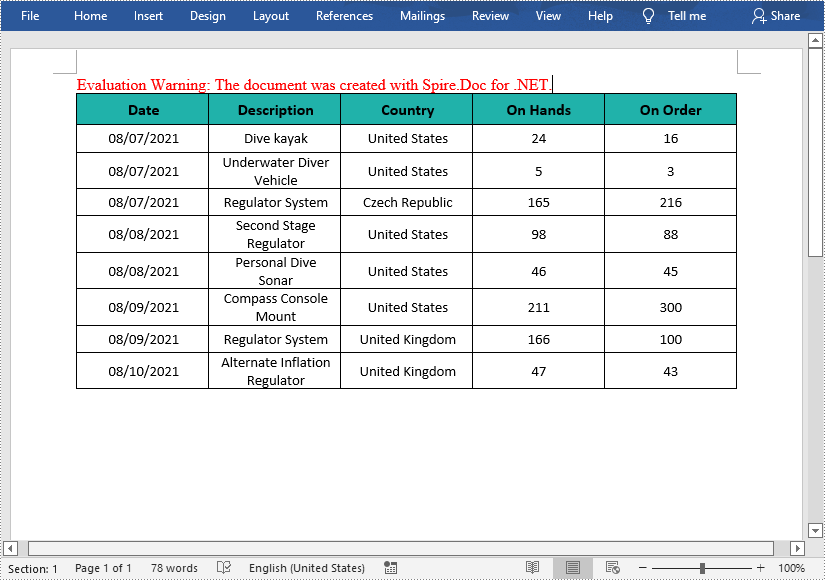
- Preparare i dati per la riga di intestazione e le altre righe, archiviandoli rispettivamente in una matrice di stringhe unidimensionale e in una matrice di stringhe bidimensionale.
- Aggiungi una tabella alla sezione utilizzando il metodo Sezione.AddTable().
- Inserisci i dati nella riga di intestazione e imposta la formattazione della riga, inclusi altezza della riga, colore di sfondo e allineamento del testo.
- Inserisci i dati nel resto delle righe e applica la formattazione a queste righe.
- Salva il documento in un altro file utilizzando il metodo Document.SaveToFile().
- C#
- VB.NET
using System;
    using System.Drawing;
    using Spire.Doc;
    using Spire.Doc.Documents;
    using Spire.Doc.Fields;

    namespace WordTable
    {
        class Program
        {
            static void Main(string[] args)
            {
                //Create a Document object
                Document doc = new Document();
                //Add a section
                Section s = doc.AddSection();

                //Define the data for the table
                String[] Header = { "Date", "Description", "Country", "On Hands", "On Order" };
                String[][] data = {
                                      new String[]{ "08/07/2021","Dive kayak","United States","24","16"},
                                      new String[]{ "08/07/2021","Underwater Diver Vehicle","United States","5","3"},
                                      new String[]{ "08/07/2021","Regulator System","Czech Republic","165","216"},
                                      new String[]{ "08/08/2021","Second Stage Regulator","United States","98","88"},
                                      new String[]{ "08/08/2021","Personal Dive Sonar","United States","46","45"},
                                      new String[]{ "08/09/2021","Compass Console Mount","United States","211","300"},
                                      new String[]{ "08/09/2021","Regulator System","United Kingdom","166","100"},
                                      new String[]{ "08/10/2021","Alternate Inflation Regulator","United Kingdom","47","43"},
                                  };
                //Add a table
                Table table = s.AddTable(true);
                table.ResetCells(data.Length + 1, Header.Length);

                //Set the first row as table header
                TableRow FRow = table.Rows[0];
                FRow.IsHeader = true;

                //Set the height and color of the first row
                FRow.Height = 23;
                FRow.RowFormat.BackColor = Color.LightSeaGreen;
                for (int i = 0; i < Header.Length; i++)
                {
                    //Set alignment for cells
                    Paragraph p = FRow.Cells[i].AddParagraph();
                    FRow.Cells[i].CellFormat.VerticalAlignment = VerticalAlignment.Middle;
                    p.Format.HorizontalAlignment = HorizontalAlignment.Center;

                    //Set data format
                    TextRange TR = p.AppendText(Header[i]);
                    TR.CharacterFormat.FontName = "Calibri";
                    TR.CharacterFormat.FontSize = 12;
                    TR.CharacterFormat.Bold = true;
                }

                //Add data to the rest of rows and set cell format
                for (int r = 0; r < data.Length; r++)
                {
                    TableRow DataRow = table.Rows[r + 1];
                    DataRow.Height = 20;
                    for (int c = 0; c < data[r].Length; c++)
                    {
                        DataRow.Cells[c].CellFormat.VerticalAlignment = VerticalAlignment.Middle;
                        Paragraph p2 = DataRow.Cells[c].AddParagraph();
                        TextRange TR2 = p2.AppendText(data[r][c]);
                        p2.Format.HorizontalAlignment = HorizontalAlignment.Center;

                        //Set data format
                        TR2.CharacterFormat.FontName = "Calibri";
                        TR2.CharacterFormat.FontSize = 11;
                    }
                }

                //Save the document
                doc.SaveToFile("WordTable.docx", FileFormat.Docx2013);
            }
        }
    }
Richiedi una licenza temporanea
Se desideri rimuovere il messaggio di valutazione dai documenti generati o eliminare le limitazioni della funzione, per favore richiedere una licenza di prova di 30 giorni per te.