
Word 문서를 "기밀", "초안"으로 표시하거나 사용자 지정 브랜딩을 적용해야 하는 경우 워터마크를 추가하는 것이 가장 효과적인 솔루션 중 하나입니다. 이는 민감한 콘텐츠를 보호하고, 문서 상태를 나타내며, 브랜드 아이덴티티를 강화하는 데 도움이 되며, 이 모든 것을 깔끔하고 전문적인 외관을 유지하면서 수행할 수 있습니다. 비즈니스 보고서, 내부 메모 또는 마케팅 자료 작업 시 워터마크는 무단 공유를 방지하고 문서의 목적을 명확하게 전달할 수 있습니다.
이 단계별 가이드에서는 Word 문서에 워터마크를 추가하는 두 가지 실용적인 방법, 즉 Microsoft Word의 내장 워터마크 도구를 사용하여 수동으로 추가하는 방법과 Spire.Doc for .NET 라이브러리를 사용하여 C# 자동화를 통해 프로그래밍 방식으로 추가하는 방법을 배웁니다. 수동이든 자동화된 워크플로우이든, Word 파일을 향상시키고 보호하는 텍스트 또는 이미지 워터마크를 삽입하는 효율적인 기술을 발견하게 될 것입니다.
학습 내용
- Microsoft Word의 워터마크란 무엇인가요?
- Word 문서에서 워터마크 사용의 이점
- 1부: Word에서 수동으로 워터마크를 추가하는 방법 (단계별 가이드)
- 2부: C# 및 Spire.Doc를 사용하여 프로그래밍 방식으로 Word에 워터마크를 추가하는 방법
- Word에 워터마크 추가에 대한 최종 생각
- 자주 묻는 질문 (FAQ)
Microsoft Word의 워터마크란 무엇인가요?
Word의 워터마크는 문서 페이지의 주 내용 뒤에 나타나는 반투명 디자인, 텍스트 또는 이미지입니다. 내용 자체를 방해하지 않으면서도 독자에게는 보입니다.
일반적인 워터마크 유형은 다음과 같습니다:
- 텍스트 워터마크: "기밀", "초안", "샘플" 등
- 이미지 워터마크: 회사 로고 또는 배경 이미지
- 사용자 지정 워터마크: 브랜딩 요소 또는 고유 식별자
Word 문서에서 워터마크 사용의 이점
워터마크는 여러 중요한 목적을 수행합니다:
- 민감한 콘텐츠를 기밀로 명확하게 표시하여 보호
- 초안, 검토 또는 최종과 같은 문서 상태 표시
- 로고나 회사 이름으로 문서 브랜딩
- 무단 배포 또는 오용 방지
1부: Word에서 수동으로 워터마크를 추가하는 방법 (단계별 가이드)
Microsoft Word는 내장된 옵션을 사용하든 직접 만들든 워터마크를 쉽게 추가할 수 있도록 합니다. "기밀" 또는 "초안"과 같은 미리 정의된 워터마크 세트에서 선택하거나, 문서의 목적과 브랜딩에 맞게 사용자 지정 텍스트 및 이미지 워터마크를 만들 수 있습니다.
Word에 미리 정의된 워터마크 삽입
Microsoft Word에는 문서를 기밀 또는 초안으로 표시하는 것과 같은 일반적인 사용 사례를 위한 여러 기성 워터마크 템플릿이 포함되어 있습니다.
문서에 미리 정의된 워터마크를 추가하는 단계
-
Microsoft Word에서 문서를 엽니다.
-
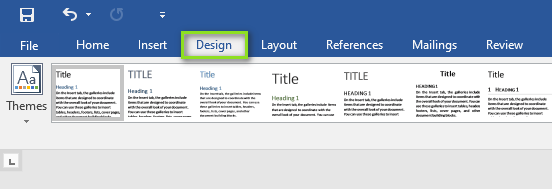
메뉴 모음에서 디자인 탭으로 이동합니다.
-
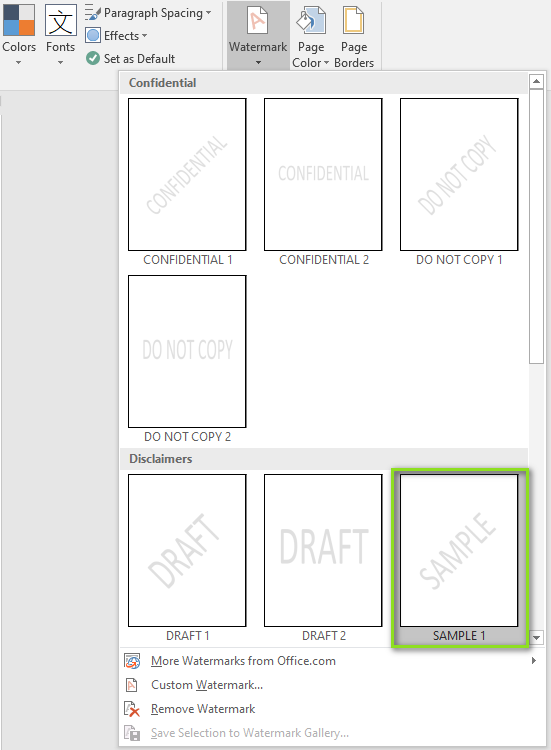
오른쪽의 페이지 배경 그룹에서 워터마크를 클릭합니다.

-
열린 대화 상자에서 요구 사항에 따라 미리 정의된 워터마크를 선택합니다(예: "기밀", "복사 금지", "샘플").
결과:
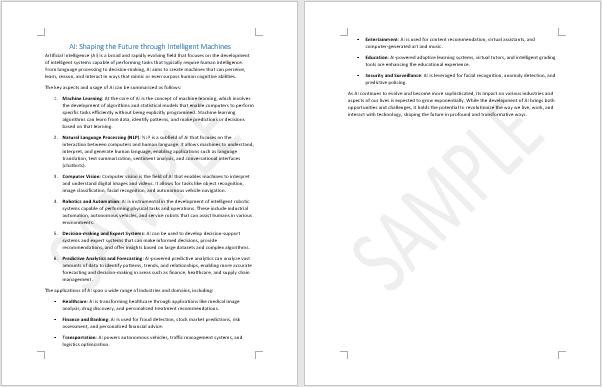
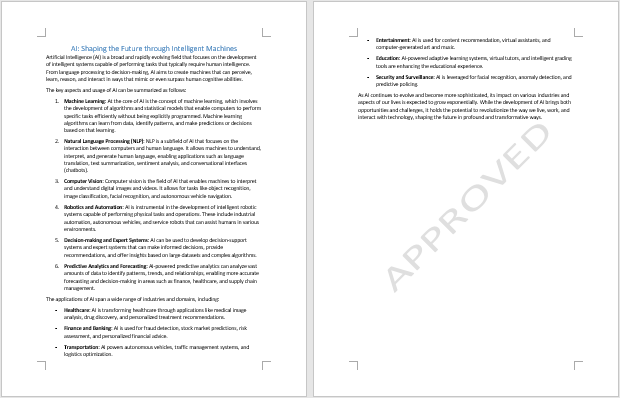
선택한 워터마크가 문서의 모든 페이지에 자동으로 적용됩니다.
Word에서 사용자 지정 텍스트 또는 이미지 워터마크 만들기
미리 정의된 옵션이 요구 사항을 충족하지 못한다고 생각되면 텍스트나 이미지를 사용하여 사용자 지정 워터마크를 만들 수 있습니다.
문서에 사용자 지정 워터마크를 추가하는 단계
-
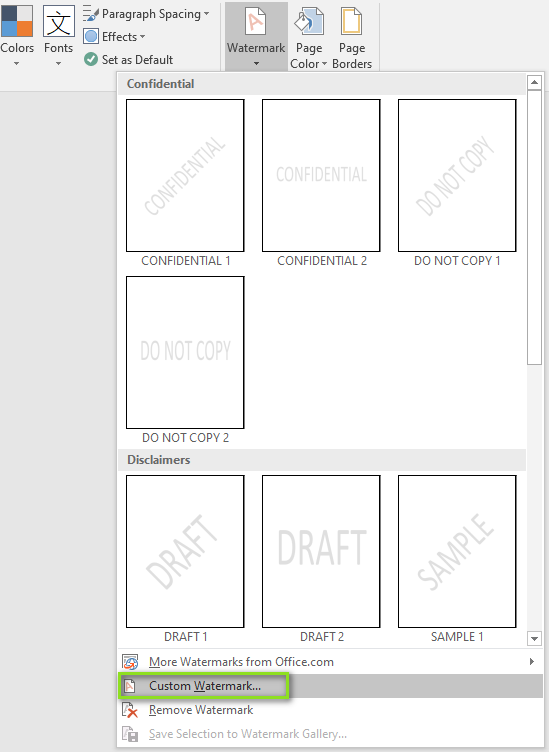
메뉴 모음에서 디자인 > 워터마크 > 사용자 지정 워터마크를 클릭합니다.
-
열린 인쇄된 워터마크 대화 상자에서:
-
텍스트 워터마크 선택:
-
텍스트를 입력합니다(예: "내부 전용")
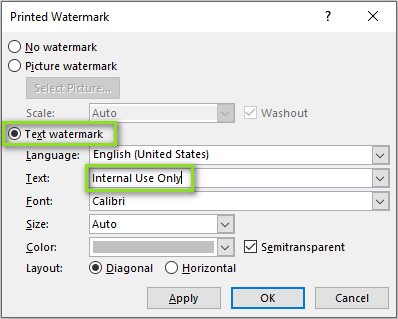
- 글꼴, 크기, 색상 및 레이아웃(가로 또는 대각선)을 선택합니다.
-
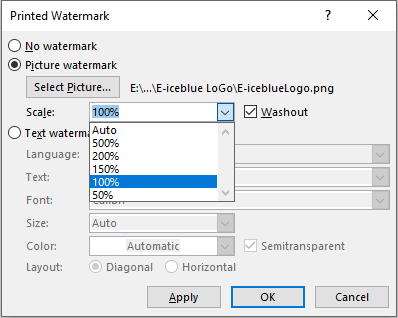
- 또는 그림 워터마크 선택:
-
그림 선택…을 클릭하여 이미지를 찾아 삽입합니다(예: 회사 로고).

- 투명 효과를 위해 배율을 설정하고 희미하게를 활성화합니다.
-
그림 선택…을 클릭하여 이미지를 찾아 삽입합니다(예: 회사 로고).
-
텍스트 워터마크 선택:
-
적용을 클릭한 다음 확인을 클릭합니다.
결과:
이미지 워터마크가 문서의 모든 페이지에 자동으로 추가됩니다.
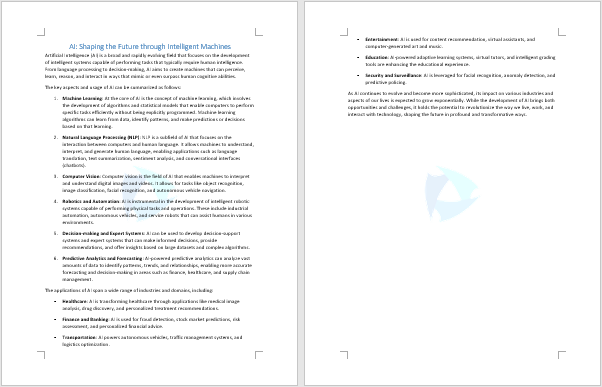
팁: 투명한 워터마크를 사용하면 가독성을 방해하지 않으면서 문서를 향상시킬 수 있습니다.
Word에서 한 페이지에만 워터마크 적용하기
기본적으로 Word는 워터마크를 전체 문서에 적용합니다. 특정 페이지만 워터마크를 적용하려면 아래 단계를 따르십시오.
한 페이지에만 워터마크를 추가하는 단계
-
워터마크를 추가할 페이지를 클릭합니다.
-
메뉴 모음에서 디자인 > 워터마크를 클릭합니다.
-
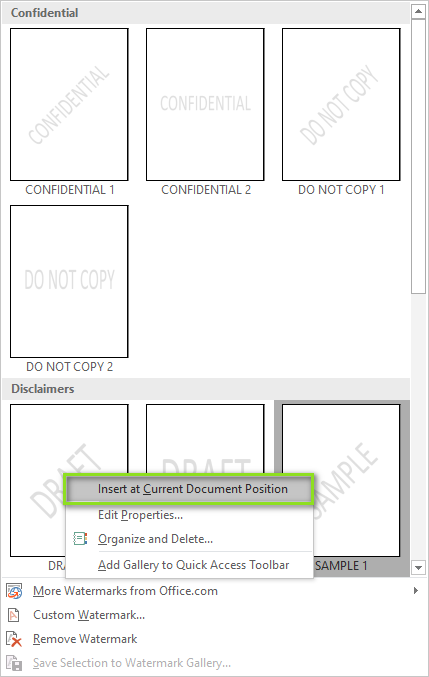
열린 대화 상자에서 미리 정의된 워터마크 중 하나를 마우스 오른쪽 버튼으로 클릭하고 현재 문서 위치에 삽입을 선택합니다.
-
워터마크가 선택한 페이지에 텍스트 상자로 삽입됩니다. 워터마크 내용이 원하는 것이 아니면 워터마크를 클릭하여 텍스트 상자를 활성화합니다.

-
텍스트 상자의 텍스트를 클릭하고 원하는 워터마크 내용으로 변경합니다.

-
텍스트 상자 외부 아무 곳이나 클릭하여 변경 사항을 적용합니다.
결과:
이제 문서의 나머지 부분에 영향을 주지 않고 선택한 페이지에만 나타나는 워터마크가 생겼습니다.
2부: C# 및 Spire.Doc를 사용하여 프로그래밍 방식으로 Word에 워터마크를 추가하는 방법
문서 생성을 자동화하거나 Word 파일을 일괄 처리할 때 Spire.Doc for .NET은 프로그래밍 방식으로 워터마크를 추가하는 간단한 방법을 제공합니다.
Spire.Doc 시작하기
Spire.Doc for .NET은 Word 문서 생성 및 조작 프로세스를 간소화하는 개발자 친화적인 라이브러리입니다. 이를 통해 개발자는 Microsoft Word를 설치할 필요 없이 프로그래밍 방식으로 .doc 또는 .docx 문서에 텍스트 및 이미지 워터마크를 추가할 수 있습니다.
NuGet을 통해 Spire.Doc 설치
패키지 관리자 콘솔을 열고 다음 명령을 실행하여 NuGet에서 필요한 라이브러리를 쉽게 설치할 수 있습니다.
Install-Package Spire.Doc
설치가 완료되면 문서에 워터마크를 원활하게 추가할 수 있습니다.
C#에서 Word에 텍스트 워터마크 추가
C#을 사용하여 Word 문서에 텍스트 워터마크를 추가하려면 아래 단계를 따르십시오.
1단계: 필요한 네임스페이스 가져오기
문서 및 서식 작업을 위해 필요한 네임스페이스를 포함해야 합니다.
using Spire.Doc;
using Spire.Doc.Documents;
using System.Drawing;
2단계: Word 문서 로드
Document 객체를 만들고 워터마크를 추가할 Word 파일을 로드합니다.
Document document = new Document();
document.LoadFromFile("input.docx");
3단계: 텍스트 워터마크 생성 및 구성
TextWatermark 인스턴스를 만들고 워터마크 내용과 모양을 사용자 지정합니다.
TextWatermark watermark = new TextWatermark();
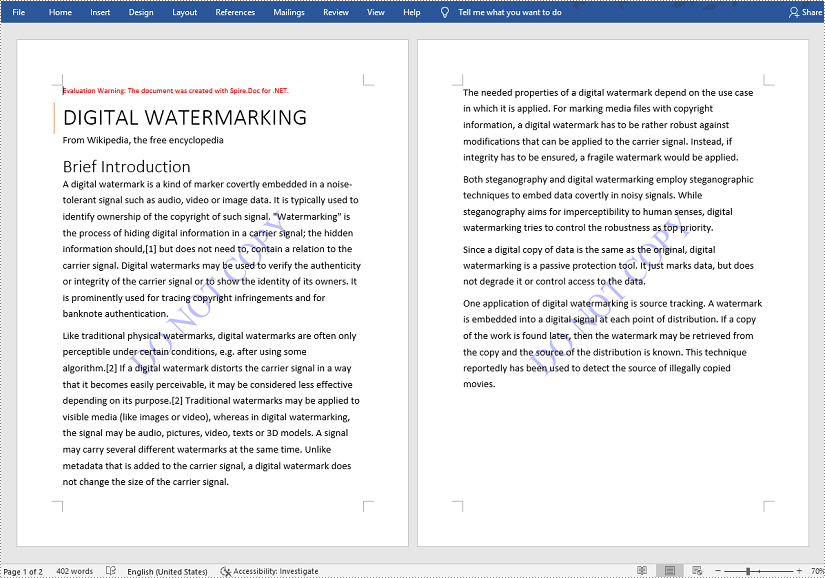
watermark.Text = "복사 금지"; // 워터마크 텍스트
watermark.FontSize = 50; // 텍스트 크기
watermark.Color = Color.Blue; // 워터마크 색상
watermark.Layout = WatermarkLayout.Diagonal; // 레이아웃: 대각선 또는 가로
4단계: 워터마크 적용 및 문서 저장
문서에 워터마크를 할당하고 새 파일로 저장합니다.
document.Watermark = watermark;
document.SaveToFile("output_with_text_watermark.docx", FileFormat.Docx);
전체 코드: C#에서 Word에 텍스트 워터마크 삽입
using Spire.Doc;
using Spire.Doc.Documents;
using System.Drawing;

namespace TextWatermarkExample
{
    class Program
    {
        static void Main(string[] args)
        {
            // 1단계: Word 문서 로드
            Document document = new Document();
            document.LoadFromFile("input.docx");

            // 2단계: 텍스트 워터마크 생성 및 구성
            TextWatermark watermark = new TextWatermark();
            watermark.Text = "복사 금지";
            watermark.FontSize = 50;
            watermark.Color = Color.Blue;
            watermark.Layout = WatermarkLayout.Diagonal;

            // 3단계: 워터마크 적용 및 문서 저장
            document.Watermark = watermark;
            document.SaveToFile("output_with_text_watermark.docx", FileFormat.Docx);
        }
    }
}
C#에서 Word에 이미지 워터마크 추가
C#을 사용하여 이미지 워터마크를 삽입하려면 아래 단계를 따르십시오.
1단계: 필요한 네임스페이스 가져오기
문서 및 이미지 처리를 활성화하려면 C# 파일 상단에 이를 추가하십시오.
using Spire.Doc;
using System.Drawing;
2단계: Word 문서 로드
Document 객체를 만들고 원본 Word 파일을 로드합니다.
Document document = new Document();
document.LoadFromFile("input.docx");
3단계: 이미지 워터마크 생성 및 구성
PictureWatermark를 인스턴스화하고 이미지를 로드하고 배율을 설정하고 희미하게 효과를 활성화합니다.
PictureWatermark watermark = new PictureWatermark();
watermark.Picture = Image.FromFile("logo.png"); // 워터마크 이미지
watermark.Scaling = 150; // 이미지 배율 설정(백분율)
watermark.IsWashout = true; // 희미하게 효과 활성화
4단계: 워터마크 적용 및 파일 저장
문서에 워터마크를 할당하고 저장합니다.
document.Watermark = watermark;
document.SaveToFile("output_with_image_watermark.docx", FileFormat.Docx);
전체 코드: C#에서 Word에 이미지 워터마크 삽입
using Spire.Doc;
using System.Drawing;

namespace ImageWatermarkExample
{
    class Program
    {
        static void Main(string[] args)
        {
            // 1단계: Word 문서 로드
            Document document = new Document();
            document.LoadFromFile("input.docx");

            // 2단계: 이미지 워터마크 생성 및 구성
            PictureWatermark watermark = new PictureWatermark();
            watermark.Picture = Image.FromFile("logo.png");
            watermark.Scaling = 150;
            watermark.IsWashout = true;

            // 3단계: 워터마크 적용 및 문서 저장
            document.Watermark = watermark;
            document.SaveToFile("output_with_image_watermark.docx", FileFormat.Docx);
        }
    }
}
Word에 워터마크 추가에 대한 최종 생각
Word 문서에 워터마크를 추가하면 민감한 콘텐츠를 보호하고 문서 상태를 나타내며 브랜드 아이덴티티를 향상시키는 데 도움이 됩니다. 필요에 따라 다음 중에서 선택할 수 있습니다.
- Microsoft Word 사용:
- 내장 또는 사용자 지정 텍스트/이미지 워터마크 삽입
- 모든 페이지 또는 특정 섹션에 수동으로 워터마크 적용
- C# 및 Spire.Doc for .NET으로 자동화:
- 프로그래밍 방식으로 Word 파일에 텍스트 또는 이미지 워터마크 추가
- 일괄 처리 또는 자동화된 문서 생성에 이상적
자주 묻는 질문 (FAQ)
Q1: 나중에 문서에서 워터마크를 제거할 수 있나요?
A1: 예. Word에서 디자인 > 워터마크 > 워터마크 제거로 이동합니다. C# 및 Spire.Doc에서는 document.Watermark = null;로 설정합니다.
Q2: 워터마크가 문서와 함께 인쇄되나요?
A2: 예, 워터마크는 화면과 인쇄물 모두에 나타납니다.
Q3: Spire.Doc는 어떤 Word 형식을 지원하나요?
A3: Spire.Doc는 Doc, Docx, Docm, Dot, Dotx, Dotm 등을 포함한 광범위한 Word 문서 형식을 지원합니다.