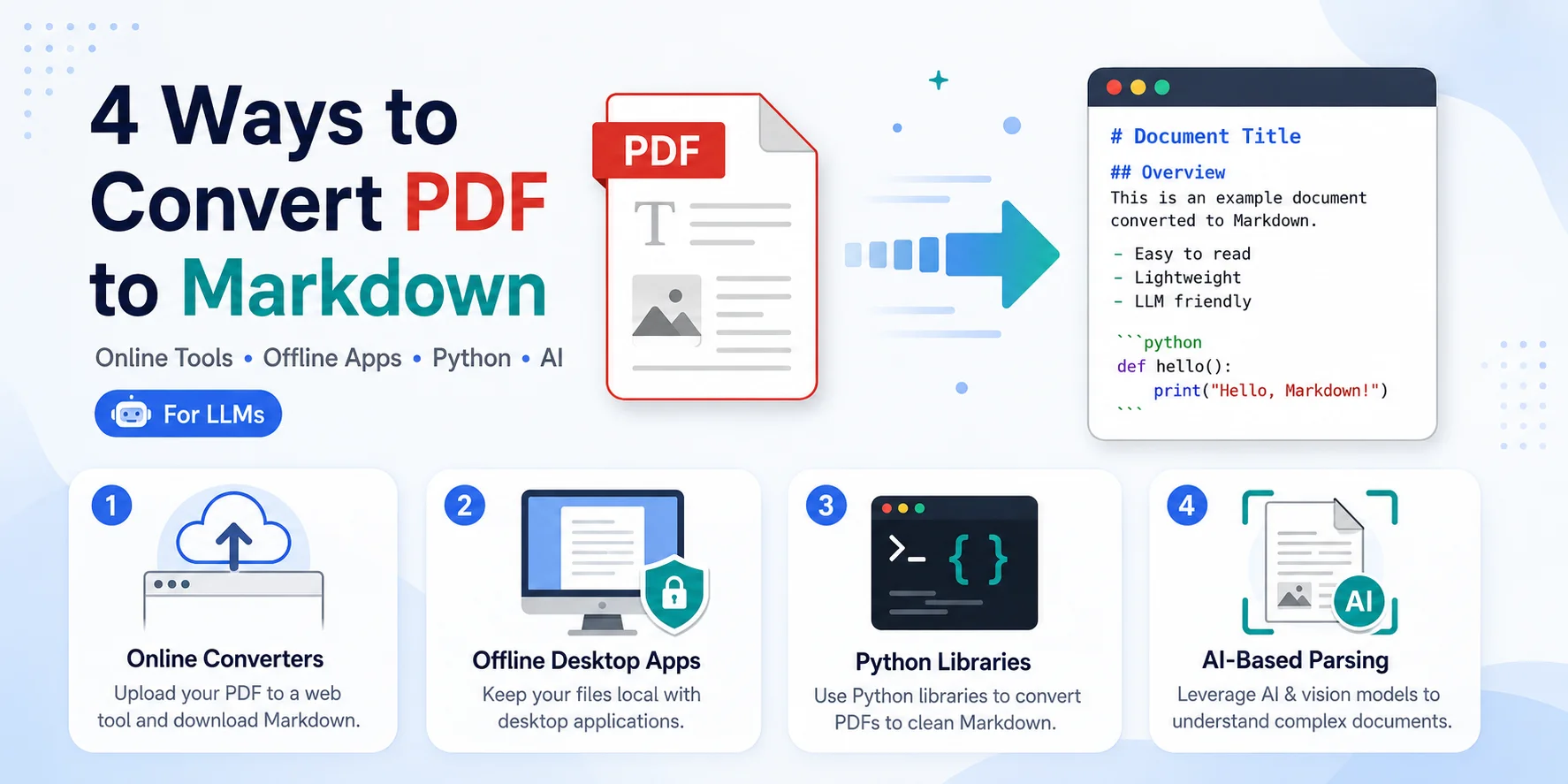
PDF 파일을 마크다운(.md)으로 변환하는 것은 Obsidian과 같은 개인 지식 관리 도구에 문서를 가져오거나, 대규모 언어 모델(LLM)에 입력하기 위해 텍스트를 정리하거나, 혹은 복잡하고 경직된 서식을 제거해야 할 때 흔히 겪는 골칫거리입니다.
모든 PDF를 완벽하게 처리하는 단 하나의 도구는 없습니다. 가장 좋은 방법은 파일이 하나인지 수천 개인지, 레이아웃이 얼마나 복잡한지, 그리고 데이터가 비공개인지 여부에 따라 달라집니다. 이러한 일반적인 시나리오를 바탕으로, 아래에 4가지 실용적인 PDF를 MD로 변환하는 방법을 정리했습니다. 바로 시작해 보겠습니다!
빠른 답변: 어떤 PDF-마크다운 변환 방법을 사용해야 할까요?
| 방법 | 적합한 용도 | 개인정보 보호 수준 | 주요 제한 사항 |
|---|---|---|---|
| 온라인 변환기 | 일회성, 비민감성 PDF | 낮음~보통 | 파일이 타사 서비스에서 처리됨 |
| 오프라인 데스크톱 앱 | 개인 메모, 계약서, 내부 문서 | 완전 로컬 시 높음 | 스캔본이나 복잡한 PDF 처리에 어려움이 있을 수 있음 |
| 파이썬 라이브러리 | 대량 변환 및 자동화 | 로컬 실행 시 높음 | 코딩 및 종속성 관리 필요 |
| 멀티모달 AI | 스캔된 PDF, 수식, 다단 레이아웃 | 도구에 따라 다름 | API 비용 또는 고성능 로컬 하드웨어(GPU) 필요; AI 환각 가능성 |
방법 1: 온라인 변환기 (가장 쉬움)
파일 개수가 적고, PDF가 일반적인 텍스트 위주이며, 코딩 없이 해결하고 싶다면 무료 온라인 PDF-마크다운 변환 도구를 사용하여 환경 설정 없이 즉시 변환할 수 있습니다.
주요 온라인 변환기
- CloudConvert: 기본적인 헤더 구조와 글머리 기호를 잘 유지하는 신뢰도 높은 웹 유틸리티입니다.
- Md-to.com: PDF, Word, HTML 등 다양한 파일 형식을 마크다운으로 변환하는 데 최적화된 간단한 웹 도구입니다.
온라인에서 PDF를 마크다운으로 변환하는 방법
-
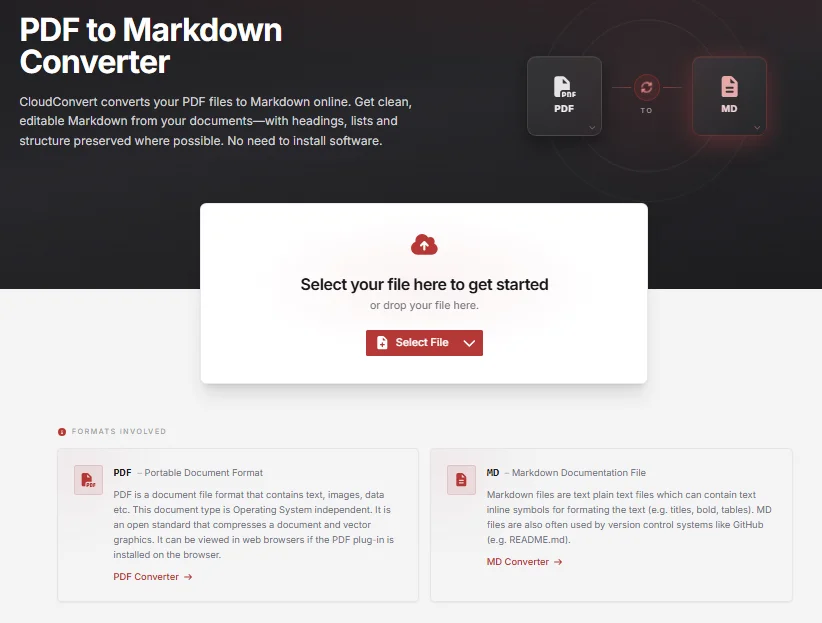
선택한 온라인 변환기(예: CloudConvert PDF to MD 도구)를 엽니다.
-
파일 선택(Select File)을 클릭하고 PDF를 업로드합니다.
-
출력 형식 드롭다운이 MD 또는 Markdown으로 설정되어 있는지 확인합니다.
-
변환(Convert)을 클릭하고 파일 처리가 완료될 때까지 잠시 기다린 후 다운로드를 클릭합니다.
⚠️ 주의 사항:
- 개인정보 경고: 재무제표, 법적 계약서, 기밀 데이터는 절대 무료 온라인 도구에 업로드하지 마세요. 기밀 파일의 경우 바로 방법 2로 넘어가세요.
- 제한: 일부 도구는 일일 변환 횟수나 파일 크기를 제한합니다. 대용량 PDF를 업로드하기 전에 항상 현재 제한 사항을 확인하세요.
결과:
PDF가 기본적인 헤더, 목록, 구조가 유지된 편집 가능한 마크다운으로 변환됩니다: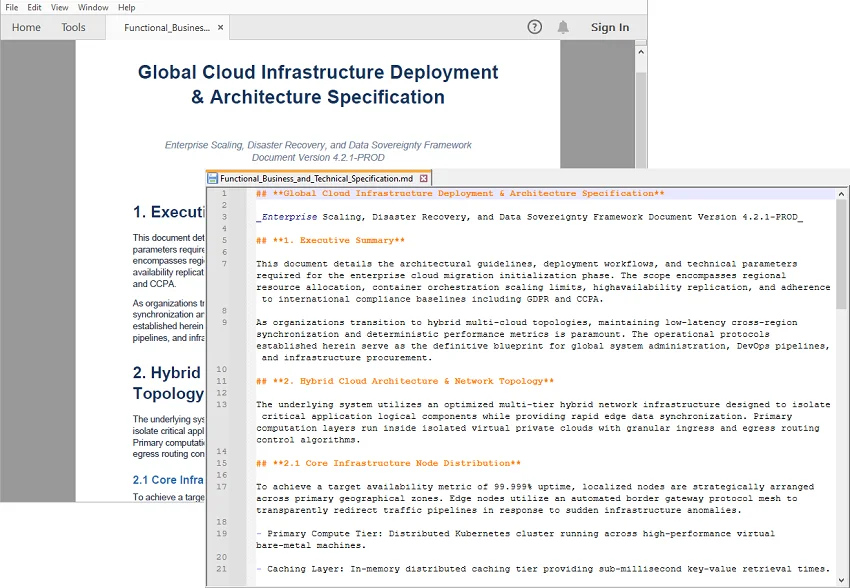
방법 2: 오프라인 데스크톱 앱 (가장 안전함)
기밀 문서, 재무제표, 개인 메모를 다루는 경우, 클라우드에 업로드하지 않고 데스크톱 앱을 사용하여 로컬에서 파일을 변환해야 합니다.
옵션 A: MarkItDown GUI
코딩 없이 클릭 몇 번으로 빠르게 처리하고 싶을 때 가장 좋습니다.
-
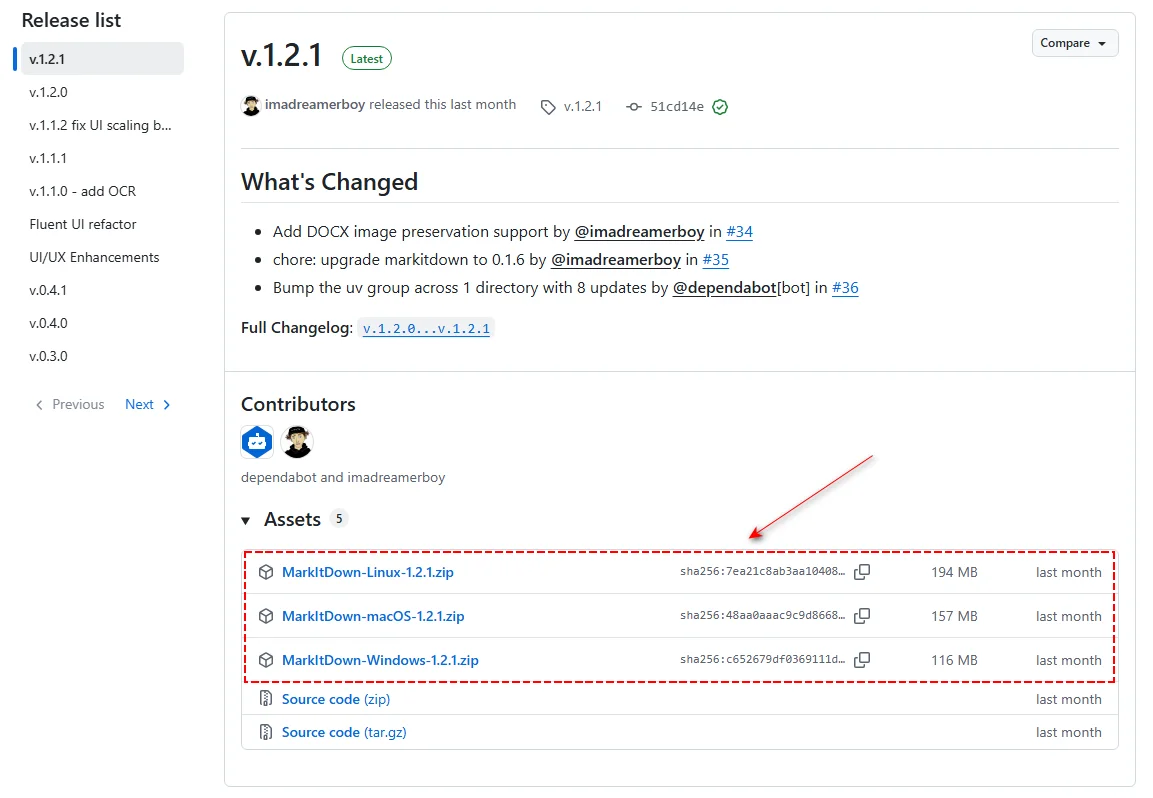
GitHub 릴리스 페이지에서 사용 중인 운영체제(Windows, Linux, Mac)에 맞는 최신 Markitdown-gui 버전을 다운로드합니다.
-
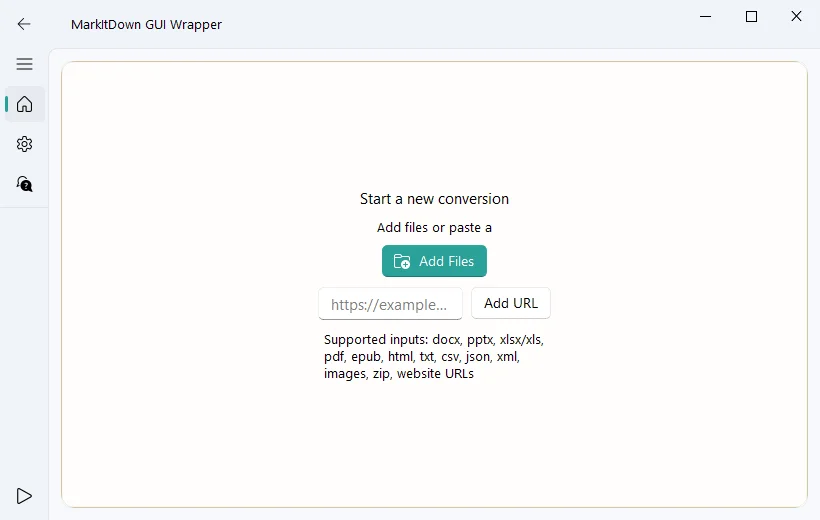
다운로드한 ZIP 파일의 압축을 풀고 MarkItDown.exe(또는 Mac/Linux용 실행 파일)를 더블 클릭하여 실행합니다.
-
열린 창에서 파일 추가(Add Files)를 클릭하여 PDF를 불러온 다음, 변환(Convert)을 클릭하여 .md 파일을 생성합니다.
⚠️ 빈 파일이 생성되나요?
MarkItDown은 텍스트 선택이 가능한 PDF에서 가장 잘 작동합니다. 결과물이 비어 있다면 해당 PDF는 스캔된 이미지 기반일 가능성이 높습니다. 이 경우 방법 4(Vision AI)로 넘어가세요.
옵션 B: VS Code 및 MarkItDown 확장 프로그램
이미 VS Code를 사용 중이며 작업 공간 내에서 직접 파일을 변환하고 싶을 때 가장 좋습니다.
-
Visual Studio Code를 엽니다.
-
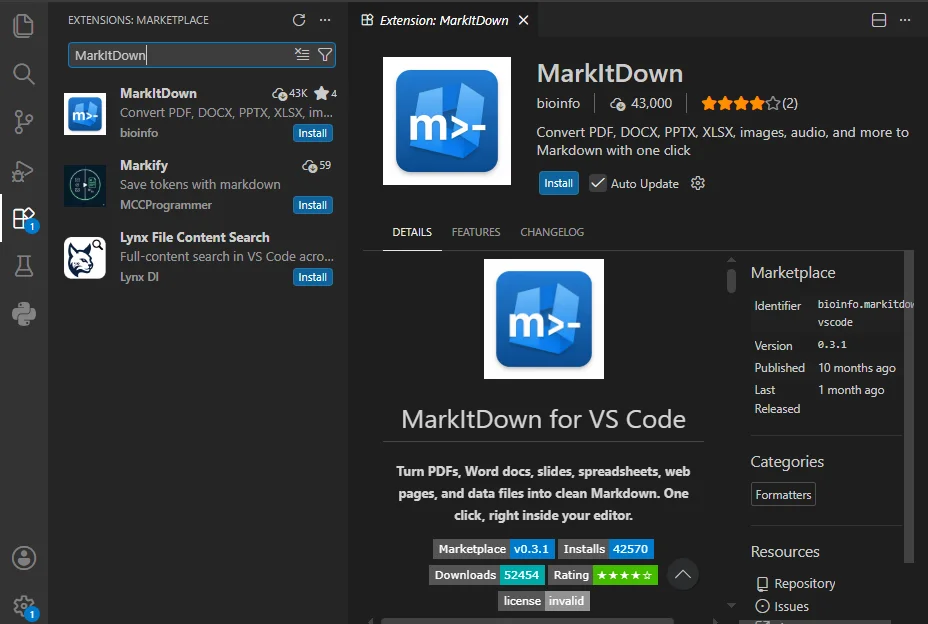
Ctrl+Shift+X(Mac은 Cmd+Shift+X)를 눌러 확장 마켓플레이스로 이동합니다.
-
MarkItDown을 검색하고 설치(Install)를 클릭합니다.
-
프로젝트 폴더를 열고(파일 > 폴더 열기) PDF를 VS Code 탐색기 사이드바에 드래그합니다.
-
왼쪽 탐색기 사이드바에서 PDF 파일 이름을 마우스 오른쪽 버튼으로 클릭하고 MarkItDown: Convert File to Markdown을 선택합니다.
⚠️ PDF를 더블 클릭하지 마세요!
VS Code 편집기 패널에서 PDF를 직접 열면 읽을 수 없는 바이너리 텍스트만 표시됩니다. 항상 사이드바의 마우스 오른쪽 버튼 메뉴를 사용하세요.
방법 3: 파이썬 라이브러리 (깔끔한 텍스트 및 대량 자동화에 최적)
수십 또는 수백 개의 텍스트 기반 PDF를 변환해야 할 경우, 일일이 클릭하는 것은 매우 비효율적입니다. 파이썬 라이브러리를 사용하면 자동화된 파이프라인을 구축하여 폴더 전체의 문서를 한 번에 처리할 수 있습니다.
옵션 A: Microsoft MarkItDown 파이썬 유틸리티
PDF를 마크다운으로 변환하는 가장 간단하고 완전 무료인 방법을 원할 때 이 오픈 소스 라이브러리를 사용하세요.
-
터미널을 열고 pip를 통해 MarkItDown 패키지를 설치합니다:
pip install "markitdown[all]" -
새 파이썬 파일(예: batch_convert.py)을 만들고 다음 코드를 붙여넣어 현재 디렉터리의 모든 PDF를 변환합니다:
import glob import os from markitdown import MarkItDown md = MarkItDown() # 현재 폴더의 모든 PDF 파일 가져오기 pdf_files = glob.glob("*.pdf") if not pdf_files: print("PDF 파일을 찾을 수 없습니다.") else: print(f"{len(pdf_files)}개의 파일을 처리 중입니다...") for pdf_file in pdf_files: output_file = os.path.splitext(pdf_file)[0] + ".md" try: print(f"변환 중: {pdf_file}") result = md.convert(pdf_file) with open(output_file, "w", encoding="utf-8") as f: f.write(result.text_content) except Exception as e: print(f"{pdf_file} 변환 오류: {e}") print("완료.") -
터미널에서 스크립트를 실행하여 마크다운 파일을 즉시 생성합니다.
옵션 B: Spire.PDF for Python
엔터프라이즈 환경에서 특정 페이지 범위 지정이나 일반 텍스트에서 표 추출과 같은 고급 제어가 필요하다면, Spire.PDF for Python과 같은 엔터프라이즈급 라이브러리가 적합합니다.
-
터미널을 통해 라이브러리를 설치합니다:
pip install Spire.PDF -
파이썬 파일을 추가하고 다음 코드를 붙여넣어 현재 폴더의 모든 PDF에서 특정 페이지를 마크다운으로 변환합니다:
import glob
import os
from spire.pdf.common import *
from spire.pdf import *

pdf_files = glob.glob("*.pdf")

if not pdf_files:
    print("PDF 파일을 찾을 수 없습니다.")
else:
    for pdf_file in pdf_files:
        output_file = os.path.splitext(pdf_file)[0] + "_partial.md"
        print(f"추출 중: {pdf_file}")

        src_pdf = PdfDocument()
        src_pdf.LoadFromFile(pdf_file)
        extracted_pdf = PdfDocument()

        # 특정 페이지 범위를 마크다운으로 저장 (0부터 시작하는 인덱스: 1에서 4는 2~5페이지 추출)
        if src_pdf.Pages.Count > 1:
            extracted_pdf.InsertPageRange(src_pdf, 1, min(4, src_pdf.Pages.Count - 1))
            extracted_pdf.SaveToFile(output_file, FileFormat.Markdown)
        else:
            print(f"{pdf_file} 건너뜀: 2페이지 미만.")

        src_pdf.Close()
        extracted_pdf.Close()

print("일괄 처리 완료.")
⚠️ 개발자 참고 사항:
Spire.PDF 평가판에는 페이지 처리 제한이 있으며 워터마크가 포함됩니다. 엔터프라이즈 프로덕션 환경에서 테스트하는 경우, 무료 임시 라이선스를 요청하여 제한 없는 프로그래밍 기능을 사용할 수 있습니다.
방법 4: 멀티모달 AI (스캔된 PDF 및 복잡한 레이아웃에 최적)
스캔된 PDF, 다단 학술 논문, 복잡한 재무 표를 다룰 때 기존 파서는 서식을 유지하는 데 어려움을 겪습니다. 레이아웃을 이해하는 멀티모달 AI 도구는 문서 구조를 시각적으로 분석하여 마크다운으로 정확하게 변환하는 데 도움을 줍니다.
옵션 A: 멀티모달 LLM을 활용한 Microsoft MarkItDown (클라우드 API 설정)
공식 OCR 플러그인을 설치하고 OpenAI의 GPT-4o와 같은 시각 인식 가능 LLM에 연결하여 시각적 문서를 파싱하도록 Microsoft의 MarkItDown 라이브러리를 구성할 수 있습니다.
-
핵심 라이브러리, OCR 플러그인, OpenAI 브리지를 설치합니다:
pip install "markitdown[all]" markitdown-ocr openai -
파이썬 스크립트를 실행합니다:
from markitdown import MarkItDown
from openai import OpenAI

# OpenAI 클라이언트 초기화
client = OpenAI(api_key="your-openai-api-key")

# 플러그인을 활성화하여 'markitdown-ocr'을 로드하고 시각적 분석을 위해 GPT-4o에 바인딩
md = MarkItDown(
    enable_plugins=True,
    llm_client=client,
    llm_model="gpt-4o",
)

# 플러그인이 내부적으로 PDF 페이지를 렌더링하고 LLM을 사용하여 마크다운 구조화
result = md.convert("scanned_report.pdf")

# 구조화된 마크다운 출력 인쇄
print(result.text_content)
⚠️ 비용 경고:
이 방식은 문서 페이지를 시각적 토큰으로 OpenAI에 전송하므로, 수백 페이지의 스캔본을 처리하면 API 비용이 빠르게 증가할 수 있습니다. 항상 2페이지 정도의 샘플로 먼저 테스트하세요.
옵션 B: 로컬 오픈 소스 AI 모델 (개인정보 보호 및 무료 일괄 작업에 최적)
민감한 데이터나 클라우드 API 비용이 부담되는 대규모 문서 파이프라인의 경우, 오픈 소스 문서 모델이 로컬 대안이 될 수 있습니다.
- MinerU (Magic-PDF): 복잡한 과학 논문 레이아웃에 최적화되어 있습니다. 헤더와 푸터를 제거하고 수학 공식을 LaTeX 마크다운으로 변환하도록 설계되었습니다.
- Marker: 교과서 및 다단 문서에 맞춤화되어 있습니다. 읽기 순서를 감지하여 더 깔끔한 마크다운 표와 텍스트 블록을 생성합니다.
-
로컬 Vision LLM (Ollama 사용): Ollama를 통해
llama3.2-vision이나minicpm-v와 같은 멀티모달 모델을 로컬에서 실행하여, 페이지 스크린샷을 로컬 엔드포인트로 처리하는 스크립트를 무료로 만들 수 있습니다.
⚠️ 하드웨어 요구 사항:
이러한 오픈 소스 AI 도구를 로컬에서 실행하려면 일반적으로 전용 그래픽 카드(CUDA를 지원하는 NVIDIA GPU)와 효율적인 처리 속도를 보장하기 위해 약 8GB~16GB의 VRAM이 필요합니다.
PDF를 MD로 변환 시 흔한 문제 해결
-
텍스트 열이 섞임
PDF가 다단 레이아웃인 경우, 표준 변환기는 페이지 전체를 가로질러 읽어 텍스트를 뒤섞을 수 있습니다. 이를 해결하려면 레이아웃을 시각적으로 읽고 열을 분리할 수 있는 AI 도구를 사용해 보세요. -
이미지와 차트가 누락되거나 깨짐
마크다운은 외부 파일 링크나 임베디드 텍스트 데이터(Base64 등)를 통해 이미지를 처리합니다. 이미지가 보이지 않는다면 파일 경로가 올바른지 확인하세요. 변환 중 이미지를 완전히 제거하는 도구의 경우, 차트를 수동으로 저장하여 마크다운 텍스트에 연결해야 합니다. -
이상한 기호와 상자가 나타남
사용자 지정 폰트를 사용하는 오래된 PDF는 변환 시 깨지는 경우가 많습니다. 더 나은 로컬 폰트 처리를 위해 오프라인 데스크톱 앱(방법 2)을 사용해 보세요. 그래도 안 되면 스캔된 파일로 간주하고 AI가 시각적으로 읽도록 하세요. -
파일이 너무 커서 변환되지 않음
일부 무료 온라인 도구는 10MB 이상의 파일을 거부합니다. 이 경우 업로드 전에 PDF 파일을 분할하세요.
자주 묻는 질문(FAQ)
Q1: PDF를 마크다운으로 변환하면 하이퍼링크와 목차가 유지되나요?
A1: 표준 하이퍼링크 태그([텍스트](URL))는 일반적으로 유지됩니다. 하지만 마크다운은 헤더 ID(#)를 통해 문서 탐색을 처리하므로, PDF 내부의 앵커 링크(5페이지로 이동하는 클릭 가능한 목차 등)는 작동하지 않게 됩니다.
Q2: PDF를 마크다운으로 변환했는데 결과물이 비어 있습니다.
A2: PDF가 스캔되었거나 이미지 기반일 가능성이 높습니다. 일반 변환기는 텍스트 레이어를 읽을 수 없으므로 OCR이나 Vision AI를 대신 사용하세요.
Q3: 온라인 PDF-마크다운 변환기를 사용하는 것이 안전한가요?
A3: 비민감성 PDF에만 사용하세요. 계약서, 재무 기록, 개인 데이터, 내부 비즈니스 문서는 온라인 변환기에 절대 업로드하지 마세요.
결론
모든 상황에 완벽한 PDF-마크다운 변환기는 없습니다. 올바른 방법은 문서 유형, 개인정보 보호 요구 사항, 워크플로 규모에 따라 달라집니다.
요약하자면, 편리함을 위해서는 온라인 도구를, 엄격한 개인정보 보호를 위해서는 오프라인 앱을, 대량 자동화를 위해서는 파이썬 라이브러리를, 복잡하거나 스캔된 레이아웃을 위해서는 AI 기반 방법을 사용하세요.
면책 조항: 이 기사에서 언급된 모든 타사 도구, 플랫폼 및 오픈 소스 프로젝트는 정보 및 교육 목적으로만 참조되었습니다. 당사는 이러한 외부 서비스와 제휴, 후원 또는 보증 관계가 없습니다.