빠른 탐색:
| 사용 사례 | 권장 방법 |
|---|---|
| 가끔 개인적인 용도 | 브라우저에서 PDF로 인쇄 |
| 빠르고 안전한 변환 | CloudXDocs 온라인 변환기 |
| 개발된 자동화 | Spire.PDF for .NET |
소개
웹페이지나 HTML 파일을 PDF로 저장하여 쉽게 공유, 인쇄 또는 보관해야 했던 적이 있습니까? 보고서를 생성하는 웹 개발자, 송장을 캡처하는 비즈니스 사용자, 또는 단순히 웹페이지의 깨끗하고 휴대 가능한 버전을 원하는 사람이든, HTML을 PDF로 변환하는 것은 실용적인 해결책입니다.
이 가이드에서는 온라인 도구부터 프로그래밍 솔루션까지 여러 가지 방법을 사용하여 HTML을 PDF로 변경하는 방법을 설명하므로 필요에 가장 적합한 방법을 선택할 수 있습니다.
HTML을 PDF로 변환해야 하는 이유
방법을 살펴보기 전에 HTML을 PDF로 변환하는 것이 왜 그렇게 일반적인 요구가 되었는지 이해하는 것이 도움이 됩니다. 웹 페이지를 보관하거나, 다운로드 가능한 보고서를 생성하거나, 여러 장치에서 일관된 레이아웃을 공유할 때 PDF 변환을 사용하면 콘텐츠가 의도한 대로 정확하게 표시됩니다.
HTML을 PDF 형식으로 저장할 때의 몇 가지 주요 이점은 다음과 같습니다:
- 레이아웃 및 디자인 보존: HTML을 PDF로 변환하면 웹페이지의 원본 서식, 글꼴 및 이미지가 완벽하게 유지되어 모든 장치에서 전문적이고 일관된 모양을 유지할 수 있습니다.
- 오프라인 접근성 제공: 변환된 콘텐츠는 인터넷 연결 없이도 언제 어디서나 볼 수 있으므로 보고서, 설명서 및 보관된 페이지에 이상적입니다.
- 손쉬운 공유 및 인쇄 가능: PDF는 보편적으로 지원되고, 작고, 인쇄 준비가 되어 있어 브라우저나 장치 호환성에 대한 걱정 없이 콘텐츠를 쉽게 배포할 수 있습니다.
- 향상된 보안 및 전문성 제공: 암호, 워터마크 및 디지털 서명을 적용하여 중요한 정보를 보호하는 동시에 브랜드 아이덴티티를 강화할 수 있습니다.
방법 1. 브라우저를 사용하여 HTML을 PDF로 변경 (내장 브라우저 옵션)
장점:
- 추가 도구 필요 없음
- Windows, macOS 및 Linux에서 작동
단점:
- 제한된 사용자 정의 (머리글, 바닥글 또는 스크립팅 지원 없음)
- 동적 페이지의 일관성 없는 렌더링
대부분의 최신 브라우저에서는 웹페이지를 PDF로 직접 "인쇄"할 수 있어 온라인 콘텐츠를 보존하는 가장 간단한 방법 중 하나입니다. 몇 번의 클릭만으로 모든 웹페이지의 전체 레이아웃, 이미지 및 텍스트를 캡처하여 깨끗하고 공유 가능하며 쉽게 인쇄할 수 있는 문서로 만들 수 있습니다. 이는 기본적인 변환 요구에는 적합하지만 개발자나 자동화된 워크플로에는 이상적이지 않습니다.
다음은 인쇄 기능을 사용하여 브라우저에서 HTML을 PDF 형식으로 변환하는 전체 가이드입니다:
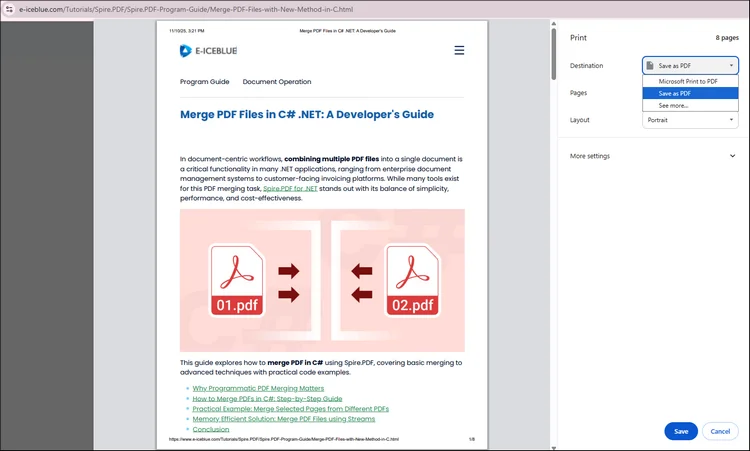
1단계. Chrome 또는 Edge에서 HTML 파일 또는 웹사이트를 엽니다. "Ctrl + P (Windows)" 또는 "cmd + P (Mac)"를 누릅니다.
2단계. 프린터 설정의 새 창이 나타나면 "PDF로 저장"을 선택하기만 하면 됩니다. "저장"을 클릭하고 대상 폴더를 선택합니다.
방법 2. 온라인 HTML to PDF 변환기 사용 (빠르고 설치 필요 없음)
장점:
- 100% 온라인 — 소프트웨어 설치 필요 없음
- 모든 장치 및 브라우저에서 작동
- 빠르고 사용하기 쉬움
단점:
- 일괄 변환 옵션 없음
- 인터넷 연결 필요
몇 개의 웹 페이지만 변환해야 하는 경우 온라인 도구가 가장 빠르고 편리한 옵션입니다. URL이나 업로드된 HTML 파일만 있으면 소프트웨어를 설치하지 않고도 즉시 결과를 얻을 수 있습니다.
한 가지 훌륭한 선택은 CloudXDocs HTML to PDF 변환기입니다. 이 무료 브라우저 기반 도구는 웹페이지를 몇 초 만에 고품질의 인쇄 준비가 된 PDF로 변환합니다. 빠르고 간단하며 설정 없이 전문적인 결과를 원하는 모든 사람에게 적합합니다.
CloudxDocs로 HTML을 PDF로 변환하려면 아래의 간단한 튜토리얼을 따르십시오:
1단계. CloudXDocs HTML to PDF 변환기의 공식 웹사이트로 이동합니다.
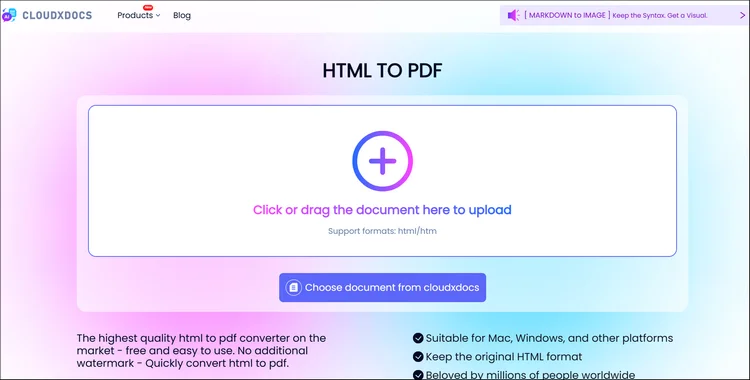
2단계. .html 파일을 클릭하거나 드래그하여 업로드하고 CloudxDocs가 파일을 분석할 때까지 기다립니다.
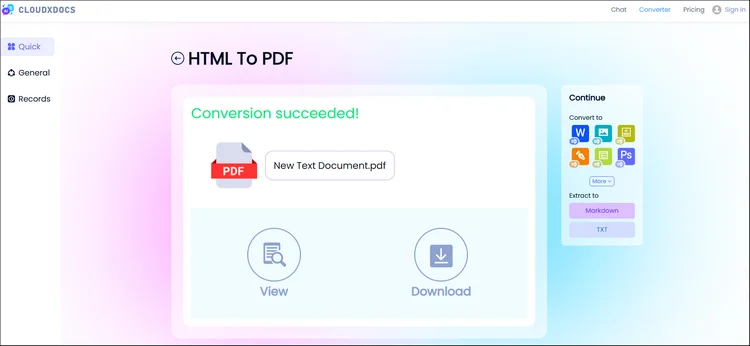
3단계. CloudxDocs는 파일 분석 직후 변환을 시작하며 전체 변환에는 많은 시간이 걸리지 않습니다.
4단계. 생성된 PDF를 즉시 다운로드하여 로컬 파일 위치에 저장합니다.
방법 3. C#을 사용하여 프로그래밍 방식으로 HTML을 PDF로 변환 (개발자용)
송장, 보고서 또는 문서와 같이 HTML에서 동적으로 PDF를 생성하려는 경우 프로그래밍 방식 변환이 가장 강력한 접근 방식입니다. 레이아웃, 스타일링 및 자동화에 대한 완전한 제어를 제공하므로 대규모 또는 서버 측 애플리케이션에 이상적입니다.
Spire.PDF for .NET을 사용하면 개발자는 단 몇 줄의 C# 코드로 HTML 파일, URL 또는 HTML 문자열을 PDF로 쉽게 변환하여 다양한 환경에서 높은 충실도와 일관된 렌더링을 보장할 수 있습니다.
프로그래밍 솔루션으로 Spire.PDF for .NET을 선택해야 하는 이유는 무엇입니까?
- 브라우저 출력과 동일한 고품질 렌더링
- 워터마크 추가, 여백, 머리글/바닥글 등을 포함한 PDF 파일에 대한 완벽한 사용자 정의 제공
- .NET Framework, .NET Core 및 .NET 6+와 완벽하게 호환
Spire.PDF for .NET 사용의 전체 단계는 다음과 같습니다:
1단계. Spire.PDF for .NET을 컴퓨터의 종속성으로 추가하기 위해 설치합니다.
공식 웹페이지에서 다운로드하거나 NuGet을 통해 직접 설치하거나 다음 코드 라인을 사용할 수 있습니다:
PM> Install-Package Spire.PDF
2단계. 변환을 성공적으로 관리하려면 아래 예제 코드를 복사하십시오.
원본 HTML 파일을 사용한 예제 코드:
using System.IO;
using Spire.Additions.Qt;
using System.Drawing;
using Spire.Pdf.Graphics;

namespace ConvertHtmlStringToPdfWithPlugin
{
    class Program
    {
        static void Main(string[] args)
        {
            //Get the HTML string from a .html file
            string htmlString = File.ReadAllText( @"C:\Users\Administrator\Desktop\Document\Html\Sample.html");

            //Specify the output file path
            string fileName = "HtmlStringToPdf.pdf";

            //Specify the plugin path
            string pluginPath = "F:\\Libraries\\Plugin\\plugins-windows-x64\\plugins";

            //Set plugin path
            HtmlConverter.PluginPath = pluginPath;

            //Convert HTML string to PDF
            HtmlConverter.Convert(htmlString, fileName, true, 100000, new Size(1080, 1000), new PdfMargins(0), LoadHtmlType.SourceCode);
        }
    }
}
URL을 직접 사용한 예제 코드:
팁: 다음 샘플 코드를 사용하려면 먼저 컴퓨터에 QTPlugin을 다운로드해야 합니다. 다음 링크를 클릭하여 직접 다운로드할 수 있습니다:
샘플 코드:
using Spire.Pdf.Graphics;
using Spire.Additions.Qt;
using System.Drawing;

namespace ConvertUrlToPdf
{
    class Program
    {
        static void Main(string[] args)
        {
            //Specify the URL path
            string url = "https://www.wikipedia.org/";

            //Specify the output file path
            string fileName = "UrlToPdf.pdf";

            //Specify the plugin path
             string pluginPath = "F:\\Libraries\\Plugin\\plugins-windows-x64\\plugins";

            //Set the plugin path
             HtmlConverter.PluginPath = pluginPath;

            //Convert URL to PDF
            HtmlConverter.Convert(url, fileName, true, 100000, new Size(1080, 1000), new PdfMargins(0));
        }
    }
}
자세한 내용은 다음 게시물을 참조하십시오: C#으로 HTML을 PDF로 변환
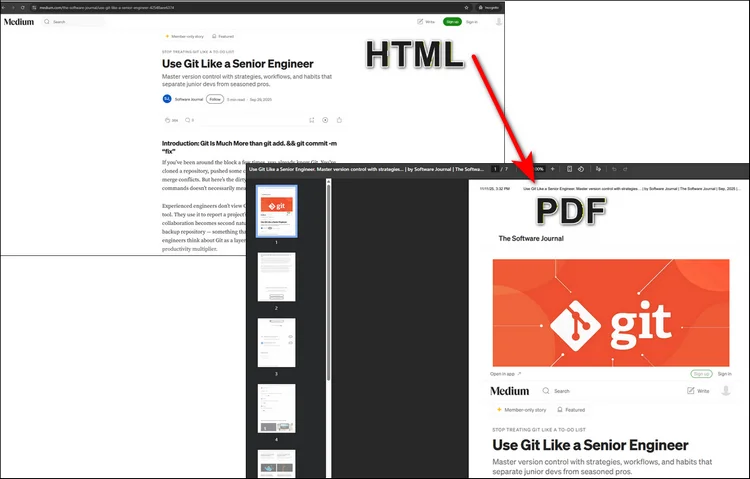
결과:
결론
HTML을 PDF로 변환하는 것은 필요에 따라 간단하거나 고급스러울 수 있습니다. 웹페이지를 빠르게 저장하고 싶다면 CloudXDocs와 같은 온라인 변환기가 이상적입니다. 그러나 자동화된 PDF 생성 시스템을 구축하는 개발자라면 Spire.PDF for .NET이 전문가 수준의 제어와 유연성을 제공합니다.
온라인으로 작업하든 로컬에서 코딩하든 이러한 도구를 사용하면 HTML을 PDF로 쉽고 안정적으로 변경할 수 있습니다.
더 알아보기: