As imagens em documentos do Word geralmente estão intimamente relacionadas ao conteúdo textual. Comparados com documentos cheios de texto, os documentos com imagens são mais ilustrativos e atraentes. Neste artigo, você aprenderá como programar insira imagens em um documento do Word usando Spire.Doc for .NET. Com esta biblioteca profissional do Word, você também pode defina o tamanho, a posição e os estilos de quebra da imagem.
- Insira imagens e defina seus estilos de quebra automática em um documento do Word
- Insira uma imagem em um local especificado em um documento do Word
Instale o Spire.Doc for .NET
Para começar, você precisa adicionar os arquivos DLL incluídos no pacote Spire.Doc for .NET como referências em seu projeto .NET. Os arquivos DLLs podem ser baixados deste link ou instalados via NuGet.
PM> Install-Package Spire.Doc
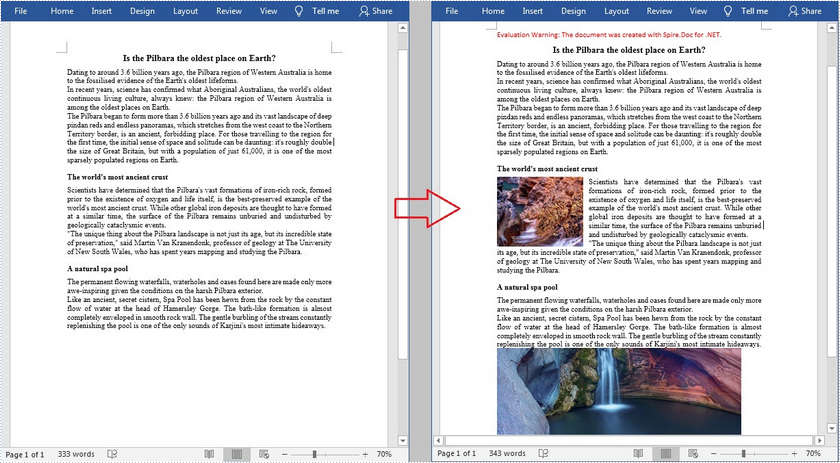
Insira imagens e defina seus estilos de quebra automática em um documento do Word
Spire.Doc for .NET oferece suporte a estilos de quebra automática comuns, como Alinhado ao texto, Quadrado, Apertado, Através, Superior e Inferior, Atrás do texto e também Na frente do texto. Abaixo estão as etapas detalhadas para inserir imagens e definir seus estilos de quebra automática.
- Crie uma instância de documento.
- Carregue um documento do Word de amostra usando o método Document.LoadFromFile().
- Obtenha a primeira seção do documento do Word usando a propriedade Document.Sections[].
- Obtenha um parágrafo especificado da seção usando a propriedade Section.Paragraphs[].
- Carregue uma imagem e insira-a no parágrafo especificado usando o método Paragraph.AppendPicture().
- Defina o estilo de quebra automática da imagem usando a propriedade DocPicture.TextWrappingType.
- Salve o documento em outro arquivo usando o método Document.SaveToFile().
- C#
- VB.NET
using System.Drawing;
    using Spire.Doc;
    using Spire.Doc.Documents;
    using Spire.Doc.Fields;

    namespace WordImage
    {
        class ImageinWord
        {
            static void Main(string[] args)
            {
                //Create a Document instance
                Document document = new Document();

                //Load a sample Word document
                document.LoadFromFile("input.docx");

                //Get the first section
                Section section = document.Sections[0];

                //Get two specified paragraphs
                Paragraph para1 = section.Paragraphs[5];
                Paragraph para2 = section.Paragraphs[9];

                //Insert images in the specified paragraphs
                DocPicture Pic1 = para1.AppendPicture(Image.FromFile(@"C:\Users\Administrator\Desktop\pic1.jpg"));
                DocPicture Pic2 = para2.AppendPicture(Image.FromFile(@"C:\Users\Administrator\Desktop\pic2.png"));

                //Set wrapping styles to Square and Inline respectively
                Pic1.TextWrappingStyle = TextWrappingStyle.Square;
                Pic2.TextWrappingStyle = TextWrappingStyle.Inline;

                //Save the document to file
                document.SaveToFile("InsertImage.docx", FileFormat.Docx);
            }
        }
    }
Insira uma imagem em um local especificado em um documento do Word
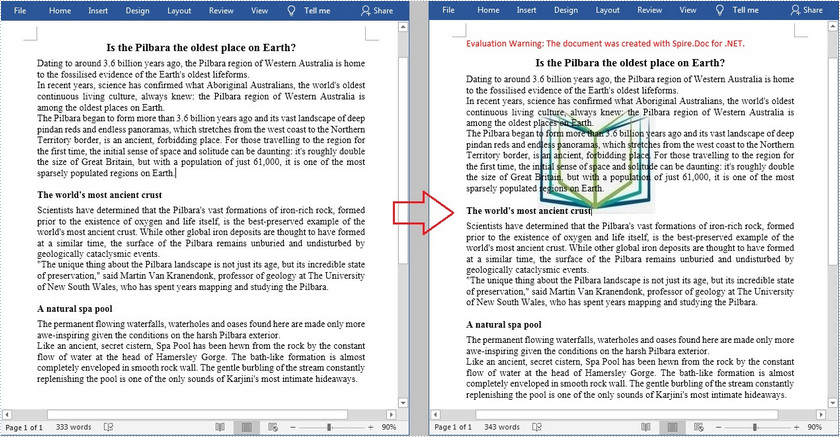
As propriedades DocPicture.HorizontalPosition e DocPicture.VerticalPosition oferecidas pelo Spire.Doc for .NET permitem inserir uma imagem em um local especificado. As etapas detalhadas são as seguintes.
- Crie uma instância de documento.
- Carregue um documento do Word de amostra usando o método Document.LoadFromFile().
- Obtenha a primeira seção do documento do Word usando a propriedade Document.Sections[].
- Obtenha um parágrafo especificado da seção usando a propriedade Section.Paragraphs[].
- Carregue uma imagem e insira-a no documento usando o método Paragraph.AppendPicture().
- Defina a posição horizontal e vertical da imagem usando as propriedades DocPicture.HorizontalPosition e DocPicture.VerticalPosition.
- Defina a altura e a largura da imagem usando as propriedades DocPicture.Width e DocPicture.Height.
- Defina o estilo de quebra automática da imagem usando a propriedade DocPicture.TextWrappingType.
- Salve o documento em outro arquivo usando o método Document.SaveToFile().
- C#
- VB.NET
using Spire.Doc;
    using Spire.Doc.Documents;
    using Spire.Doc.Fields;
    using System.Drawing;

    namespace InsertImage
    {
        class Program
        {
            static void Main(string[] args)
            {
                //Create a Document instance
                Document document = new Document();

                //Load a sample Word document
                document.LoadFromFile("input.docx");

                //Get the first section
                Section section = document.Sections[0];

                //Load an image and insert it to the document
                DocPicture picture = section.Paragraphs[0].AppendPicture(Image.FromFile(@"C:\Users\Administrator\Desktop\pic.jpg"));

                //Set the position of the image
                picture.HorizontalPosition = 90.0F;
                picture.VerticalPosition = 50.0F;

                //Set the size of the image
                picture.Width = 150;
                picture.Height = 150;

                //Set the wrapping style to Behind
                picture.TextWrappingStyle = TextWrappingStyle.Behind;

                // Save the document to file
                document.SaveToFile("Insert.docx", FileFormat.Docx);
            }
        }
    }
Solicite uma licença temporária
Se desejar remover a mensagem de avaliação dos documentos gerados ou se livrar das limitações de função, por favor solicite uma licença de teste de 30 dias para você mesmo.