A planilha do Excel é um formato de arquivo popular que permite aos usuários organizar, analisar e exibir dados em tabelas. A capacidade de interagir programaticamente com arquivos do Excel é valiosa para automatizar e integrar seus recursos ao software. Isso é especialmente benéfico ao lidar com conjuntos de dados extensos, cálculos complexos ou geração/atualização dinâmica de dados. Neste artigo você aprenderá como crie, leia ou atualize documentos Excel em Java usando Spire.XLS for Java.
- Crie um documento Excel em Java
- Ler dados de uma planilha em Java
- Atualizar um documento Excel em Java
Instale Spire.XLS for Java
Primeiro, é necessário adicionar o arquivo Spire.Xls.jar como uma dependência em seu programa Java. O arquivo JAR pode ser baixado neste link. Se você usa Maven, pode importar facilmente o arquivo JAR em seu aplicativo adicionando o código a seguir ao arquivo pom.xml do seu projeto.
<repositories>
    <repository>
        <id>com.e-iceblue</id>
        <name>e-iceblue</name>
        <url>https://repo.e-iceblue.com/nexus/content/groups/public/</url>
    </repository>
</repositories>
<dependencies>
    <dependency>
        <groupId>e-iceblue</groupId>
        <artifactId>spire.xls</artifactId>
        <version>16.10.1</version>
    </dependency>
</dependencies>
Crie um documento Excel em Java
Spire.XLS for Java oferece uma variedade de classes e interfaces que você pode usar para criar e editar documentos Excel. Aqui está uma lista de classes, propriedades e métodos importantes envolvidos neste artigo.
| Membro | Descrição |
| Aula de apostila | Representa um modelo de pasta de trabalho do Excel. |
| Método Workbook.getWorksheets().add() | Adiciona uma planilha à pasta de trabalho. |
| Método Workbook.saveToFile() | Salva a pasta de trabalho em um documento Excel. |
| Aula de planilha | Representa uma planilha em uma pasta de trabalho. |
| Método Worksheet.getRange() | Obtém uma célula ou intervalo de células específico da planilha. |
| Método Worksheet.insertArray() | Importa dados de uma matriz para uma planilha. |
| Classe CellRange | Representa uma célula ou intervalo de células na planilha. |
| Método CellRange.setValue() | Define o valor de uma célula. |
| Método CellRange.getValue() | Obtém o valor de uma célula. |
A seguir estão as etapas para criar um documento Excel do zero usando Spire.XLS for Java.
- Crie um objeto Pasta de trabalho.
- Adicione uma planilha usando o método Workbook.getWorksheets().add().
- Grave dados em uma célula específica usando o método Worksheet.getRange.setValue().
- Importe dados de um array para a planilha usando o método Worksheet.insertArray().
- Salve a pasta de trabalho em um documento Excel usando o método Workbook.saveToFile().
- Java
import com.spire.xls.*;

    public class CreateSpreadsheet {

        public static void main(String[] args) {

            //Create a Workbook object
            Workbook wb = new Workbook();

            //Remove default worksheets
            wb.getWorksheets().clear();

            //Add a worksheet and name it "Employee"
            Worksheet sheet = wb.getWorksheets().add("Employee");

            //Merge the cells between A1 and G1
            sheet.getRange().get("A1:G1").merge();

            //Write data to A1 and apply formatting to it
            sheet.getRange().get("A1").setValue("Basic Information of Employees of Huanyu Automobile Company");
            sheet.getRange().get("A1").setHorizontalAlignment(HorizontalAlignType.Center);
            sheet.getRange().get("A1").setVerticalAlignment(VerticalAlignType.Center);
            sheet.getRange().get("A1").getStyle().getFont().isBold(true);
            sheet.getRange().get("A1").getStyle().getFont().setSize(13);

            //Set row height of the first row
            sheet.setRowHeight(1,30);

            //Create a two-dimensional array
            String[][] twoDimensionalArray = new String[][]{
                    {"Name", "Gender", "Birth Date", "Educational Background", "Contact Number", "Position", "ID"},
                    {"Allen", "Male", "1990-02-10", "Bachelor", "24756854", "Mechanic", "0021"},
                    {"Patrick", "Male", "1985-06-08", "Master", "59863247", "Mechanic", "0022"},
                    {"Jenna", "Female", "1989-11-25", "Bachelor", "79540352", "Sales", "0023"},
                    {"Tommy", "Male", "1988-04-16", "Master", "52014060", "Mechanic", "0024"},
                    {"Christina", "Female", "1998-01-21", "Bachelor", "35401489", "HR", "0025"}
            };

            //Import data from DataTable to worksheet
            sheet.insertArray(twoDimensionalArray,2,1);

            //Set row height of a range
            sheet.getRange().get("A2:G7").setRowHeight(15);

            //Set column width
            sheet.setColumnWidth(2,15);
            sheet.setColumnWidth(3,21);
            sheet.setColumnWidth(4,15);

            //Set border style of a range
            sheet.getRange().get("A2:G7").borderAround(LineStyleType.Medium);
            sheet.getRange().get("A2:G7").borderInside(LineStyleType.Thin);
            sheet.getRange().get("A2:G2").borderAround(LineStyleType.Medium);
            sheet.getRange().get("A2:G7").getBorders().setKnownColor(ExcelColors.Black);

            //Save to a .xlsx file
            wb.saveToFile("output/NewSpreadsheet.xlsx", FileFormat.Version2016);
        }
    }
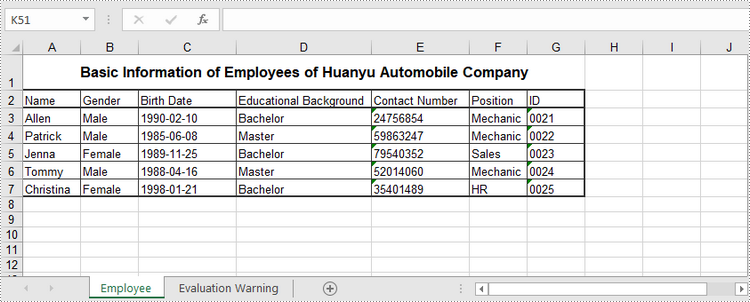
Ler dados de uma planilha em Java
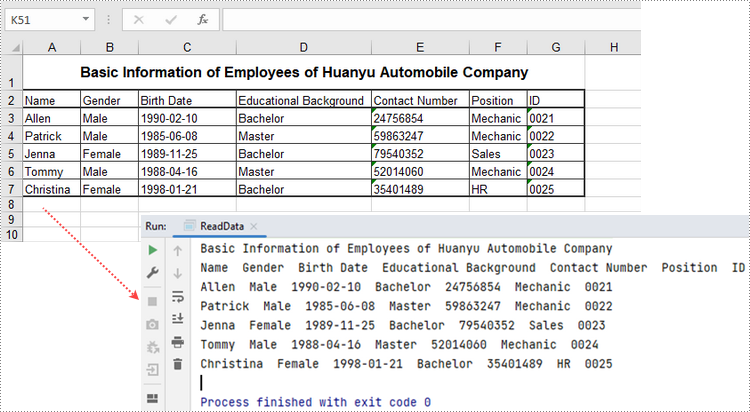
O método CellRange.getValue() retorna o valor numérico ou o valor do texto de uma célula como uma string. Para obter dados de uma planilha inteira ou de um intervalo de células, percorra as células dentro dela. A seguir estão as etapas para obter dados de uma planilha usando Spire.XLS for Java.
- Crie um objeto Pasta de trabalho.
- Carregue um documento Excel usando o método Workbook.loadFromFile().
- Obtenha uma planilha específica usando o método Workbook.getWorksheets().get(index).
- Obtenha o intervalo de células contendo dados usando o método Worksheet.getAllocatedRange().
- Itere pelas linhas e colunas para obter células dentro do intervalo e retorne o valor de cada célula usando o método CellRange.getValue().
- Java
import com.spire.xls.CellRange;
    import com.spire.xls.Workbook;
    import com.spire.xls.Worksheet;

    public class ReadData {

        public static void main(String[] args) {

            //Create a Workbook object
            Workbook wb = new Workbook();

            //Load an existing Excel file
            wb.loadFromFile("C:/Users/Administrator/Desktop/NewSpreadsheet.xlsx");

            //Get the first worksheet
            Worksheet sheet = wb.getWorksheets().get(0);

            //Get the cell range containing data
            CellRange locatedRange = sheet.getAllocatedRange();

            //Iterate through the rows
            for (int i = 0; i < locatedRange.getRows().length; i++) {

                //Iterate through the columns
                for (int j = 0; j < locatedRange.getColumnCount(); j++) {

                    //Get data of a specific cell
                    System.out.print(locatedRange.get(i + 1, j + 1).getValue() + "  ");
                }
                System.out.println();
            }
        }
    }
Atualizar um documento Excel em Java
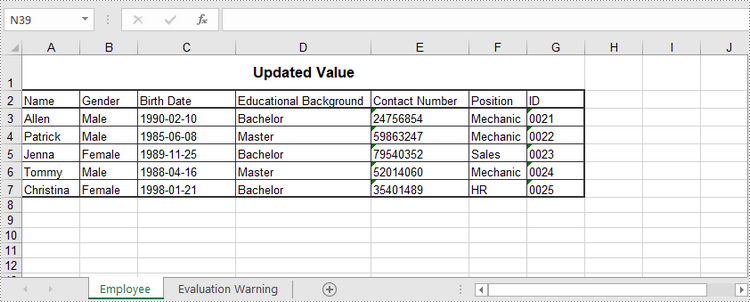
Para alterar o valor de uma determinada célula, basta reatribuir um valor a ela usando o método Worksheet.getRange().setValue(). A seguir estão as etapas detalhadas.
- Crie um objeto Pasta de trabalho.
- Carregue um documento Excel usando o método Workbook.LoadFromFile().
- Obtenha uma planilha específica por meio da propriedade Workbook.Worksheets[index].
- Altere o valor de uma célula específica por meio da propriedade Worksheet.Range.Value.
- Salve a pasta de trabalho em um arquivo Excel usando o método Workbook.SaveToFile().
- Java
import com.spire.xls.ExcelVersion;
    import com.spire.xls.Workbook;
    import com.spire.xls.Worksheet;

    public class UpdateExcel {

        public static void main(String[] args) {

            //Create a Workbook object
            Workbook wb = new Workbook();

            //Load an existing Excel file
            wb.loadFromFile("C:/Users/Administrator/Desktop/NewSpreadsheet.xlsx");

            //Get the first worksheet
            Worksheet sheet = wb.getWorksheets().get(0);

            //Change the value of a specific cell
            sheet.getRange().get("A1").setValue("Updated Value");

            //Save to file
            wb.saveToFile("output/Updated.xlsx", ExcelVersion.Version2016);
        }
    }
Solicite uma licença temporária
Se desejar remover a mensagem de avaliação dos documentos gerados ou se livrar das limitações de função, por favor solicite uma licença de teste de 30 dias para você mesmo.