PowerPoint — популярный формат для создания и проведения презентаций. Однако это не всегда лучший выбор, когда вы хотите поделиться слайдами на веб-сайтах, в мобильных приложениях или в печатных документах. Преобразование слайдов PowerPoint в стандартные форматы изображений, такие как JPG, PNG, BMP и SVG, упрощает их интеграцию, распространение и архивирование.
В этой статье представлено исчерпывающее руководство о том, как преобразовывать PowerPoint PPT или PPTX в изображения (JPG, PNG, BMP, SVG) с использованием кода на Python и бесплатных онлайн-инструментов для конвертации.
Оглавление
- Почему стоит преобразовывать слайды PowerPoint в изображения
- Установка библиотеки для преобразования PPT в изображения для Python
- Преобразование PPT в PNG, JPG, BMP (растровые изображения) на Python
- Преобразование PPT в SVG (масштабируемая векторная графика) на Python
- Экспорт фигур в виде изображений на Python
- Бесплатное онлайн-преобразование PowerPoint в изображения (без кода)
- Заключение
- Часто задаваемые вопросы
Почему стоит преобразовывать слайды PowerPoint в изображения?
Преобразование слайдов в изображения дает несколько преимуществ как для технических, так и для общих случаев использования:
- Универсальная совместимость: Изображения можно просматривать на любом устройстве без установленного PowerPoint.
- Простое встраивание: Идеально подходит для веб-сайтов, мобильных приложений, социальных сетей и документации.
- Защита контента: Предотвращает несанкционированное редактирование путем распространения нередактируемого контента.
- Лучше для печати: Вывод изображений с высоким разрешением улучшает качество печати.
- Архивирование и резервное копирование: Хранение слайдов в виде изображений обеспечивает долгосрочную доступность.
Установка библиотеки для преобразования PPT в изображения для Python
Для преобразования PowerPoint в форматы изображений на Python установите Free Spire.Presentation for Python, бесплатную и многофункциональную библиотеку для обработки презентаций, которая поддерживает высококачественный экспорт как в растровые, так и в векторные форматы изображений.
Установка
Перед началом установите библиотеку с помощью следующей команды pip:
pip install spire.presentation.free
После установки вы можете импортировать ее в свой проект и начать преобразовывать слайды всего несколькими строками кода.
Преобразование PPT в PNG, JPG, BMP (растровые изображения) на Python
Растровые изображения, такие как PNG, JPG и BMP, состоят из пикселей, что делает их подходящими для цифрового обмена и печати. Free Spire.Presentation предлагает два метода экспорта слайдов в виде растровых изображений: сохранение исходного размера или указание пользовательских размеров.
Сохранение слайдов в изображения исходного размера
Этот пример демонстрирует, как преобразовать каждый слайд в презентации PowerPoint в изображение PNG с сохранением исходных размеров.
- Python
from FreeSpire.Presentation import *

# Загрузка презентации PowerPoint
ppt = Presentation()
ppt.LoadFromFile("Sample.pptx")

# Цикл по каждому слайду и экспорт его в виде изображения PNG исходного размера
# При необходимости вы можете изменить расширение изображения на .jpg или .bmp
for i in range(ppt.Slides.Count):
    image = ppt.Slides[i].SaveAsImage()
    image.Save(f"RasterImages/ToImage_{i}.png")

ppt.Dispose()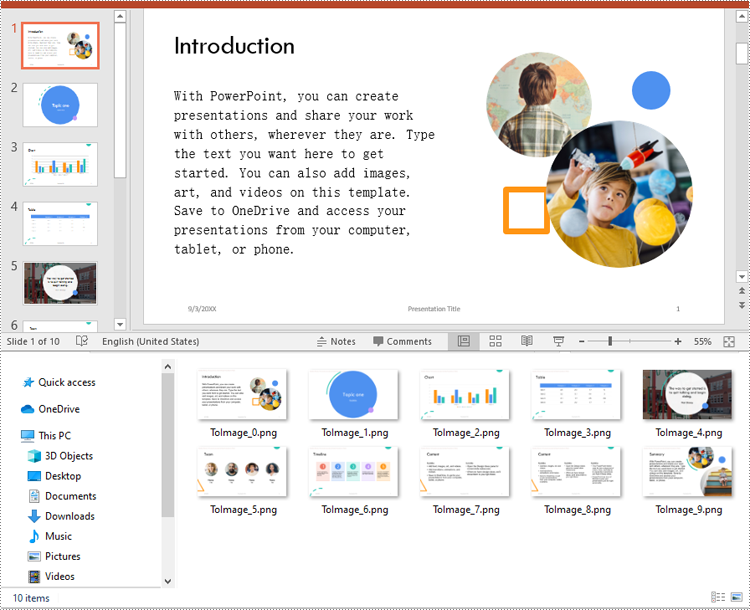
Настройка размера выходного изображения
В некоторых случаях, например, при создании миниатюр для предварительного просмотра или подготовке экспорта с высоким разрешением для печати, может потребоваться настроить ширину и высоту выходного изображения. Вот как это сделать:
- Python
from FreeSpire.Presentation import *

# Загрузка презентации PowerPoint
ppt = Presentation()
ppt.LoadFromFile("Sample.pptx")

# Цикл по каждому слайду и экспорт его в виде изображения PNG с пользовательскими размерами 700 x 400
for i in range(ppt.Slides.Count):
    image = ppt.Slides[i].SaveAsImageByWH(700, 400)
    image.Save(f"RasterImages/ToImage_{i}.png")

ppt.Dispose()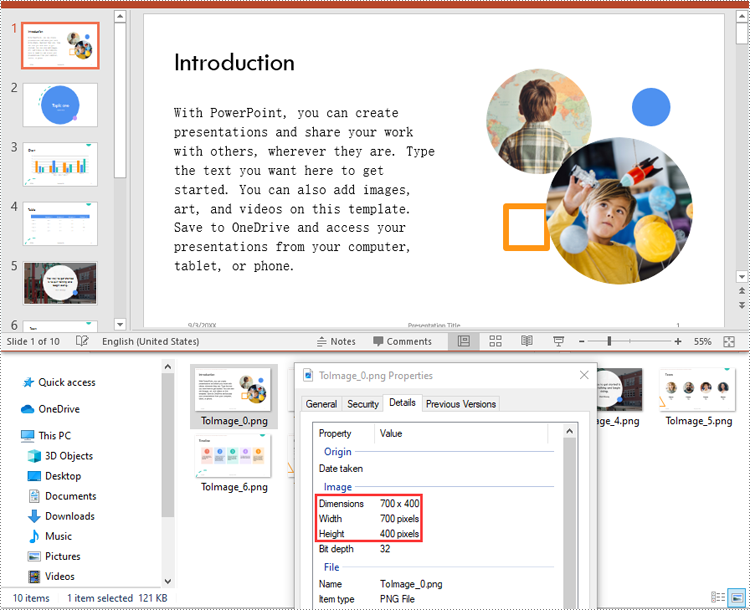
Преобразование PowerPoint в SVG (масштабируемая векторная графика) на Python
В отличие от растровых изображений, SVG (масштабируемая векторная графика) сохраняет бесконечную масштабируемость и четкость, что делает его идеальным форматом для адаптивного дизайна, технических диаграмм и печати любого размера.
Сохранение слайдов в формате SVG
Приведенный ниже код демонстрирует, как преобразовать каждый слайд в отдельный SVG-файл. Выходные файлы будут содержать масштабируемые векторные представления содержимого слайда, включая текст, фигуры, изображения и многое другое.
- Python
from FreeSpire.Presentation import *

# Загрузка презентации PowerPoint
ppt = Presentation()
ppt.LoadFromFile("Sample.pptx")

# Цикл по каждому слайду и экспорт его в виде изображения SVG
for i in range(ppt.Slides.Count):
    image = ppt.Slides[i].SaveToSVG()
    image.Save(f"VectorImages/ToSVG_{i}.svg")

ppt.Dispose()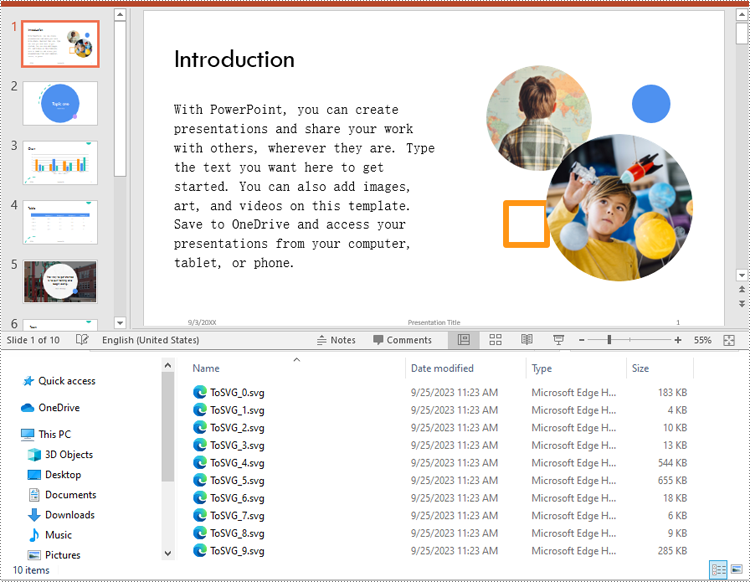
Включение заметок докладчика в вывод SVG
Некоторые презентации включают заметки докладчика, которые предоставляют контекст или инструкции во время выступления. Если эти заметки имеют отношение к вашему экспорту изображений, вы можете настроить вывод SVG так, чтобы они были включены, добавив следующий код перед преобразованием:
- Python
# Включите свойство IsNoteRetained, чтобы сохранить заметки при преобразовании презентации в файлы SVG
ppt.IsNoteRetained = True
Экспорт фигур в виде изображений на Python
Вы также можете извлекать отдельные фигуры из слайдов и сохранять их в виде изображений. Это особенно полезно для отдельного экспорта диаграмм, логотипов или аннотированной графики.
- Python
from spire.presentation import *

# Загрузка презентации PowerPoint
ppt = Presentation()
ppt.LoadFromFile("Sample.pptx")

# Получение 3-го слайда
slide = ppt.Slides[3]

# Цикл по каждой фигуре на слайде и экспорт ее в виде изображения
for i in range(slide.Shapes.Count):
    image = slide.Shapes.SaveAsImage(i, 96, 96)
    image.Save(f"Shapes/ShapeToImage{i}.png")

ppt.Dispose()
Для получения подробных инструкций по преобразованию фигур в изображения, пожалуйста, обратитесь к нашему руководству: Python: Сохранение фигур в виде файлов изображений в презентациях PowerPoint.
Бесплатное онлайн-преобразование PowerPoint в изображения (без кода)
Для пользователей, которые предпочитают не устанавливать библиотеки и не писать код, онлайн-инструменты для конвертации предлагают быстрый и удобный способ преобразования слайдов PowerPoint в форматы изображений. Одним из самых надежных вариантов является Cloudxdocs, бесплатный веб-сервис для конвертации файлов, поддерживающий несколько форматов вывода.
Использование Cloudxdocs для преобразования PPT или PPTX в изображения
Cloudxdocs предоставляет удобный интерфейс для преобразования широкого спектра форматов файлов, таких как Word, Excel, PDF и презентации PowerPoint, в различные форматы изображений всего за несколько шагов. Не требуется создание учетной записи или установка программного обеспечения.
Основные преимущества:
- Поддерживает файлы PPT и PPTX
- Быстрое онлайн-преобразование с возможностью загрузки результатов
- Работает в любом браузере (Windows, macOS, Linux, мобильные устройства)
- Не требуется установка Microsoft PowerPoint или Python
Как использовать:
- Перейдите к конвертеру PPT в изображения от Cloudxdocs.
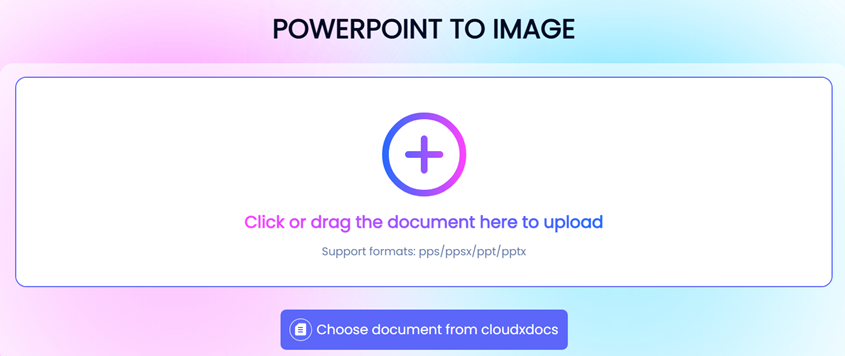
- Нажмите «+» и загрузите свой файл PowerPoint, чтобы начать преобразование.
- После завершения загрузите преобразованные файлы изображений.
Совет: Онлайн-инструменты лучше всего подходят для быстрых, одноразовых преобразований. Для пакетной обработки или настройки размера используйте метод на основе кода Python.
Заключение
Преобразование слайдов и фигур PowerPoint в форматы изображений расширяет универсальность вашего контента презентаций. Независимо от того, разрабатываете ли вы веб-приложение, готовите материалы для печати или просто хотите поделиться слайдами в более доступном формате, эта статья предлагает два эффективных подхода:
- Используйте Free Spire.Presentation for Python для программного экспорта слайдов в форматы JPG, PNG, BMP или SVG с высококачественным выводом и возможностями настройки размера.
- Попробуйте Cloudxdocs, бесплатный онлайн-конвертер, для быстрых и беспроблемных преобразований — установка или кодирование не требуются.
Оба метода помогут вам перепрофилировать контент PowerPoint за пределами исходного формата, упрощая его интеграцию, распространение и сохранение на разных платформах.
Часто задаваемые вопросы
В1: Как мне преобразовать файл PPTX в PNG с помощью Python?
О1: Вы можете использовать библиотеку Free Spire.Presentation для загрузки файла PPTX и экспорта каждого слайда в изображение PNG с помощью метода SaveAsImage(). Он поддерживает вывод растровых изображений высокого качества.
В2: Могу ли я преобразовывать слайды PowerPoint в форматы JPG и BMP на Python?
О2: Да. Вы можете легко сохранить каждый слайд как файл JPG или BMP, изменив формат изображения при сохранении выходного изображения.
В3: Могу ли я извлекать и сохранять отдельные фигуры со слайда в виде изображений?
О3: Безусловно. Вы можете извлекать определенные фигуры и сохранять их независимо в виде PNG или других форматов изображений. См. наше руководство по экспорту фигур для получения подробной информации.
В4: Могу ли я настраивать размер выходного изображения при преобразовании слайда?
О4: Да. Метод SaveAsImageByWH(width, height) позволяет определить пользовательские размеры для выходного изображения в пикселях, что полезно для миниатюр или макетов печати.
В5: Требуется ли для преобразования установка Microsoft PowerPoint?
О5: Нет. Free Spire.Presentation — это автономная библиотека, и она не зависит от Microsoft Office или PowerPoint для выполнения преобразования.
В6: Есть ли способ преобразовать PowerPoint в изображения без кодирования?
О6: Да. Вы можете использовать Cloudxdocs, бесплатный онлайн-инструмент, который преобразует файлы PPT или PPTX в изображения прямо в вашем браузере — установка программного обеспечения не требуется.