Создание, чтение и обновление документов Word — обычная потребность многих разработчиков, работающих с языком программирования Python. Будь то создание отчетов, манипулирование существующими документами или автоматизация процессов создания документов, возможность программной работы с документами Word может значительно повысить производительность и эффективность. В этой статье вы узнаете, как создавайте, читайте или обновляйте документы Word на Python с помощью Spire.Doc for Python.
- Создайте документ Word с нуля на Python
- Чтение текста документа Word на Python
- Обновление документа Word в Python
Установите Spire.Doc for Python
Для этого сценария требуется Spire.Doc for Python и Plum-Dispatch v1.7.4. Их можно легко установить в ваш VS Code с помощью следующей команды pip.
pip install Spire.Doc
Если вы не знаете, как установить, обратитесь к этому руководству: Как установить Spire.Doc for Python в VS Code.
Создайте документ Word с нуля на Python
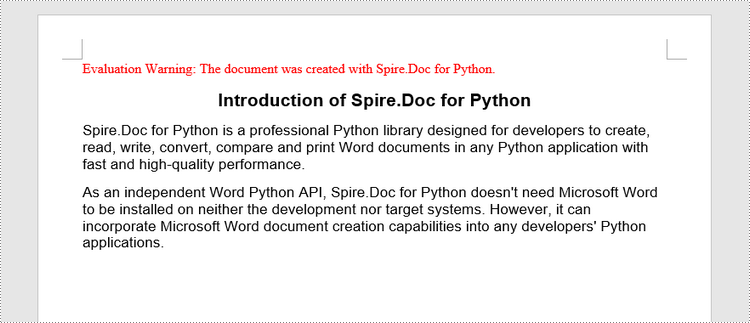
Spire.Doc for Python предлагает класс Document для представления модели документа Word. Документ должен содержать хотя бы один раздел (представленный классом Раздел), и каждый раздел является контейнером для различных элементов, таких как абзацы, таблицы, диаграммы и изображения. В этом примере показано, как создать простой документ Word, содержащий несколько абзацев, с помощью Spire.Doc для Python.
- Создайте объект Документ.
- Добавьте раздел, используя метод Document.AddSection().
- Установите поля страницы с помощью свойстваsection.PageSetUp.Margins.
- Добавьте в раздел несколько абзацев с помощью метода Раздел.ДобавитьПараграф().
- Добавьте текст в абзацы, используя метод Paragraph.AppendText().
- Создайте объект ParagraphStyle и примените его к определенному абзацу с помощью метода Paragraph.ApplyStyle().
- Сохраните документ в файл Word, используя метод Document.SaveToFile().
- Python
from spire.doc import *
from spire.doc.common import *

# Create a Document object
doc = Document()

# Add a section
section = doc.AddSection()

# Set the page margins
section.PageSetup.Margins.All = 40

# Add a title
titleParagraph = section.AddParagraph()
titleParagraph.AppendText("Introduction of Spire.Doc for Python")

# Add two paragraphs
bodyParagraph_1 = section.AddParagraph()
bodyParagraph_1.AppendText("Spire.Doc for Python is a professional Python library designed for developers to " +
                           "create, read, write, convert, compare and print Word documents in any Python application " +
                           "with fast and high-quality performance.")

bodyParagraph_2 = section.AddParagraph()
bodyParagraph_2.AppendText("As an independent Word Python API, Spire.Doc for Python doesn't need Microsoft Word to " +
                           "be installed on neither the development nor target systems. However, it can incorporate Microsoft Word " +
                           "document creation capabilities into any developers' Python applications.")

# Apply heading1 to the title
titleParagraph.ApplyStyle(BuiltinStyle.Heading1)

# Create a style for the paragraphs
style2 = ParagraphStyle(doc)
style2.Name = "paraStyle"
style2.CharacterFormat.FontName = "Arial"
style2.CharacterFormat.FontSize = 13
doc.Styles.Add(style2)
bodyParagraph_1.ApplyStyle("paraStyle")
bodyParagraph_2.ApplyStyle("paraStyle")

# Set the horizontal alignment of the paragraphs
titleParagraph.Format.HorizontalAlignment = HorizontalAlignment.Center
bodyParagraph_1.Format.HorizontalAlignment = HorizontalAlignment.Left
bodyParagraph_2.Format.HorizontalAlignment = HorizontalAlignment.Left

# Set the after spacing
titleParagraph.Format.AfterSpacing = 10
bodyParagraph_1.Format.AfterSpacing = 10

# Save to file
doc.SaveToFile("output/WordDocument.docx", FileFormat.Docx2019)
Чтение текста документа Word на Python
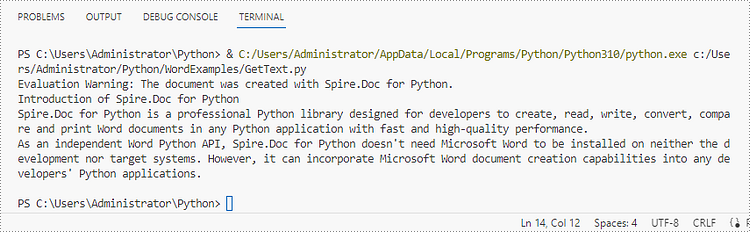
Чтобы получить текст всего документа Word, вы можете просто использовать метод Document.GetText(). Ниже приведены подробные шаги.
- Создайте объект Документ.
- Загрузите документ Word с помощью метода Document.LoadFromFile().
- Получите текст из всего документа, используя метод Document.GetText().
- Python
from spire.doc import *
from spire.doc.common import *

# Create a Document object
doc = Document()

# Load a Word file
doc.LoadFromFile("C:\\Users\\Administrator\\Desktop\\WordDocument.docx")

# Get text from the entire document
text = doc.GetText()

# Print text
print(text)
Обновление документа Word в Python
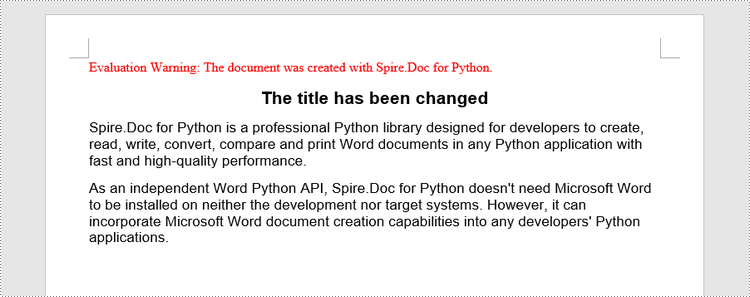
Чтобы получить доступ к определенному абзацу, вы можете использовать свойствоsection.Paragraphs[index]. Если вы хотите изменить текст абзаца, вы можете переназначить текст абзацу с помощью свойства Paragraph.Text. Ниже приведены подробные шаги.
- Создайте объект Документ.
- Загрузите документ Word с помощью метода Document.LoadFromFile().
- Получите конкретный раздел через свойство Document.Sections[index].
- Получите конкретный абзац через свойство Раздел.Параграфы[index].
- Измените текст абзаца через свойство Paragraph.Text.
- Сохраните документ в другой файл Word, используя метод Document.SaveToFile().
- Python
from spire.doc import *
from spire.doc.common import *

# Create a Document object
doc = Document()

# Load a Word file
doc.LoadFromFile("C:\\Users\\Administrator\\Desktop\\WordDocument.docx")

# Get a specific section
section = doc.Sections[0]

# Get a specific paragraph
paragraph = section.Paragraphs[1]

# Change the text of the paragraph
paragraph.Text = "The title has been changed"

# Save to file
doc.SaveToFile("output/Updated.docx", FileFormat.Docx2019)
Подать заявку на временную лицензию
Если вы хотите удалить сообщение об оценке из сгенерированных документов или избавиться от ограничений функции, пожалуйста запросите 30-дневную пробную лицензию для себя.