C#/VB.NET : insérer des liens hypertexte vers des documents Word
Table des matières
Installé via NuGet
PM> Install-Package Spire.Doc
Liens connexes
Un lien hypertexte dans un document Word permet aux lecteurs de passer de son emplacement à un autre endroit du document, ou à un autre fichier ou site Web, ou à un nouveau message électronique. Les hyperliens permettent aux lecteurs de naviguer rapidement et facilement vers des informations connexes. Cet article montre comment ajoutez des hyperliens vers du texte ou des images en C# et VB.NET à l'aide de Spire.Doc for .NET.
- Insérer des hyperliens lors de l'ajout de paragraphes à Word
- Ajouter des hyperliens au texte existant dans Word
Installer Spire.Doc for .NET
Pour commencer, vous devez ajouter les fichiers DLL inclus dans le package Spire.Doc for.NET comme références dans votre projet .NET. Les fichiers DLL peuvent être téléchargés à partir de ce lien ou installés via NuGet.
PM> Install-Package Spire.Doc
Insérer des hyperliens lors de l'ajout de paragraphes à Word
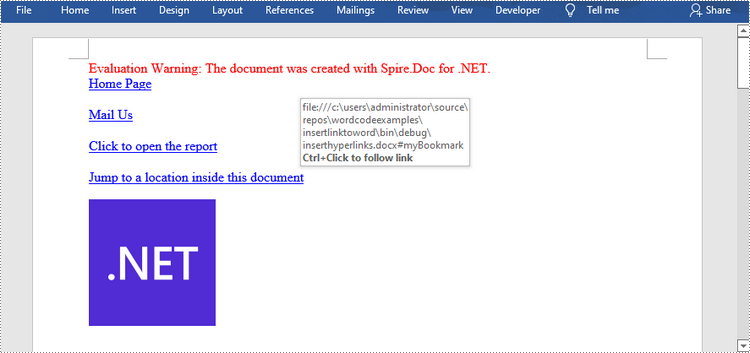
Spire.Doc propose la méthode Paragraph.AppendHyperlink() pour ajouter un lien Web, un lien de courrier électronique, un lien de fichier ou un lien de signet à un morceau de texte ou une image à l'intérieur d'un paragraphe. Voici les étapes détaillées.
- Créez un objet Document.
- Ajoutez-y une section et un paragraphe.
- Insérez un lien hypertexte basé sur du texte à l’aide de la méthode Paragraph.AppendHyerplink (string link, string text, HyperlinkType type).
- Ajoutez une image au paragraphe à l’aide de la méthode Paragraph.AppendPicture().
- Insérez un lien hypertexte basé sur l'image à l'aide de la méthode Paragraph.AppendHyerplink (string link, Spire.Doc.Fields.DocPicture, type HyperlinkType).
- Enregistrez le document à l'aide de la méthode Document.SaveToFile().
- C#
- VB.NET
using Spire.Doc;
    using Spire.Doc.Documents;
    using System.Drawing;

    namespace InsertHyperlinks
    {
        class Program
        {
            static void Main(string[] args)
            {
                //Create a Word document
                Document doc = new Document();

                //Add a section
                Section section = doc.AddSection();

                //Add a paragraph
                Paragraph paragraph = section.AddParagraph();
                paragraph.AppendHyperlink("https://www-iceblue.com/", "Home Page", HyperlinkType.WebLink);

                //Append line breaks
                paragraph.AppendBreak(BreakType.LineBreak);
                paragraph.AppendBreak(BreakType.LineBreak);

                //Add an email link
                paragraph.AppendHyperlink("mailto:support@e-iceblue.com", "Mail Us", HyperlinkType.EMailLink);

                //Append line breaks
                paragraph.AppendBreak(BreakType.LineBreak);
                paragraph.AppendBreak(BreakType.LineBreak);

                //Add a file link
                string filePath = @"C:\Users\Administrator\Desktop\report.xlsx";
                paragraph.AppendHyperlink(filePath, "Click to open the report", HyperlinkType.FileLink);

                //Append line breaks
                paragraph.AppendBreak(BreakType.LineBreak);
                paragraph.AppendBreak(BreakType.LineBreak);

                //Add another section and create a bookmark
                Section section2 = doc.AddSection();
                Paragraph bookmarkParagrapg = section2.AddParagraph();
                bookmarkParagrapg.AppendText("Here is a bookmark");
                BookmarkStart start = bookmarkParagrapg.AppendBookmarkStart("myBookmark");
                bookmarkParagrapg.Items.Insert(0, start);
                bookmarkParagrapg.AppendBookmarkEnd("myBookmark");

                //Link to the bookmark
                paragraph.AppendHyperlink("myBookmark", "Jump to a location inside this document", HyperlinkType.Bookmark);

                //Append line breaks
                paragraph.AppendBreak(BreakType.LineBreak);
                paragraph.AppendBreak(BreakType.LineBreak);

                //Add an image link
                Image image = Image.FromFile(@"C:\Users\Administrator\Desktop\logo.png");
                Spire.Doc.Fields.DocPicture picture = paragraph.AppendPicture(image);
                paragraph.AppendHyperlink("https://docs.microsoft.com/en-us/dotnet/", picture, HyperlinkType.WebLink);

                //Save to file
                doc.SaveToFile("InsertHyperlinks.docx", FileFormat.Docx2013);
            }
        }
    }
Ajouter des hyperliens au texte existant dans Word
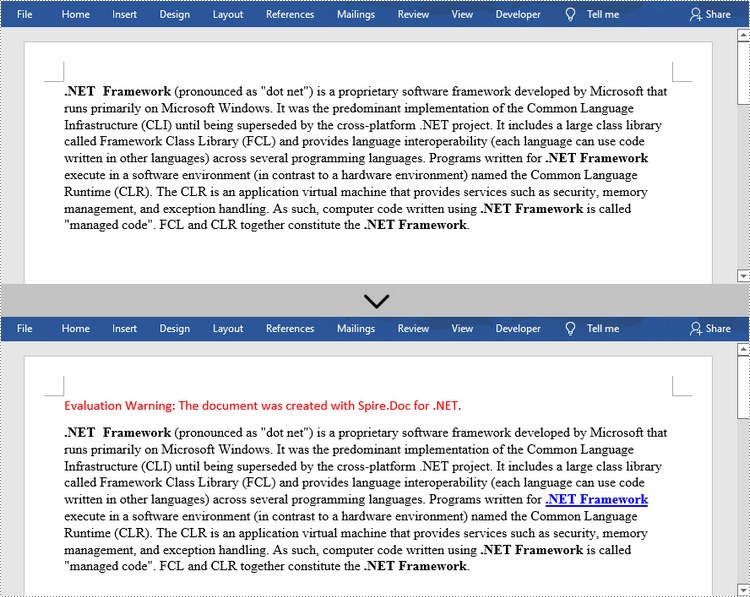
L'ajout d'hyperliens vers du texte existant dans un document est un peu plus compliqué. Vous devrez d’abord trouver la chaîne cible, puis la remplacer dans le paragraphe par un champ de lien hypertexte. Voici les étapes.
- Créez un objet Document.
- Chargez un fichier Word à l'aide de la méthode Document.LoadFromFile().
- Recherchez toutes les occurrences de la chaîne cible dans le document à l'aide de la méthode Document.FindAllString() et obtenez celle spécifique par son index dans la collection.
- Obtenez le propre paragraphe de la chaîne et sa position dans celui-ci.
- Supprimez la chaîne du paragraphe.
- Créez un champ de lien hypertexte et insérez-le à l'emplacement où se trouve la chaîne.
- Enregistrez le document dans un autre fichier à l'aide de la méthode Document.SaveToFle().
- C#
- VB.NET
using Spire.Doc;
    using Spire.Doc.Documents;
    using Spire.Doc.Fields;
    using Spire.Doc.Interface;

    namespace AddHyperlinksToExistingText
    {
        class Program
        {
            static void Main(string[] args)
            {
                //Create a Document object
                Document document = new Document();

                //Load a Word file
                document.LoadFromFile(@"C:\Users\Administrator\Desktop\sample.docx");

                //Find all the occurrences of the string ".NET Framework" in the document
                TextSelection[] selections = document.FindAllString(".NET Framework", true, true);

                //Get the second occurrence
                TextRange range = selections[1].GetAsOneRange();

                //Get its owner paragraph
                Paragraph parapgraph = range.OwnerParagraph;

                //Get its position in the paragraph
                int index = parapgraph.Items.IndexOf(range);

                //Remove it from the paragraph
                parapgraph.Items.Remove(range);

                //Create a hyperlink field
                Spire.Doc.Fields.Field field = new Spire.Doc.Fields.Field(document);
                field.Type = Spire.Doc.FieldType.FieldHyperlink;
                Hyperlink hyperlink = new Hyperlink(field);
                hyperlink.Type = HyperlinkType.WebLink;
                hyperlink.Uri = "https://en.wikipedia.org/wiki/.NET_Framework";
                parapgraph.Items.Insert(index, field);

                //Insert a field mark "start" to the paragraph
                IParagraphBase start = document.CreateParagraphItem(ParagraphItemType.FieldMark);
                (start as FieldMark).Type = FieldMarkType.FieldSeparator;
                parapgraph.Items.Insert(index + 1, start);

                //Insert a text range between two field marks
                ITextRange textRange = new Spire.Doc.Fields.TextRange(document);
                textRange.Text = ".NET Framework";
                textRange.CharacterFormat.Font = range.CharacterFormat.Font;
                textRange.CharacterFormat.TextColor = System.Drawing.Color.Blue;
                textRange.CharacterFormat.UnderlineStyle = UnderlineStyle.Single;
                parapgraph.Items.Insert(index + 2, textRange);

                //Insert a field mark "end" to the paragraph
                IParagraphBase end = document.CreateParagraphItem(ParagraphItemType.FieldMark);
                (end as FieldMark).Type = FieldMarkType.FieldEnd;
                parapgraph.Items.Insert(index + 3, end);

                //Save to file
                document.SaveToFile("AddHyperlink.docx", Spire.Doc.FileFormat.Docx);
            }
        }
    }
Demander une licence temporaire
Si vous souhaitez supprimer le message d'évaluation des documents générés ou vous débarrasser des limitations fonctionnelles, veuillez demander une licence d'essai de 30 jours pour toi.
C#/VB.NET : insérer des images dans Word
Table des matières
Installé via NuGet
PM> Install-Package Spire.Doc
Liens connexes
Les images des documents Word sont souvent étroitement liées au contenu textuel. Comparés aux documents remplis de texte, les documents contenant des images sont plus illustratifs et plus attrayants. Dans cet article, vous apprendrez à programmer insérez des images dans un document Word à l'aide de Spire.Doc for .NET. Avec cette bibliothèque Word professionnelle, vous pouvez également définir la taille, la position et les styles d'habillage de l'image.
- Insérer des images et définir leurs styles d'habillage dans un document Word
- Insérer une image à un emplacement spécifié dans un document Word
Installer Spire.Doc for .NET
Pour commencer, vous devez ajouter les fichiers DLL inclus dans le package Spire.Doc for .NET comme références dans votre projet .NET. Les fichiers DLL peuvent être téléchargés à partir de ce lien ou installés via NuGet.
PM> Install-Package Spire.Doc
Insérer des images et définir leurs styles d'habillage dans un document Word
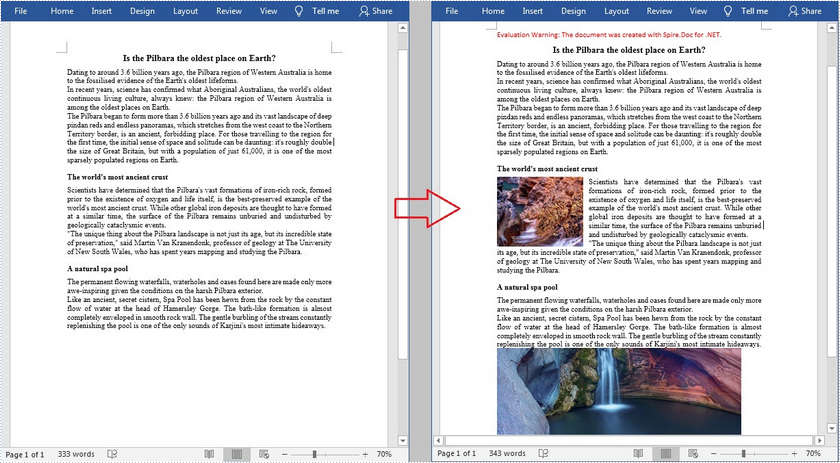
Spire.Doc for .NET prend en charge les styles d'habillage courants tels que Aligné avec le texte, Carré, Serré, Traversant, Haut et Bas, Derrière le texte ainsi que Devant le texte. Vous trouverez ci-dessous les étapes détaillées pour insérer des images, puis définir leurs styles d'habillage.
- Créez une instance de document.
- Chargez un exemple de document Word à l’aide de la méthode Document.LoadFromFile().
- Obtenez la première section du document Word à l’aide de la propriété Document.Sections[].
- Obtenez un paragraphe spécifié de la section à l’aide de la propriété Section.Paragraphs[].
- Chargez une image et insérez l'image dans le paragraphe spécifié à l'aide de la méthode Paragraph.AppendPicture().
- Définissez le style d'habillage de l'image à l'aide de la propriété DocPicture.TextWrappingType.
- Enregistrez le document dans un autre fichier à l'aide de la méthode Document.SaveToFile().
- C#
- VB.NET
using System.Drawing;
    using Spire.Doc;
    using Spire.Doc.Documents;
    using Spire.Doc.Fields;

    namespace WordImage
    {
        class ImageinWord
        {
            static void Main(string[] args)
            {
                //Create a Document instance
                Document document = new Document();

                //Load a sample Word document
                document.LoadFromFile("input.docx");

                //Get the first section
                Section section = document.Sections[0];

                //Get two specified paragraphs
                Paragraph para1 = section.Paragraphs[5];
                Paragraph para2 = section.Paragraphs[9];

                //Insert images in the specified paragraphs
                DocPicture Pic1 = para1.AppendPicture(Image.FromFile(@"C:\Users\Administrator\Desktop\pic1.jpg"));
                DocPicture Pic2 = para2.AppendPicture(Image.FromFile(@"C:\Users\Administrator\Desktop\pic2.png"));

                //Set wrapping styles to Square and Inline respectively
                Pic1.TextWrappingStyle = TextWrappingStyle.Square;
                Pic2.TextWrappingStyle = TextWrappingStyle.Inline;

                //Save the document to file
                document.SaveToFile("InsertImage.docx", FileFormat.Docx);
            }
        }
    }
Insérer une image à un emplacement spécifié dans un document Word
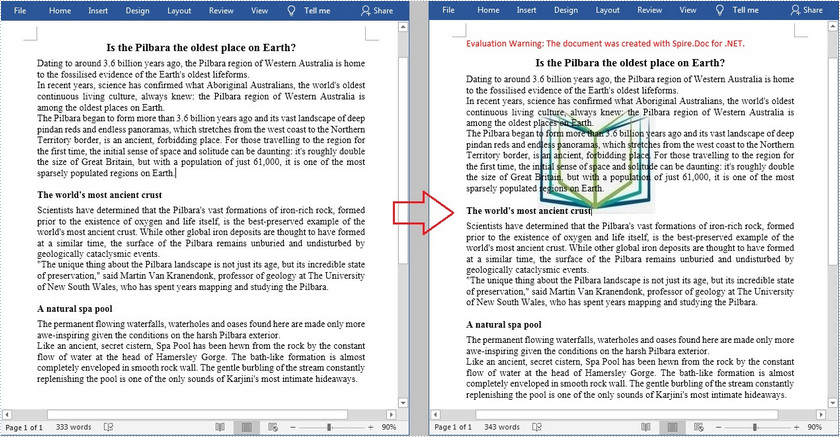
Les propriétés DocPicture.HorizontalPosition et DocPicture.VerticalPosition proposées par Spire.Doc for .NET vous permettent d'insérer une image à un emplacement spécifié. Les étapes détaillées sont les suivantes.
- Créez une instance de document.
- Chargez un exemple de document Word à l’aide de la méthode Document.LoadFromFile().
- Obtenez la première section du document Word à l’aide de la propriété Document.Sections[].
- Obtenez un paragraphe spécifié de la section à l’aide de la propriété Section.Paragraphs[].
- Chargez une image et insérez l'image dans le document à l'aide de la méthode Paragraph.AppendPicture().
- Définissez la position horizontale et verticale de l'image à l'aide des propriétés DocPicture.HorizontalPosition et DocPicture.VerticalPosition.
- Définissez la hauteur et la largeur de l'image à l'aide des propriétés DocPicture.Width et DocPicture.Height.
- Définissez le style d'habillage de l'image à l'aide de la propriété DocPicture.TextWrappingType.
- Enregistrez le document dans un autre fichier à l'aide de la méthode Document.SaveToFile().
- C#
- VB.NET
using Spire.Doc;
    using Spire.Doc.Documents;
    using Spire.Doc.Fields;
    using System.Drawing;

    namespace InsertImage
    {
        class Program
        {
            static void Main(string[] args)
            {
                //Create a Document instance
                Document document = new Document();

                //Load a sample Word document
                document.LoadFromFile("input.docx");

                //Get the first section
                Section section = document.Sections[0];

                //Load an image and insert it to the document
                DocPicture picture = section.Paragraphs[0].AppendPicture(Image.FromFile(@"C:\Users\Administrator\Desktop\pic.jpg"));

                //Set the position of the image
                picture.HorizontalPosition = 90.0F;
                picture.VerticalPosition = 50.0F;

                //Set the size of the image
                picture.Width = 150;
                picture.Height = 150;

                //Set the wrapping style to Behind
                picture.TextWrappingStyle = TextWrappingStyle.Behind;

                // Save the document to file
                document.SaveToFile("Insert.docx", FileFormat.Docx);
            }
        }
    }
Demander une licence temporaire
Si vous souhaitez supprimer le message d'évaluation des documents générés ou vous débarrasser des limitations fonctionnelles, veuillez demander une licence d'essai de 30 jours pour toi.
C#/VB.NET : supprimer des paragraphes dans un document Word
Table des matières
Installé via NuGet
PM> Install-Package Spire.Doc
Liens connexes
Lors du traitement d'un document Word, vous devrez peut-être supprimer certains paragraphes. Par exemple, après avoir copié du contenu Internet contenant de nombreux paragraphes redondants dans votre document, vous devez supprimer les paragraphes supplémentaires et conserver uniquement ceux qui sont utiles. La suppression peut être facilement réalisée par Spire.Doc for .NET par programmation sans avoir besoin d'un autre logiciel. Cet article vous montrera les étapes détaillées de suppression de paragraphes dans un document Word à l'aide de Spire.Doc for .NET.
- Supprimer un paragraphe spécifique dans un document Word
- Supprimer tous les paragraphes d'un document Word
Installer Spire.Doc for .NET
Pour commencer, vous devez ajouter les fichiers DLL inclus dans le package Spire.Doc for.NET comme références dans votre projet .NET. Les fichiers DLL peuvent être téléchargés à partir de ce lien ou installés via NuGet.
PM> Install-Package Spire.Doc
Supprimer un paragraphe spécifique dans un document Word
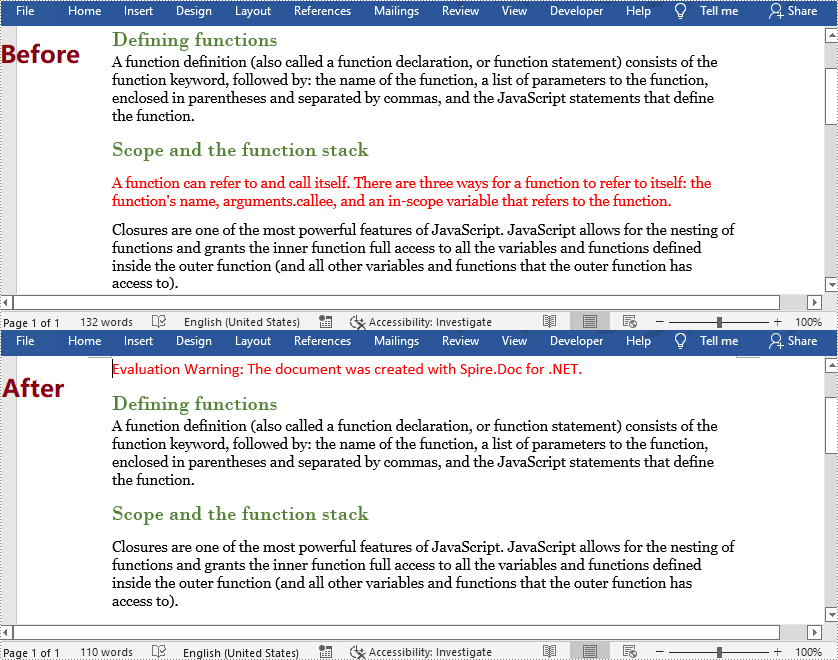
Spire.Doc for .NET fournit une méthode RemoveAt() sous ParagraphCollection pour supprimer des paragraphes.
Les étapes détaillées de suppression d’un paragraphe spécifique sont les suivantes :
- Créez un objet de classe Document.
- Chargez un document Word à l'aide de la méthode Document.LoadFromFile().
- Obtenez la première section à l’aide de la propriété Document.Section[].
- Supprimez le 4ème paragraphe à l’aide de la méthode Section.Paragraphs.RemoveAt().
- Enregistrez le document à l'aide de la méthode Document.SaveToFile().
- C#
- VB.NET
using System;
    using Spire.Doc;

    namespace RemoveParagraphs
    {
        internal class Program
        {
            static void Main(string[] args)
            {
                //Create an object of Document class
                Document document = new Document();

                //Load a Word document
                document.LoadFromFile("Sample.docx");

                //Get the first section
                Section section = document.Sections[0];

                //Remove the first paragraph in the section
                section.Paragraphs.RemoveAt(3);

                //Save the document
                document.SaveToFile("RemoveParagraphs.docx", FileFormat.Docx2013);
            }
        }
    }
Supprimer tous les paragraphes d'un document Word
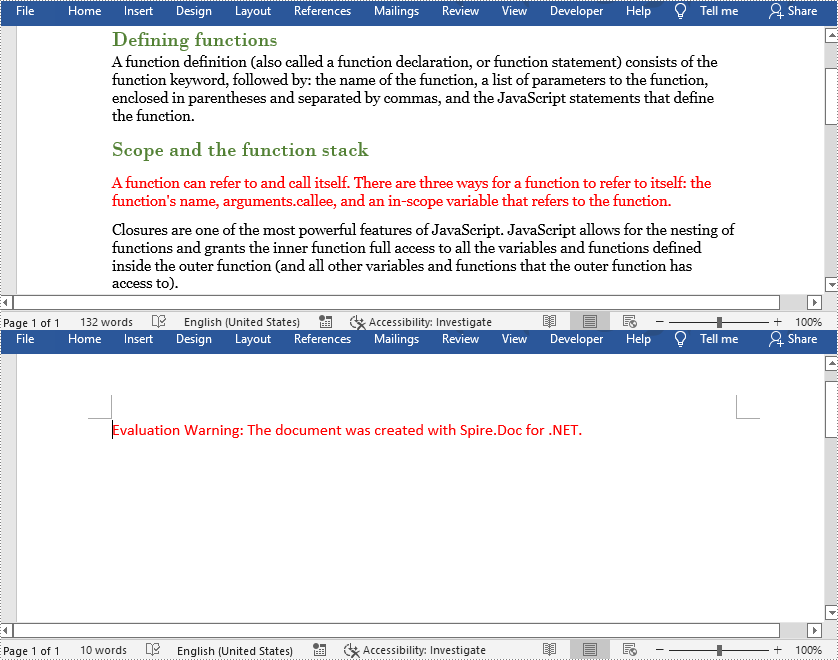
Pour supprimer tous les paragraphes, vous pouvez utiliser la méthode Clear() sous ParagraphCollection fournie par Spire.Doc for .NET.
Les étapes détaillées sont les suivantes :
- Créez un objet de classe Document.
- Chargez un document Word à l'aide de la méthode Document.LoadFromFile().
- Parcourez toutes les sections et supprimez tous les paragraphes de chaque section à l’aide de la méthode Section.Paragraphs.Clear().
- Enregistrez le document à l'aide de la méthode Document.SaveToFile().
- C#
- VB.NET
using System;
    using Spire.Doc;

    namespace RemoveAllParagraphs
    {
        internal class Program
        {
            static void Main(string[] args)
            {
                //Create an object of Document class
                Document document = new Document();

                //Load a Word document
                document.LoadFromFile("Sample.docx");

                //Loop through all sections
                foreach (Section section in document.Sections)
                {
                    //Remove all paragraphs in the section
                    section.Paragraphs.Clear();
                }

                //Save the document
                document.SaveToFile("RemoveAllParagraphs.docx", FileFormat.Docx2013);
            }
        }
    }
Demander une licence temporaire
Si vous souhaitez supprimer le message d'évaluation des documents générés ou vous débarrasser des limitations fonctionnelles, veuillez demander une licence d'essai de 30 jours pour toi.
C#/VB.NET : insérer des filigranes dans Word
Table des matières
Installé via NuGet
PM> Install-Package Spire.Doc
Liens connexes
Les filigranes sont du texte ou des images affichés de manière estompée ou en gris en arrière-plan d'un document Word. Ils peuvent être utilisés pour déclarer la confidentialité, le droit d'auteur ou d'autres attributs du document, ou simplement comme décorations pour rendre le document plus attrayant. Cet article montre un moyen simple de insérer des filigranes dans des documents Word avec l'aide de Spire.Doc for .NET, y compris les filigranes de texte et les filigranes d'image.
- Insérer un filigrane de texte dans un document Word
- Insérer un filigrane d'image dans un document Word
Installer Spire.Doc for .NET
Pour commencer, vous devez ajouter les fichiers DLL inclus dans le package Spire.Doc for.NET comme références dans votre projet .NET. Les fichiers DLL peuvent être téléchargés à partir de ce lien ou installés via NuGet.
PM> Install-Package Spire.Doc
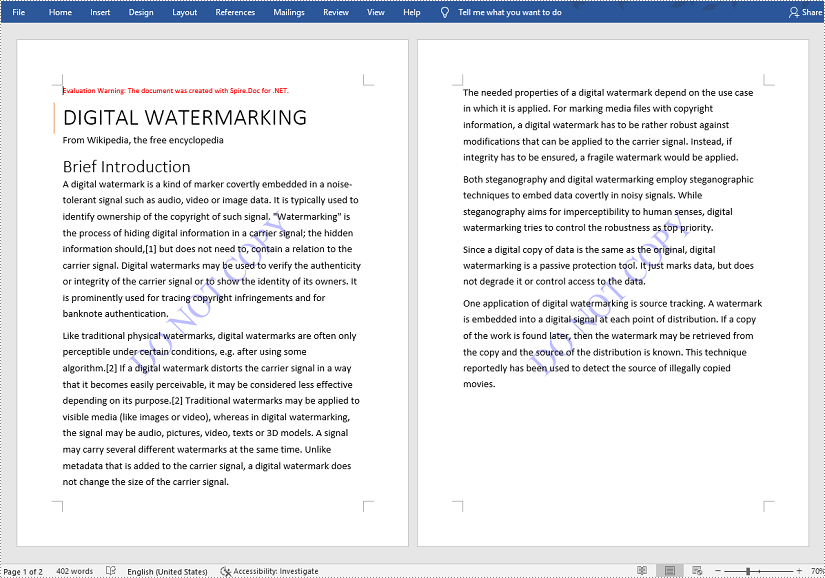
Insérer un filigrane de texte dans un document Word
Les étapes détaillées sont les suivantes :
- Créez un objet de classe Document.
- Chargez un document Word à partir du disque à l'aide de la méthode Document.LoadFromFile().
- Insérez un filigrane de texte dans le document à l'aide de la méthode personnalisée InsertTextWatermark().
- Enregistrez le document à l'aide de la méthode Doucment.SaveToFile().
- C#
- VB.NET
using System;
    using System.Drawing;
    using Spire.Doc;
    using Spire.Doc.Documents;

    namespace InsertImageWatermark
    {
        internal class Program
        {
            static void Main(string[] args)
            {
                //Create an object of Document class
                Document document = new Document();

                //Load a Word document from disk
                document.LoadFromFile(@"D:\Samples\Sample.docx");

                //Insert a text watermark
                InsertTextWatermark(document.Sections[0]);

                //Save the document
                document.SaveToFile("InsertTextWatermark.docx", FileFormat.Docx);
            }
            private static void InsertTextWatermark(Section section)
            {
                TextWatermark txtWatermark = new TextWatermark();
                txtWatermark.Text = "DO NOT COPY";
                txtWatermark.FontSize = 50;
                txtWatermark.Color = Color.Blue;
                txtWatermark.Layout = WatermarkLayout.Diagonal;
                section.Document.Watermark = txtWatermark;

            }
        }
    }
Insérer un filigrane d'image dans un document Word
Les étapes détaillées sont les suivantes :
- Créez un objet de classe Document.
- Chargez un document Word à partir du disque à l'aide de la méthode Document.LoadFromFile().
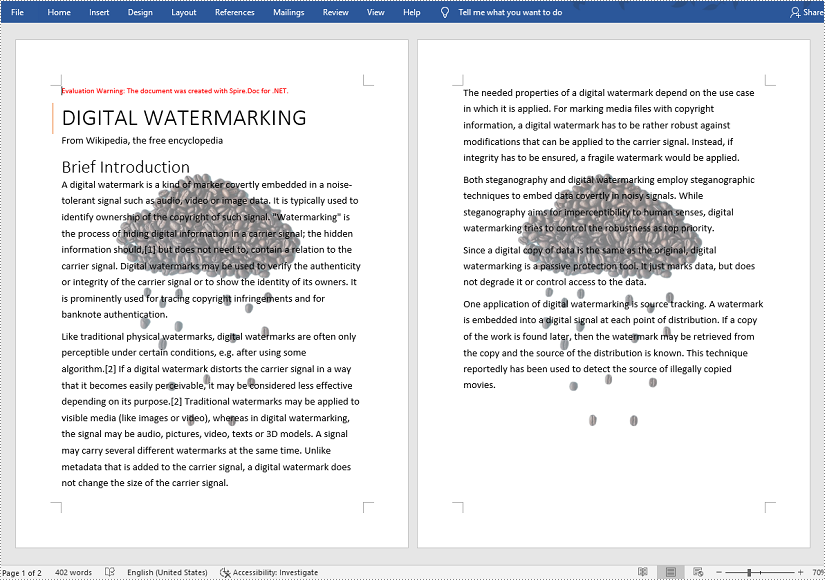
- Insérez un filigrane d'image dans le document à l'aide de la méthode personnalisée InsertImageWatermark().
- Enregistrez le document à l'aide de la méthode Document.SaveToFile().
- C#
- VB.NET
using System;
    using System.Drawing;
    using Spire.Doc;
    using Spire.Doc.Documents;

    namespace InsertWatermark
    {
        internal class Program
        {
            static void Main(string[] args)
            {
                //Create an object of Document class
                Document document = new Document();

                //Load a Word document from disk
                document.LoadFromFile(@"D:\Samples\Sample.docx");

                //Insert an image watermark
                InsertImageWatermark(document);

                //Save the document
                document.SaveToFile("InsertImageWatermark.docx", FileFormat.Docx);
            }
            private static void InsertImageWatermark(Document document)
            {
                PictureWatermark picture = new PictureWatermark();
                picture.Picture = Image.FromFile(@"D:\Samples\Watermark.png");
                picture.Scaling = 200;
                picture.IsWashout = false;
                document.Watermark = picture;
            }
        }
    }
Demander une licence temporaire
Si vous souhaitez supprimer le message d'évaluation des documents générés ou vous débarrasser des limitations fonctionnelles, veuillez demander une licence d'essai de 30 jours pour toi.
- C#/VB.NET : supprimer les filigranes de texte ou d'image des documents Word
- C#/VB.NET : ajouter une couleur ou une image d'arrière-plan aux documents Word
- Ajouter un filigrane de texte et un filigrane d'image au document Word
- Définir la position et le style personnalisé des bordures de page
- Créer une table verticale d'un côté
C#/VB.NET : signer numériquement des documents Word
Table des matières
Installé via NuGet
PM> Install-Package Spire.Doc
Liens connexes
Une signature confirme que le document numérique provient du signataire et n'a pas été falsifié pendant le transport. L'utilisation de signatures numériques élimine le besoin d'envoyer des documents papier et réduit le nombre de documents à imprimer, à envoyer et à stocker, ce qui vous permet d'économiser du temps et de l'argent. Dans cet article, vous apprendrez comment signer numériquement un document Word en C# et VB.NET à l'aide de Spire.Doc for .NET.
Installer Spire.Doc for .NET
Pour commencer, vous devez ajouter les fichiers DLL inclus dans le package Spire.Doc for.NET comme références dans votre projet .NET. Les fichiers DLL peuvent être téléchargés à partir de ce lien ou installés via NuGet.
PM> Install-Package Spire.Doc
Ajouter une signature numérique à Word en C#, VB.NET
Les étapes sont les suivantes.
- Créez un objet Document.
- Chargez un document Word à l'aide de la méthode Document.LoadFromFile().
- Spécifiez le chemin et le mot de passe d'un certificat .pfx.
- Signez numériquement le document lors de l'enregistrement du document à l'aide de la méthode Document.SaveToFile (string fileName, FileFormat fileFormat, string certificatePath, string securePassword). Voici quelques autres méthodes que vous pouvez utiliser pour signer numériquement un document Word.
- public void SaveToFile (string fileName, FileFormat fileFormat, byte[] certificateData, string securePassword);
- public void SaveToStream (flux de flux, FileFormat fileFormat, byte[] certificateData, string securePassword);
- public void SaveToStream (flux de flux, FileFormat fileFormat, chaîne certificatePath, chaîne securePassword);
- public static byte[] Document.Sign(Stream sourceStream, byte[] certificateData, string securePassword);
- public static byte[] Document.Sign (Stream sourceStream, chaîne certificatePath, chaîne securePassword);
- C#
- VB.NET
using Spire.Doc;

    namespace DigitallySignWord
    {
        class Program
        {
            static void Main(string[] args)
            {
                //Create a Document object
                Document doc = new Document();

                //Load a Word file
                doc.LoadFromFile("C:\\Users\\Administrator\\Desktop\\sample.docx");

                //Specify the certificate path
                string certificatePath = "C:\\Users\\Administrator\\Desktop\\gary.pfx";

                //Specify the password of the certificate
                string password = "e-iceblue";

                //Digitally sign the document while saving it to a .docx file
                doc.SaveToFile("AddDigitalSignature.docx", FileFormat.Docx2013, certificatePath, password);
            }
        }
    }
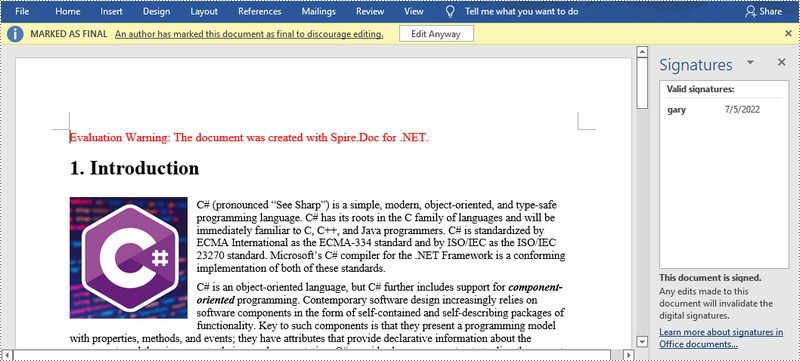
Demander une licence temporaire
Si vous souhaitez supprimer le message d'évaluation des documents générés ou vous débarrasser des limitations fonctionnelles, veuillez demander une licence d'essai de 30 jours pour toi.
C#/VB.NET : protéger ou déprotéger un document Word
Table des matières
- Installer Spire.Doc for .NET
- Protéger par mot de passe un document Word en C#, VB.NET
- Modifier l'autorisation d'un document Word en C#, VB.NET
- Verrouiller les sections spécifiées d'un document Word en C#, VB.NET
- Marquer un document Word comme final en C#, VB.NET
- Supprimer le mot de passe d'un document Word en C#, VB.NET
- Voir également
Installé via NuGet
PM> Install-Package Spire.Doc
Liens connexes
Les documents Word peuvent être protégés de différentes manières, en fonction des exigences de sécurité. Pour empêcher des personnes non autorisées d'ouvrir un document, vous pouvez le crypter avec un mot de passe. Pour permettre aux utilisateurs d'ouvrir le document, mais pas de modifier son contenu, vous pouvez rendre le document en lecture seule ou le marquer comme final.. Pour permettre aux utilisateurs de modifier des parties du document, vous pouvez verrouiller l'intégralité du document mais laisser les sections spécifiées disponibles pour l'édition. Cet article se concentre sur la façon de protéger ou déprotéger un document Word en C# et VB.NET à l'aide de Spire.Doc for .NET.
- Protéger par mot de passe un document Word en C#, VB.NET
- Modifier l'autorisation d'un document Word en C#, VB.NET
- Verrouiller les sections spécifiées d'un document Word en C#, VB.NET
- Marquer un document Word comme final en C#, VB.NET
- Supprimer le mot de passe d'un document Word en C#, VB.NET
Installer Spire.Doc for .NET
Pour commencer, vous devez ajouter les fichiers DLL inclus dans le package Spire.Doc for.NET comme références dans votre projet .NET. Les fichiers DLL peuvent être téléchargés à partir de ce lien ou installés via NuGet.
PM> Install-Package Spire.Doc
Protéger par mot de passe un document Word en C#, VB.NET
Le cryptage d'un document avec un mot de passe garantit que seuls vous et certaines personnes pouvez le lire ou le modifier. Voici les étapes pour protéger un document Word avec un mot de passe à l'aide de Spire.Doc for .NET.
- Créez un objet Document.
- Chargez un document Word à l'aide de la méthode Document.LoadFromFile().
- Cryptez le document avec un mot de passe à l'aide de la méthode Document.Encrypt().
- Enregistrez le document dans un autre fichier Word à l'aide de la méthode Document.SaveToFile().
- C#
- VB.NET
using Spire.Doc;

    namespace PasswordProtectWordDocument
    {
        class Program
        {
            static void Main(string[] args)
            {
                //Create a Document object
                Document document = new Document();

                //Load a Word file
                document.LoadFromFile(@"C:\Users\Administrator\Desktop\test.docx");

                //Encrypt the document with a password
                document.Encrypt("open-psd");

                //Save the document to another Word file
                document.SaveToFile("Encryption.docx", FileFormat.Docx);
            }
        }
    }
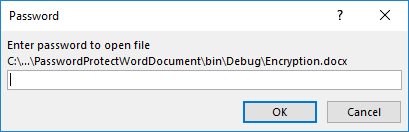
Modifier l'autorisation d'un document Word en C#, VB.NET
Les documents cryptés avec un mot de passe ouvert ne peuvent pas être ouverts par ceux qui ne connaissent pas le mot de passe. Si vous souhaitez autoriser les utilisateurs à lire votre document tout en limitant les types de modifications que quelqu'un peut apporter, vous pouvez définir l'autorisation du document. Voici les étapes pour modifier l'autorisation d'un document Word à l'aide de Spire.Doc for .NET.
- Créez un objet Document.
- Chargez un document Word à l'aide de la méthode Document.LoadFromFile().
- Définissez l'autorisation du document et définissez le mot de passe d'autorisation à l'aide de la méthode Document.Protect().
- Enregistrez le document dans un autre fichier Word à l'aide de la méthode Document.SaveToFile().
- C#
- VB.NET
using Spire.Doc;

    namespace ChangeDocumentPermission
    {
        class Program
        {
            static void Main(string[] args)
            {
                //Create a Document object
                Document document = new Document();

                //Load a Word document
                document.LoadFromFile(@"C:\Users\Administrator\Desktop\sample.docx");

                //Set the document permission and set the permission password
                document.Protect(ProtectionType.AllowOnlyFormFields, "permission-psd");

                //Save the document to another Word file
                document.SaveToFile("Permission.docx");
            }
        }
    }
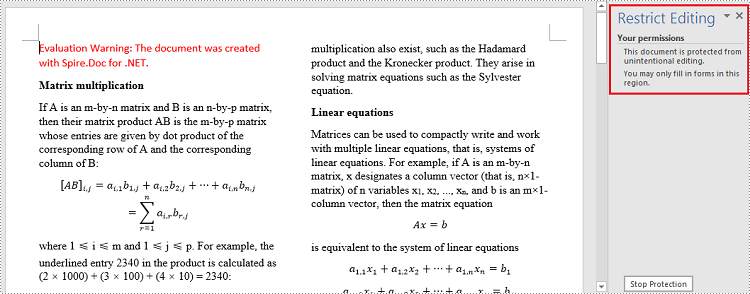
Verrouiller les sections spécifiées d'un document Word en C#, VB.NET
Lorsque vous protégez votre document, vous pouvez en verrouiller certaines parties afin qu'elles ne puissent pas être modifiées et laisser les parties déverrouillées disponibles pour l'édition. Voici les étapes pour protéger les sections spécifiées d'un document Word à l'aide de Spire.Doc for .NET.
- Créez un objet Document.
- Chargez un document Word à l'aide de la méthode Document.LoadFromFile().
- Définissez la restriction de modification sur AllowOnlyFormFields.
- Déprotégez une section spécifique en définissant Document.Sections[index].ProtectForm sur false. Les sections de repos continueront d'être protégées.
- Enregistrez le document dans un autre fichier Word à l'aide de la méthode Document.SaveToFile().
- C#
- VB.NET
using Spire.Doc;

    namespace ProtectSpecificSection
    {
        class Program
        {
            static void Main(string[] args)
            {
                //Create a Document object
                Document doc = new Document();

                //Load a Word document
                doc.LoadFromFile(@"C:\Users\Administrator\Desktop\sample.docx");

                //Set editing restriction as "AllowOnlyFormFields"
                doc.Protect(ProtectionType.AllowOnlyFormFields, "permissionPsd");

                //Unprotect section 2
                doc.Sections[1].ProtectForm = false;

                //Save the document to another Word file
                doc.SaveToFile("ProtectSection.docx");
            }
        }
    }
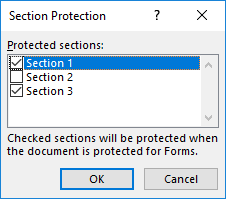
Marquer un document Word comme final en C#, VB.NET
En marquant un document comme Final, vous désactivez les capacités de saisie, d'édition et de modification de format et un message apparaîtra à tout lecteur indiquant que le document a été finalisé. Voici les étapes pour marquer un document Word comme final à l'aide de Spire.Doc for .NET.
- Créez un objet Document.
- Chargez un fichier Word à l'aide de la méthode Document.LoadFromFile().
- Récupérez l'objet CustomDocumentProperties du document.
- Ajoutez une propriété personnalisée "_MarkAsFinal" au document.
- Enregistrez le document dans un autre fichier Word à l'aide de la méthode Document.SaveToFile().
- C#
- VB.NET
using Spire.Doc;

    namespace MarkAsFinal
    {
        class Program
        {
            static void Main(string[] args)
            {
                //Create a Document object
                Document doc = new Document();

                //Load a Word document
                doc.LoadFromFile(@"C:\Users\Administrator\Desktop\sample.docx");

                //Get custom document properties
                CustomDocumentProperties customProperties = doc.CustomDocumentProperties;

                //Add "_MarkAsFinal" property to the document
                customProperties.Add("_MarkAsFinal", true);

                //Save the document to another Word file
                doc.SaveToFile("MarkAsFinal.docx");
            }
        }
    }
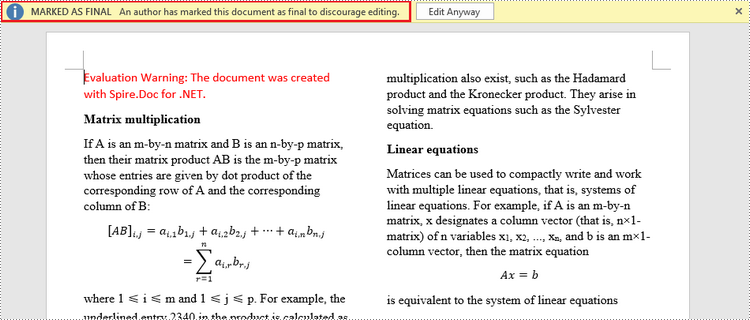
Supprimer le mot de passe d'un document Word en C#, VB.NET
Vous pouvez supprimer le mot de passe d'un document crypté si le cryptage n'est plus nécessaire. Voici les étapes détaillées.
- Créez un objet Document.
- Chargez un document Word à l'aide de la méthode Document.LoadFromFile().
- Supprimez le mot de passe à l’aide de la méthode Document.RemoveEncryption().
- Enregistrez le document dans un autre fichier Word à l'aide de la méthode Document.SaveToFile().
- C#
- VB.NET
using Spire.Doc;

    namespace RemovePassword
    {
        class Program
        {
            static void Main(string[] args)
            {
                //Create a Document object
                Document document = new Document();

                //Load an encrypted Word document
                document.LoadFromFile(@"C:\Users\Administrator\Desktop\Encryption.docx", FileFormat.Docx, "open-psd");

                //Remove encryption
                document.RemoveEncryption();

                //Save the document to another Word file
                document.SaveToFile("Decryption.docx", FileFormat.Docx);
            }
        }
    }
Demander une licence temporaire
Si vous souhaitez supprimer le message d'évaluation des documents générés ou vous débarrasser des limitations fonctionnelles, veuillez demander une licence d'essai de 30 jours pour toi.
C#/VB.NET : ajouter des propriétés de document aux documents Word
Table des matières
Installé via NuGet
PM> Install-Package Spire.Doc
Liens connexes
Les propriétés du document (également appelées métadonnées) sont un ensemble d'informations sur un document. Tous les documents Word sont livrés avec un ensemble de propriétés de document intégrées, notamment le titre, le nom de l'auteur, le sujet, les mots-clés, etc. En plus des propriétés de document intégrées, Microsoft Word permet également aux utilisateurs d'ajouter des propriétés de document personnalisées aux documents Word. Dans cet article, nous expliquerons comment ajouter ces propriétés de document aux documents Word en C# et VB.NET en utilisant Spire.Doc for .NET.
- Ajouter des propriétés de document intégrées à un document Word
- Ajouter des propriétés de document personnalisées à un document Word
Installer Spire.Doc for .NET
Pour commencer, vous devez ajouter les fichiers DLL inclus dans le package Spire.Doc for.NET comme références dans votre projet .NET. Les fichiers DLL peuvent être téléchargés à partir de ce lien ou installés via NuGet.
PM> Install-Package Spire.Doc
Ajouter des propriétés de document intégrées à un document Word en C# et VB.NET
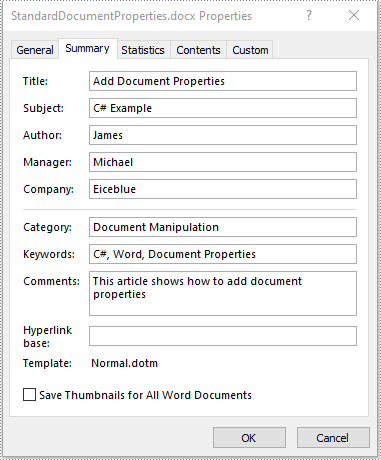
Une propriété de document intégrée se compose d'un nom et d'une valeur. Vous ne pouvez pas définir ou modifier le nom d'une propriété de document intégrée car elle est prédéfinie par Microsoft Word, mais vous pouvez définir ou modifier sa valeur. Les étapes suivantes montrent comment définir les valeurs des propriétés de document intégrées dans un document Word :
- Initialisez une instance de la classe Document.
- Chargez un document Word à l'aide de la méthode Document.LoadFromFile().
- Obtenez les propriétés de document intégrées du document via la propriété Document.BuiltinDocumentProperties.
- Définissez des valeurs pour des propriétés de document spécifiques telles que le titre, le sujet et l'auteur via les propriétés Titre, Sujet et Auteur de la classe BuiltinDocumentProperties.
- Enregistrez le document résultat à l'aide de la méthode Document.SaveToFile().
- C#
- VB.NET
using Spire.Doc;

    namespace BuiltinDocumentProperties
    {
        class Program
        {
            static void Main(string[] args)
            {
                //Create a Document instance
                Document document = new Document();
                //Load a Word document
                document.LoadFromFile("Sample.docx");

                //Add built-in document properties to the document
                BuiltinDocumentProperties standardProperties = document.BuiltinDocumentProperties;
                standardProperties.Title = "Add Document Properties";
                standardProperties.Subject = "C# Example";
                standardProperties.Author = "James";
                standardProperties.Company = "Eiceblue";
                standardProperties.Manager = "Michael";
                standardProperties.Category = "Document Manipulation";
                standardProperties.Keywords = "C#, Word, Document Properties";
                standardProperties.Comments = "This article shows how to add document properties";

                //Save the result document
                document.SaveToFile("StandardDocumentProperties.docx", FileFormat.Docx2013);
            }
        }
    }
Ajouter des propriétés de document personnalisées à un document Word en C# et VB.NET
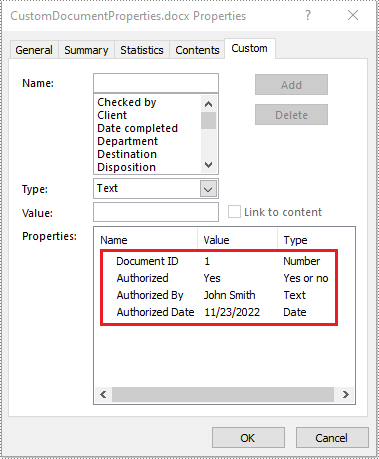
Une propriété de document personnalisée peut être définie par un auteur ou un utilisateur de document. Chaque propriété de document personnalisée doit contenir un nom, une valeur et un type de données. Le type de données peut être l'un des quatre types suivants : Texte, Date, Nombre et Oui ou Non. Les étapes suivantes montrent comment ajouter des propriétés de document personnalisées avec différents types de données à un document Word :
- Initialisez une instance de la classe Document.
- Chargez un document Word à l'aide de la méthode Document.LoadFromFile().
- Obtenez les propriétés personnalisées du document via la propriété Document.CustomDocumentProperties.
- Ajoutez des propriétés de document personnalisées avec différents types de données au document à l'aide de la méthode CustomDocumentProperties.Add(string, object).
- Enregistrez le document résultat à l'aide de la méthode Document.SaveToFile().
- C#
- VB.NET
using Spire.Doc;
    using System;

    namespace CustomDocumentProperties
    {
        class Program
        {
            static void Main(string[] args)
            {
                //Create a Document instance
                Document document = new Document();
                //Load a Word document
                document.LoadFromFile("Sample.docx");

                //Add custom document properties to the document
                CustomDocumentProperties customProperties = document.CustomDocumentProperties;
                customProperties.Add("Document ID", 1);
                customProperties.Add("Authorized", true);
                customProperties.Add("Authorized By", "John Smith");
                customProperties.Add("Authorized Date", DateTime.Today);

                //Save the result document
                document.SaveToFile("CustomDocumentProperties.docx", FileFormat.Docx2013);
            }
        }
    }
Demander une licence temporaire
Si vous souhaitez supprimer le message d'évaluation des documents générés ou vous débarrasser des limitations fonctionnelles, veuillez demander une licence d'essai de 30 jours pour toi.
- C#/VB.NET : insérer des listes dans un document Word
- C#/VB.NET : détecter et supprimer les macros VBA des documents Word
- C#/VB.NET : insérer des équations mathématiques dans des documents Word
- C#/VB.NET : comparer deux documents Word
- C#/VB.NET : accepter ou rejeter les modifications suivies dans Word
C#/VB.NET : comparer deux documents Word
Table des matières
Installé via NuGet
PM> Install-Package Spire.Doc
Liens connexes
Il n'est pas rare au travail que nous recevions deux versions d'un document Word et que nous soyons confrontés à la nécessité de trouver les différences entre elles. La comparaison de documents est particulièrement importante et populaire dans les domaines des lois, des réglementations et de l'éducation. Dans cet article, vous apprendrez à comparer deux documents Word en C# et VB.NET en utilisant Spire.Doc for .NET.
- Comparez deux documents et enregistrez le résultat dans un troisième document Word
- Comparer deux documents et renvoyer les insertions et les suppressions dans les listes
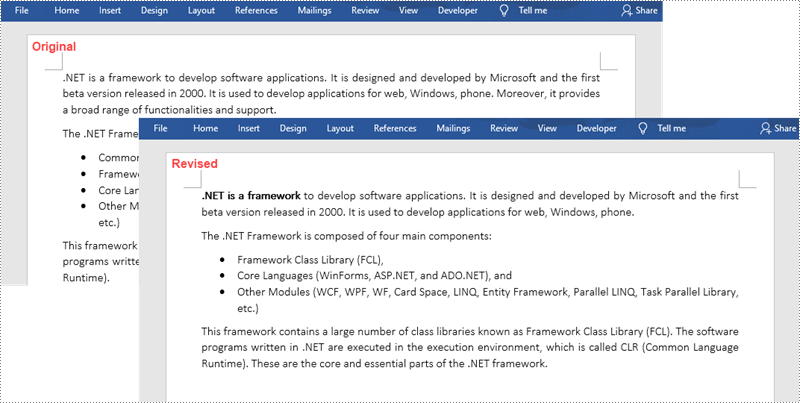
Vous trouverez ci-dessous une capture d'écran des deux documents Word qui seront comparés.
Installer Spire.Doc for .NET
Pour commencer, vous devez ajouter les fichiers DLL inclus dans le package Spire.Doc for .NET en tant que références dans votre projet .NET. Les fichiers DLL peuvent être téléchargés à partir de ce lien ou installés via NuGet.
PM> Install-Package Spire.Doc
Comparez deux documents et enregistrez le résultat dans un troisième document Word
L'enregistrement du résultat de la comparaison dans un document Word séparé nous permet de voir toutes les modifications apportées au document d'origine, y compris les insertions, les suppressions ainsi que les modifications de formatage. Voici les étapes pour comparer deux documents et enregistrer le résultat dans un troisième document Word à l'aide de Spire.Doc for .NET.
- Chargez deux documents Word séparément lors de l'initialisation des objets Document.
- Comparez ces deux documents à l'aide de la méthode Document.Compare().
- Enregistrez le résultat dans un troisième document Word à l'aide de la méthode ;Document.SaveToFile().
- C#
- VB.NET
using Spire.Doc;

    namespace CompareDocuments
    {
        class Program
        {
            static void Main(string[] args)
            {
                //Load one Word document
                Document doc1 = new Document("C:\\Users\\Administrator\\Desktop\\original.docx");

                //Load the other Word document
                Document doc2 = new Document("C:\\Users\\Administrator\\Desktop\\revised.docx");

                //Compare two documents
                doc1.Compare(doc2, "John");

                //Save the differences in a third document
                doc1.SaveToFile("Differences.docx", FileFormat.Docx2013);
                doc1.Dispose();
            }
        }
    }
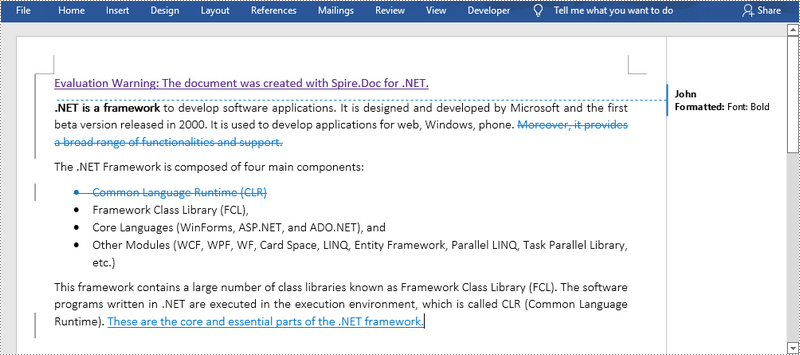
Comparer deux documents et renvoyer les insertions et les suppressions dans les listes
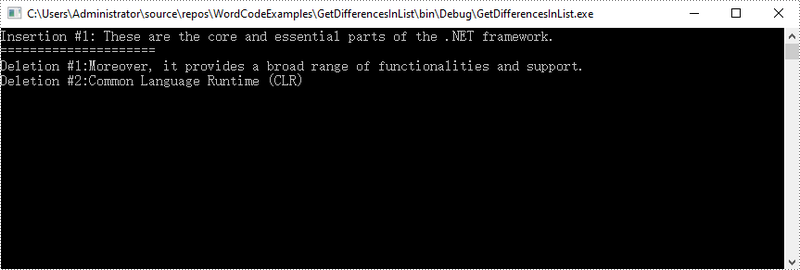
Les développeurs peuvent vouloir uniquement obtenir les insertions et les suppressions au lieu de toutes les différences. Voici les étapes pour obtenir des insertions et des suppressions dans deux listes distinctes.
- Chargez deux documents Word séparément lors de l'initialisation des objets Document.
- Comparez deux documents à l'aide de la méthode Document.Compare().
- Obtenez les révisions à l'aide de la fonction constructeur de la classe DifferRevisions ;.
- Obtenez une liste des insertions via la propriété DifferRevisions.InsertRevisions.
- Obtenez une liste des suppressions via la propriété DifferRevisions.DeleteRevisions.
- Parcourez les éléments des deux listes pour obtenir l'insertion et la suppression spécifiques.
- C#
- VB.NET
using Spire.Doc;
    using Spire.Doc.Fields;
    using System;

    namespace GetDifferencesInList
    {
        class Program
        {
            static void Main(string[] args)
            {
                //Load one Word document
                Document doc1 = new Document("C:\\Users\\Administrator\\Desktop\\original.docx");

                //Load the other Word document
                Document doc2 = new Document("C:\\Users\\Administrator\\Desktop\\revised.docx");

                //Compare the two Word documents
                doc1.Compare(doc2, "Author");

                //Get the revisions
                DifferRevisions differRevisions = new DifferRevisions(doc1);

                //Return the insertion revisions in a list
                var insetRevisionsList = differRevisions.InsertRevisions;

                //Return the deletion revisions in a list
                var deletRevisionsList = differRevisions.DeleteRevisions;

                //Create two int variables
                int m = 0;
                int n = 0;

                //Loop through the insertion revision list
                for (int i = 0; i < insetRevisionsList.Count; i++)
                {
                    if (insetRevisionsList[i] is TextRange)
                    {
                        m += 1;
                        //Get the specific revision and get its content
                        TextRange textRange = insetRevisionsList[i] as TextRange;
                        Console.WriteLine("Insertion #" + m + ":" + textRange.Text);
                    }
                }
                Console.WriteLine("=====================");

                //Loop through the deletion revision list
                for (int i = 0; i < deletRevisionsList.Count; i++)
                {
                    if (deletRevisionsList[i] is TextRange)
                    {
                        n += 1;
                        //Get the specific revision and get its content
                        TextRange textRange = deletRevisionsList[i] as TextRange;
                        Console.WriteLine("Deletion #" + n + ":" + textRange.Text);
                    }
                }
                Console.ReadKey();
            }
        }
    }
Demander une licence temporaire
Si vous souhaitez supprimer le message d'évaluation des documents générés ou vous débarrasser des limitations de la fonction, veuillez demander une licence d'essai de 30 jours pour toi.
- C#/VB.NET : insérer des listes dans un document Word
- C#/VB.NET : détecter et supprimer les macros VBA des documents Word
- C#/VB.NET : insérer des équations mathématiques dans des documents Word
- C#/VB.NET : accepter ou rejeter les modifications suivies dans Word
- C#/VB.NET : fractionner des documents Word