
Descripción general
Las presentaciones de PowerPoint se utilizan ampliamente para reuniones de negocios, fines educativos y conferencias. Sin embargo, extraer texto de estas presentaciones a veces puede ser una tarea tediosa, especialmente cuando se trata de múltiples diapositivas.
Afortunadamente, existen varios métodos disponibles para extraer texto de PowerPoint sin recurrir al método tradicional de copiar y pegar. En esta publicación de blog, exploraremos cinco formas inteligentes de extraer texto, incluidos métodos que utilizan Microsoft PowerPoint, DeepSeek, convertidores en línea, VBA y Python.
Extraer texto usando MS PowerPoint
Una de las formas más directas de extraer texto de una presentación de PowerPoint es utilizando el propio software. Microsoft PowerPoint tiene funciones integradas que permiten a los usuarios guardar presentaciones en diferentes formatos, incluido RTF (Formato de texto enriquecido). Este método es particularmente útil para aquellos que prefieren не usar herramientas o servicios adicionales. Siguiendo unos sencillos pasos, puede convertir rápidamente su presentación a un formato compatible con texto.
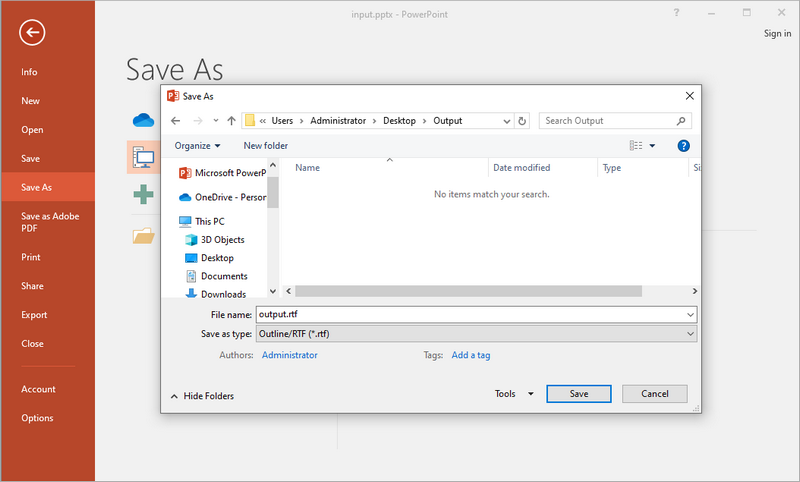
Pasos para guardar un archivo PPT(X) como RTF:
- Abra su archivo PPT(X) con MS PowerPoint.
- Vaya a Archivo > Guardar como.
- Elija Esquema/RTF en el menú desplegable de tipo de archivo.
- Cambie el nombre y la ubicación del archivo (opcional) y luego haga clic en Guardar.
Ventajas:
- Función integrada: no se requiere software adicional.
- Conserva la estructura básica del texto (títulos, viñetas).
Desventajas:
- Pierde elementos no textuales como imágenes y tablas.
Cuándo usar este método:
Este método es ideal para usuarios que ya tienen MS Office instalado en sus máquinas y desean trabajar con documentos confidenciales sin utilizar herramientas de terceros.
Extraer texto usando DeepSeek
Hoy en día, las herramientas de chat con IA se han convertido en un software de oficina indispensable, y cada vez más personas prefieren usar herramientas de IA para tareas relacionadas con el texto. Entre ellas, DeepSeek es una herramienta impulsada por IA que le ayuda a extraer texto de presentaciones de PowerPoint de manera eficiente. Esta herramienta no solo proporciona una salida limpia, sino que también ofrece características adicionales como resumen, análisis, traducción y pulido.

Pasos para extraer texto de PowerPoint usando DeepSeek:
- Visite DeepSeek Chat.
- Haga clic en el botón de adjunto para cargar su archivo PPT/PPTX.
- Ingrese una indicación como: “extraer texto de él”.
- La IA procesará y devolverá texto estructurado.
Ventajas:
- Proporciona una salida de texto limpia y estructurada con viñetas intactas.
- Ofrece la opción de traducir, resumir o analizar el texto extraído.
Desventajas:
- Solo se extrae texto; las imágenes y tablas no se incluyen**.**
- Requiere conexión a la red.
Cuándo usar este método:
DeepSeek se utiliza mejor cuando necesita una extracción de texto mejorada por IA con traducción, resumen o análisis. Es una excelente opción para fines de investigación o documentación.
Extraer texto usando un convertidor en línea
Los convertidores en línea, como Cloudxdocs.com, ofrecen una forma rápida y conveniente de extraer texto de archivos de PowerPoint sin necesidad de instalación. Estas herramientas son particularmente útiles para los usuarios que pueden no tener acceso a PowerPoint o que prefieren una solución simple basada en la web. Al cargar su presentación en un convertidor en línea, puede extraer rápidamente el texto y descargarlo en un formato de texto sin formato, lo que facilita el trabajo.
Si bien este sitio web ofrece toneladas de convertidores de formato de archivo, puede visitar directamente su convertidor de PowerPoint a TXT:
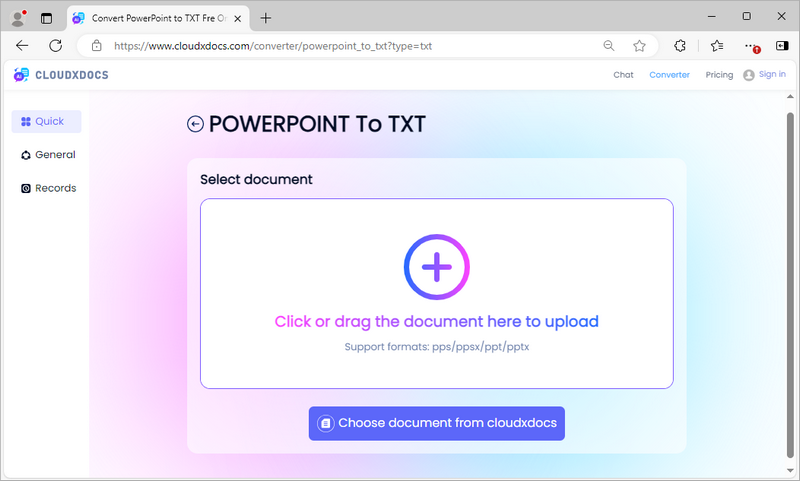
Pasos para convertir PowerPoint a TXT usando el convertidor en línea de CloudXDocs:
- Vaya al convertidor de PowerPoint a TXT.
- Cargue su archivo PPT/PPTX.
- La herramienta extraerá el texto automáticamente.
- Descargue el archivo TXT que contiene el contenido extraído.
Ventajas:
- Sin instalación de software: funciona directamente en el navegador.
- Conserva el contenido de la tabla pero pierde la estructura.
- Funciona en varias plataformas como Mac, Windows y Linux.
Desventajas:
- Puede causar problemas de privacidad para archivos sensibles.
- Requiere conexión a la red.
Cuándo usar este método:
Este método es perfecto para usuarios que necesitan una solución rápida y не quieren instalar herramientas adicionales.
Extraer texto usando VBA
Para los usuarios que se sienten cómodos con la codificación, Visual Basic for Applications (VBA) ofrece una forma poderosa de automatizar el proceso de extracción. Al escribir una macro simple, puede extraer rápidamente texto de múltiples diapositivas, ahorrando tiempo y esfuerzo. Este método es particularmente útil para aquellos que trabajan frecuentemente con presentaciones de PowerPoint y necesitan una solución más personalizada que pueda manejar necesidades de extracción específicas.
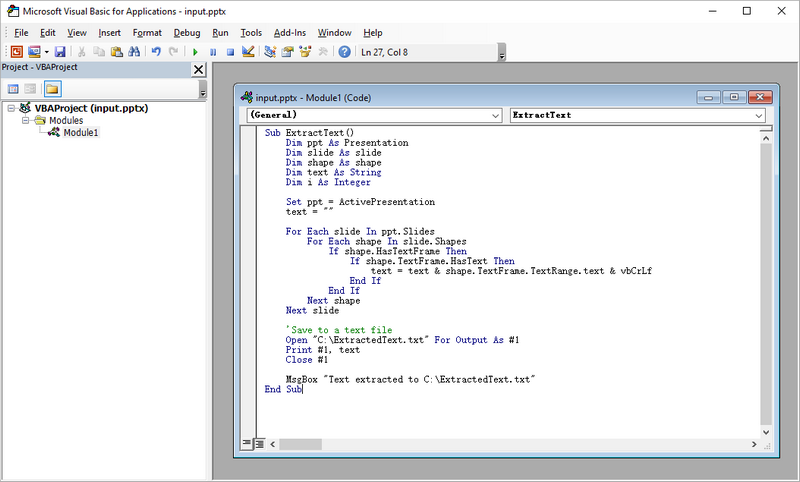
Pasos para extraer texto de PowerPoint usando una macro de VBA:
- Inicie MS PowerPoint en su computadora.
- Presione Alt + F11 para abrir el editor de VBA.
- Haga clic con el botón derecho en cualquiera de los elementos en la ventana Proyecto. Seleccione Insertar y luego Módulo.
- Escriba el código VBA en el módulo para realizar la extracción de texto.
- Cierre el editor de VBA.
- Presione Alt + F8, seleccione el nombre de la macro que acaba de crear y haga clic en Ejecutar.
Ejemplo de código VBA para extraer texto de PowerPoint:
Sub ExtractText()
    Dim ppt As Presentation
    Dim slide As slide
    Dim shape As shape
    Dim text As String
    Dim i As Integer

    Set ppt = ActivePresentation
    text = ""

    For Each slide In ppt.Slides
        For Each shape In slide.Shapes
            If shape.HasTextFrame Then
                If shape.TextFrame.HasText Then
                    text = text & shape.TextFrame.TextRange.text & vbCrLf
                End If
            End If
        Next shape
    Next slide

    'Guardar en un archivo de texto
    Open "C:\ExtractedText.txt" For Output As #1
    Print #1, text
    Close #1

    MsgBox "Texto extraído a C:\ExtractedText.txt"
End Sub
Ventajas:
- Altamente personalizable: modifique el código para necesidades específicas.
Desventajas:
- Requiere habilitar macros, lo que puede presentar riesgos de seguridad.
- Puede requerir algunos conocimientos de programación.
Cuándo usar este método:
VBA es más adecuado para usuarios que están familiarizados con la programación y desean automatizar el proceso de extracción para múltiples presentaciones. Este método permite una mayor flexibilidad y personalización.
Extraer texto usando Python
Python es un lenguaje de programación versátil que se puede utilizar para diversas tareas de automatización, incluida la extracción de texto de presentaciones de PowerPoint. Con bibliotecas como Spire.Presentation, Python permite a los usuarios escribir scripts que pueden manejar presentaciones complejas y automatizar el proceso de extracción. Este método es ideal para personas con conocimientos técnicos que requieren una solución robusta para la manipulación de datos o un procesamiento posterior.
Pasos para extraer texto de PowerPoint usando Python:
- Instale y configure Python en su computadora.
- Cree un proyecto de Python en su IDE, como Visual Studio Code.
- Instale Spire.Presentation ejecutando el comando pip: pip install spire.presentation
- Escriba el código (proporcionado a continuación) para realizar la extracción de texto en las diapositivas.
- Ejecute el script de Python.
Fragmento de código de ejemplo en Python:
from spire.presentation import *
from spire.presentation.common import *

# Crear un objeto de la clase Presentation
presentation = Presentation()

# Cargar una presentación de PowerPoint
presentation.LoadFromFile("C:\\Users\\Administrator\\Desktop\\Input.pptx")

# Crear una lista
text = []

# Recorrer las diapositivas del documento
for slide in presentation.Slides:

    # Recorrer las formas de la diapositiva
    for shape in slide.Shapes:

        # Comprobar si la forma es un objeto IAutoShape
        if isinstance(shape, IAutoShape):

            # Recorrer los párrafos de la forma
            for paragraph in (shape if isinstance(shape, IAutoShape) else None).TextFrame.Paragraphs:

                # Obtener el texto del párrafo y añadirlo a la lista
                text.append(paragraph.Text)

# Escribir el texto en un archivo txt
f = open("output/ExtractText.txt","w", encoding = 'utf-8')
for s in text:
    f.write(s + "\n")
f.close()

# Liberar recursos
presentation.Dispose()
Este código extrae solo texto de PowerPoint. Spire.Presentation permite la extracción de tablas conservando su estructura. Para más detalles, consulte la guía: Cómo extraer tablas de PowerPoint en Python.
Ventajas:
- Procesamiento por lotes: ideal para múltiples archivos.
- Se puede integrar en flujos de trabajo más grandes.
- Altamente personalizable con amplias bibliotecas disponibles para un procesamiento posterior.
Desventajas:
- Sin formato: la salida es texto sin formato.
- Requiere conocimientos de programación y configuración del entorno.
Cuándo usar este método:
Python es ideal para desarrolladores que necesitan integrar la extracción de texto en flujos de trabajo o proyectos más grandes. Este método es particularmente útil cuando se trata de presentaciones complejas o cuando se requiere un procesamiento de datos adicional.
Palabras finales
Cuando se trata de extraer texto de presentaciones de PowerPoint, el mejor método depende de sus necesidades específicas y habilidades técnicas. Para tareas rápidas y sencillas, usar Microsoft PowerPoint o un convertidor en línea suele ser la mejor opción. Si requiere más control o tiene tareas de extracción repetitivas, considere usar VBA o Python. Para una extracción mejorada por IA con funcionalidad adicional, DeepSeek es la opción óptima.
En conclusión, existen varias formas inteligentes de extraer texto de presentaciones de PowerPoint sin usar el método de copiar y pegar. Cada método tiene sus pros y sus contras, y la elección correcta dependerá de sus requisitos individuales y su nivel de comodidad con la tecnología. Ya sea que elija una función integrada simple o un enfoque de programación más avanzado, puede extraer eficientemente el texto que necesita de sus archivos de PowerPoint.
TAMBIÉN LEA: