Les variables dans les documents Word sont un type de champ caractérisé par la capacité de gestion de texte pratique et précise, comme le remplacement et la suppression de texte. Par rapport à la fonction Rechercher et remplacer, le remplacement du texte en attribuant des valeurs aux variables est plus rapide et moins sujet aux erreurs. Cet article va montrer comment ajouter ou modifier des variables dans des documents Word par programmation en utilisant Spire.Doc for Java.
- Insérer des variables dans des documents Word
- Modifier la valeur des variables dans les documents Word
Installer Spire.Doc for Java
Tout d'abord, vous devez ajouter le fichier Spire.Doc.jar en tant que dépendance dans votre programme Java. Le fichier JAR peut être téléchargé à partir de ce lien. Si vous utilisez Maven, vous pouvez facilement importer le fichier JAR dans votre application en ajoutant le code suivant au fichier pom.xml de votre projet.
<repositories>
    <repository>
        <id>com.e-iceblue</id>
        <name>e-iceblue</name>
        <url>https://repo.e-iceblue.com/nexus/content/groups/public/</url>
    </repository>
</repositories>
<dependencies>
    <dependency>
        <groupId>e-iceblue</groupId>
        <artifactId>spire.doc</artifactId>
        <version>14.9.5</version>
    </dependency>
</dependencies>
Insérer des variables dans des documents Word
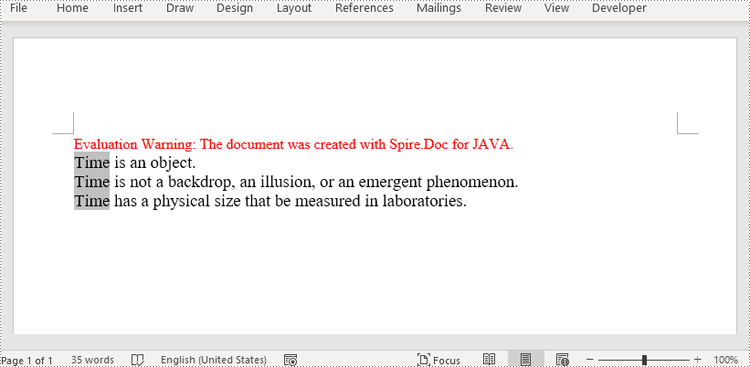
Comme les variables sont une sorte de champs Word, nous pouvons utiliser la méthode Paragraph.appendField(String fieldName, FieldType.Field_Doc_Variable) pour insérer des variables dans des documents Word, puis utiliser la méthode VariableCollection.add() pour attribuer des valeurs aux variables. Il convient de noter qu'après avoir attribué des valeurs aux variables, les champs du document doivent être mis à jour pour afficher les valeurs attribuées. Les étapes détaillées sont les suivantes.
- Créez un objet de Document.
- Ajoutez une section au document à l'aide de la méthode Document.addSection().
- Ajoutez un paragraphe à la section à l’aide de la méthode Section.addParagraph().
- Ajoutez des champs variables au paragraphe à l’aide de la méthode Paragraph.appendField(String fieldName, FieldType.Field_Doc_Variable).
- Obtenez la collection de variables à l’aide de la méthode Document.getVariables().
- Attribuez une valeur à la variable à l’aide de la méthode VariableCollection.add().
- Mettez à jour les champs du document à l'aide de la méthode Document.isUpdateFields().
- Enregistrez le document à l'aide de la méthode Document.saveToFile().
- Java
import com.spire.doc.*;
    import com.spire.doc.documents.Paragraph;
    import com.spire.doc.formatting.CharacterFormat;

    public class AddVariables {
        public static void main(String[] args) {

            //Create an object of Document
            Document document = new Document();

            //Add a section
            Section section = document.addSection();

            //Add a paragraph
            Paragraph paragraph = section.addParagraph();

            //Set text format
            CharacterFormat characterFormat = paragraph.getStyle().getCharacterFormat();
            characterFormat.setFontName("Times New Roman");
            characterFormat.setFontSize(14);

            //Set the page margin
            section.getPageSetup().getMargins().setTop(80f);

            //Add variable fields to the paragraph
            paragraph.appendField("Term", FieldType.Field_Doc_Variable);
            paragraph.appendText(" is an object.\r\n");
            paragraph.appendField("Term", FieldType.Field_Doc_Variable);
            paragraph.appendText(" is not a backdrop, an illusion, or an emergent phenomenon.\r\n");
            paragraph.appendField("Term", FieldType.Field_Doc_Variable);
            paragraph.appendText(" has a physical size that be measured in laboratories.");

            //Get the variable collection
            VariableCollection variableCollection = document.getVariables();

            //Assign a value to the variable
            variableCollection.add("Term", "Time");

            //Update the fields in the document
            document.isUpdateFields(true);

            //Save the document
            document.saveToFile("AddVariables.docx", FileFormat.Auto);
            document.dispose();
        }
    }
Modifier la valeur des variables dans les documents Word
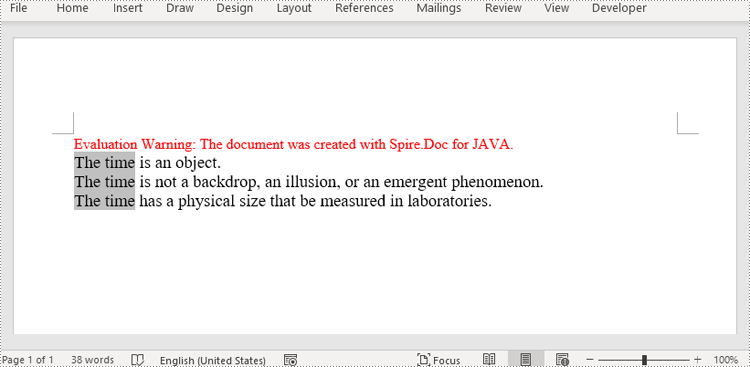
Spire.Doc for Java fournit la méthode VariableCollection.set() pour modifier les valeurs des variables. Et après la mise à jour des champs du document, toutes les occurrences des variables afficheront la valeur nouvellement attribuée, permettant ainsi un remplacement de texte rapide et précis. Les étapes détaillées sont les suivantes.
- Créez un objet de Document.
- Chargez un document Word à l'aide de la méthode Document.loaFromFile().
- Obtenez la collection de variables à l’aide de la méthode Document.getVariables().
- Attribuez une nouvelle valeur à une variable spécifique via son nom à l'aide de la méthode VariableCollection.set().
- Mettez à jour les champs du document à l'aide de la méthode Document.isUpdateFields().
- Enregistrez le document à l'aide de la méthode Document.saveToFile().
- Java
import com.spire.doc.Document;
    import com.spire.doc.FileFormat;
    import com.spire.doc.VariableCollection;

    public class ChangeVariableValue {
        public static void main(String[] args) {

            //Create an object of Document
            Document document = new Document();

            //Load a Word document
            document.loadFromFile("AddVariables.docx");

            //Get the variable collection
            VariableCollection variableCollection = document.getVariables();

            //Assign a new value to a variable
            variableCollection.set("Term", "The time");

            //Update the fields in the document
            document.isUpdateFields(true);

            //Save the document
            document.saveToFile("ChangeVariable.docx", FileFormat.Auto);
            document.dispose();
        }
    }
Demander une licence temporaire
Si vous souhaitez supprimer le message d'évaluation des documents générés ou vous débarrasser des limitations fonctionnelles, veuillez demander une licence d'essai de 30 jours pour toi.