Die Aktivierung von Sicherheitsoptionen für Ihre Word-Dokumente ist für den Schutz vertraulicher Informationen von entscheidender Bedeutung. Du kannst Verschlüsseln Sie Ihr Dokument mit einem Passwort damit es nicht von unbefugten Benutzern geöffnet werden kann; du kannst Aktivieren Sie den schreibgeschützten Modus um zu verhindern, dass Benutzer den Inhalt ändern; du kannst auch Sie können die Bearbeitung Ihres Dokuments teilweise einschränken.Dieser Artikel zeigt, wie es geht Word-Dokumente schützen oder den Schutz aufheben in Java mit Spire.Doc for Java.
- Schützen Sie ein Word-Dokument mit einem Passwort in Java
- Ändern Sie die Berechtigung eines Word-Dokuments in Java
- Sperren Sie bestimmte Abschnitte eines Word-Dokuments in Java
- Markieren Sie ein Word-Dokument in Java als endgültig
- Entfernen Sie das Passwort aus einem verschlüsselten Word-Dokument in Java
Installieren Sie Spire.Doc for Java
Zunächst müssen Sie die Datei Spire.Doc.jar als Abhängigkeit zu Ihrem Java-Programm hinzufügen. Die JAR-Datei kann über diesen Link heruntergeladen werden. Wenn Sie Maven verwenden, können Sie die JAR-Datei einfach in Ihre Anwendung importieren, indem Sie den folgenden Code zur pom.xml-Datei Ihres Projekts hinzufügen.
<repositories>
    <repository>
        <id>com.e-iceblue</id>
        <name>e-iceblue</name>
        <url>https://repo.e-iceblue.com/nexus/content/groups/public/</url>
    </repository>
</repositories>
<dependencies>
    <dependency>
        <groupId>e-iceblue</groupId>
        <artifactId>spire.doc</artifactId>
        <version>14.9.5</version>
    </dependency>
</dependencies>
Schützen Sie ein Word-Dokument mit einem Passwort in Java
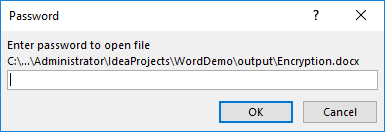
Durch die Verschlüsselung eines Dokuments mit einem Passwort wird sichergestellt, dass nur Sie und bestimmte Personen es lesen oder bearbeiten können. Im Folgenden finden Sie die Schritte zum Kennwortschutz eines Word-Dokuments mit Spire.Doc for Java.
- Erstellen Sie ein Document-Objekt.
- Laden Sie ein Word-Dokument mit der Methode Document.loadFromFile().
- Verschlüsseln Sie das Dokument mit der Methode Document.encrypt() mit einem Passwort.
- Speichern Sie das Dokument mit der Methode Document.saveToFile() in einer anderen Word-Datei.
- Java
import com.spire.doc.Document;
    import com.spire.doc.FileFormat;

    public class PasswordProtectWord {

        public static void main(String[] args) {

            //Create a Document object
            Document document = new Document();

            //Load a Word file
            document.loadFromFile("C:\\Users\\Administrator\\Desktop\\sample.docx");

            //Encrypt the document with a password
            document.encrypt("open-psd");

            //Save the document to another Word file
            document.saveToFile("output/Encryption.docx", FileFormat.Docx);
        }
    }
Ändern Sie die Berechtigung eines Word-Dokuments in Java
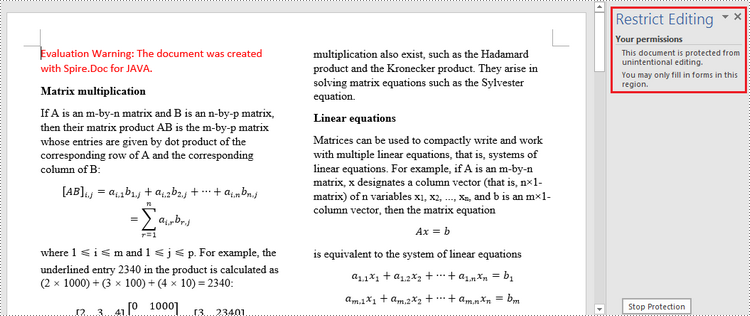
Mit einem offenen Passwort verschlüsselte Dokumente können von Personen, die das Passwort nicht kennen, nicht geöffnet werden. Wenn Sie Personen die Berechtigung erteilen möchten, Ihr Dokument zu lesen, aber die Art der Änderungen, die jemand vornehmen kann, einschränken möchten, können Sie die Dokumentberechtigung festlegen. Im Folgenden finden Sie die Schritte zum Ändern der Berechtigung eines Word-Dokuments mit Spire.Doc for Java.
- Erstellen Sie ein Document-Objekt.
- Laden Sie ein Word-Dokument mit der Methode Document.loadFromFile().
- Legen Sie die Dokumentberechtigung und das Berechtigungskennwort mit der Methode Document.protect() fest.
- Speichern Sie das Dokument mit der Methode Document.saveToFile() in einer anderen Word-Datei.
- Java
import com.spire.doc.Document;
    import com.spire.doc.ProtectionType;

    public class ChangePermission {

        public static void main(String[] args) {

            //Create a Document object
            Document document = new Document();

            //Load a Word document
            document.loadFromFile("C:\\Users\\Administrator\\Desktop\\sample.docx");

            //Set the document permission and set the permission password
            document.protect(ProtectionType.Allow_Only_Form_Fields, "permission-psd");

            //Save the document to another Word file
            document.saveToFile("output/Permission.docx");
        }
    }
Sperren Sie bestimmte Abschnitte eines Word-Dokuments in Java
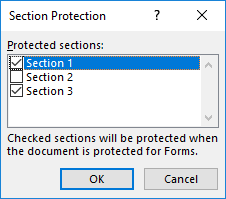
Sie können Teile Ihres Word-Dokuments sperren, sodass sie nicht geändert werden können, und die entsperrten Teile zur Bearbeitung verfügbar lassen. Im Folgenden finden Sie die Schritte zum Schutz bestimmter Abschnitte eines Word-Dokuments mit Spire.Doc for Java.
- Erstellen Sie ein Document-Objekt.
- Laden Sie ein Word-Dokument mit der Methode Document.loadFromFile().
- Legen Sie die Bearbeitungsbeschränkung auf Allow_Only_Form_Fields fest.
- Heben Sie den Schutz eines bestimmten Abschnitts auf, indem Sie „false“ als Parameter an Section.protectForm() übergeben. Die restlichen Abschnitte bleiben weiterhin geschützt.
- Speichern Sie das Dokument mit der Methode Document.saveToFile() in einer anderen Word-Datei.
- Java
import com.spire.doc.Document;
    import com.spire.doc.ProtectionType;

    public class LockSpecificSections {

        public static void main(String[] args) {

            //Create a Document object
            Document doc = new Document();

            //Load a Word document
            doc.loadFromFile("C:\\Users\\Administrator\\Desktop\\sample.docx");

            //Set editing restriction as "Allow_Only_Form_Fields"
            doc.protect(ProtectionType.Allow_Only_Form_Fields, "permissionPsd");

            //Unprotect section 2
            doc.getSections().get(1).setProtectForm(false);

            //Save the document to another Word file
            doc.saveToFile("output/ProtectSection.docx");
        }
    }
Markieren Sie ein Word-Dokument in Java als endgültig
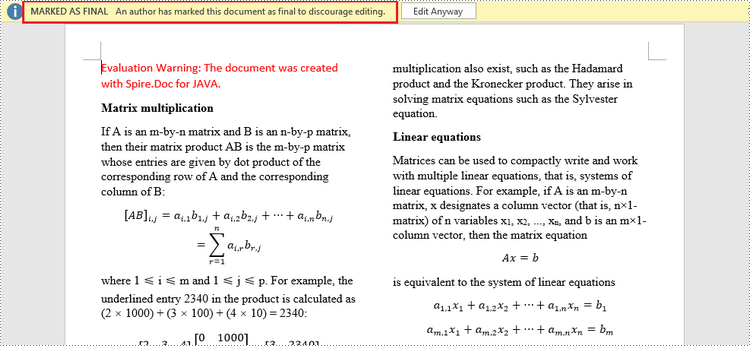
Indem Sie ein Dokument als „Endgültig“ markieren, deaktivieren Sie die Eingabe-, Bearbeitungs- und Formatänderungsfunktionen und jedem Leser wird eine Meldung angezeigt, dass das Dokument fertiggestellt wurde. Im Folgenden finden Sie die Schritte zum Markieren eines Word-Dokuments als endgültig mit Spire.Doc for Java.
- Erstellen Sie ein Document-Objekt.
- Laden Sie eine Word-Datei mit der Methode Document.loadFromFile().
- Rufen Sie das CustomDocumentProperties-Objekt aus dem Dokument ab.
- Fügen Sie dem Dokument eine benutzerdefinierte Eigenschaft „_MarkAsFinal“ hinzu.
- Speichern Sie das Dokument mit der Methode Document.saveToFile() in einer anderen Word-Datei.
- Java
import com.spire.doc.CustomDocumentProperties;
    import com.spire.doc.Document;

    public class MarkAsFinal {

        public static void main(String[] args) {

            //Create a Document object
            Document doc = new Document();

            //Load a Word document
            doc.loadFromFile("C:\\Users\\Administrator\\Desktop\\sample.docx");

            //Get custom document properties
            CustomDocumentProperties customProperties = doc.getCustomDocumentProperties();

            //Add "_MarkAsFinal" as a property to the document
            customProperties.add("_MarkAsFinal", true);

            //Save the document to another Word file
            doc.saveToFile("output/MarkAsFinal.docx");
        }
    }
Entfernen Sie das Passwort aus einem verschlüsselten Word-Dokument in Java
Sie können das Passwort aus einem verschlüsselten Dokument entfernen, wenn die Verschlüsselung nicht mehr benötigt wird. Im Folgenden finden Sie die detaillierten Schritte.
- Erstellen Sie ein Document-Objekt.
- Laden Sie ein Word-Dokument mit der Methode Document.loadFromFile().
- Entfernen Sie das Passwort mit der Methode Document.removeEncryption().
- Speichern Sie das Dokument mit der Methode Document.saveToFile() in einer anderen Word-Datei.
- Java
import com.spire.doc.Document;
    import com.spire.doc.FileFormat;

    public class RemovePassword {

        public static void main(String[] args) {

            //Create a Document object
            Document document = new Document();

            //Load an encrypted Word document
            document.loadFromFile("C:\\Users\\Administrator\\Desktop\\Encryption.docx", FileFormat.Docx, "open-psd");

            //Remove encryption
            document.removeEncryption();

            //Save the document to another Word file
            document.saveToFile("output/RemoveEncryption.docx", FileFormat.Docx);
        }
    }
Beantragen Sie eine temporäre Lizenz
Wenn Sie die Bewertungsmeldung aus den generierten Dokumenten entfernen oder die Funktionseinschränkungen beseitigen möchten, wenden Sie sich bitte an uns Fordern Sie eine 30-Tage-Testlizenz an für sich selbst.