Le presentazioni di PowerPoint contengono spesso informazioni sensibili o riservate: rapporti aziendali, piani di marketing o ricerche accademiche a cui non si desidera che altri accedano o che modifichino liberamente. Fortunatamente, PowerPoint offre diversi modi per proteggere le presentazioni con password o crittografia.
In questa guida imparerai cinque modi efficaci per proteggere con password i file di PowerPoint, dalla crittografia integrata alla protezione automatizzata tramite C#. Confronteremo anche i metodi in modo che tu possa scegliere il giusto livello di sicurezza per le tue esigenze.
Panoramica dei metodi:
- Metodo 1. Criptare la presentazione con una password
- Metodo 2. Aggiungere una password di apertura o modifica tramite le opzioni di salvataggio
- Metodo 3. Proteggere PowerPoint con una password ZIP
- Metodo 4. Convertire in PDF con password
- Metodo 5. Automatizzare la protezione con password tramite codice
Perché proteggere PowerPoint con una password
Sebbene PowerPoint sia ampiamente utilizzato per creare e condividere presentazioni, pochi utenti si rendono conto di quanto sia facile per le persone non autorizzate aprire, modificare o copiare contenuti se il file non è protetto. La protezione con password ti aiuta a controllare chi può visualizzare, modificare o riutilizzare il tuo lavoro.
Motivi per proteggere i file di PowerPoint con una password:
- Riservatezza: impedire agli utenti non autorizzati di visualizzare dati sensibili come rapporti finanziari interni o piani strategici.
- Integrità: impedire ad altri di modificare le diapositive o alterare i contenuti senza autorizzazione.
- Professionalità: assicurarsi che vengano distribuite solo le versioni finalizzate delle presentazioni.
- Conformità: alcune organizzazioni o clienti richiedono la protezione con password per soddisfare le politiche di sicurezza dei dati.
Livelli di protezione di PowerPoint:
- Protezione all'apertura: richiede una password per aprire il file.
- Protezione dalla modifica: consente la visualizzazione ma impedisce la modifica senza una password.
Esploriamo ora cinque modi pratici per applicare queste protezioni.
Metodo 1. Criptare la presentazione con una password
Il modo più semplice e sicuro per proteggere il tuo file PowerPoint è crittografarlo con una password utilizzando la funzione integrata di PowerPoint Crittografa con password. Questo metodo garantisce che nessuno possa aprire il file senza inserire la password corretta.
Come fare:
Passaggio 1: apri il tuo file PowerPoint.
Passaggio 2: fai clic su File → Informazioni → Proteggi presentazione → Crittografa con password.
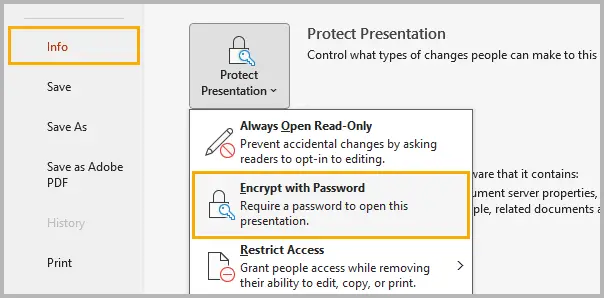
Passaggio 3: inserisci una password complessa che combini lettere maiuscole e minuscole, numeri e caratteri speciali.
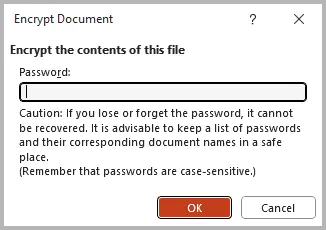
Passaggio 4: fai clic su OK, quindi salva la presentazione per applicare la protezione con password.
La prossima volta che qualcuno tenterà di aprire la presentazione, PowerPoint richiederà la password prima di caricare qualsiasi contenuto.
Suggerimenti:
- Utilizza una password lunga almeno 8-12 caratteri.
- Evita di salvare la password nella stessa cartella della presentazione.
- Se perdi la password, Microsoft non può recuperarla.
Metodo 2. Aggiungere una password di apertura o modifica tramite le opzioni di salvataggio
La funzione Opzioni di salvataggio di PowerPoint consente di applicare password di apertura e modifica direttamente durante il salvataggio della presentazione. Questa protezione integrata ti consente di decidere se altri possono visualizzare il file, modificarlo o entrambi.
Istruzioni passo passo:
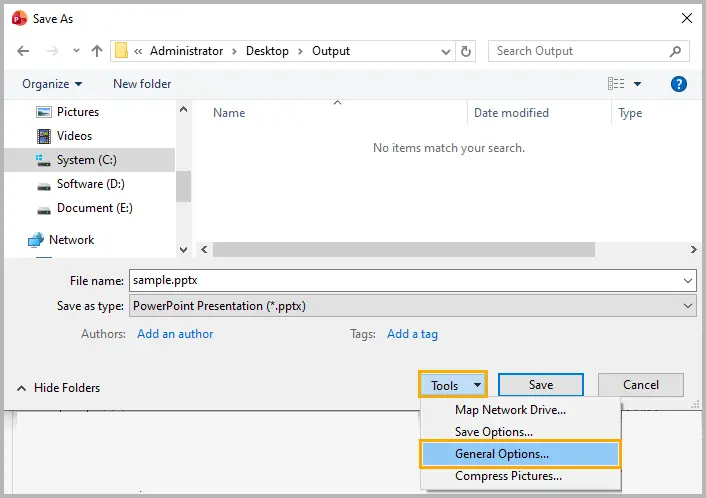
Passaggio 1: fai clic su File → Salva con nome e seleziona la posizione desiderata.
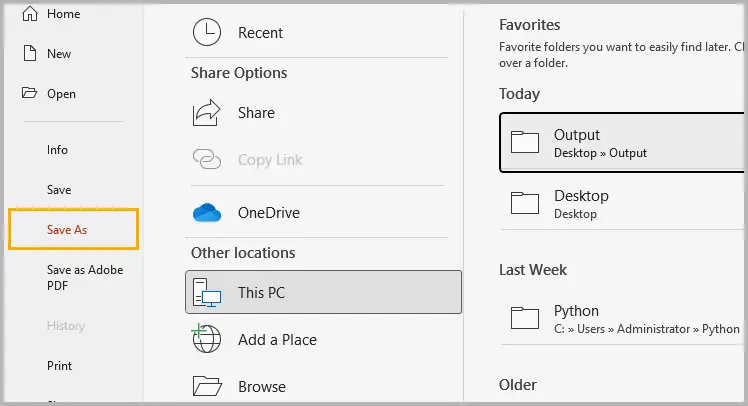
Passaggio 2: nella finestra di dialogo Salva con nome, fai clic su Strumenti → Opzioni generali (Windows) o Opzioni (Mac).
Passaggio 3: inserisci una password nel campo Password per l'apertura per limitare completamente l'accesso o in Password per la modifica per consentire la visualizzazione ma impedire la modifica.
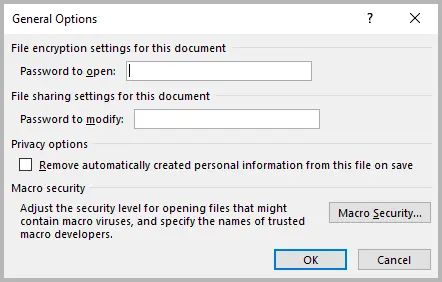
Passaggio 4: fai clic su OK, quindi salva il file per applicare la protezione.
Suggerimenti:
- Utilizza una password complessa e univoca for ogni presentazione.
- Distingui chiaramente tra password di apertura e di modifica per evitare confusione.
Metodo 3. Proteggere PowerPoint con una password ZIP
Se condividi spesso presentazioni tramite e-mail o archiviazione cloud, comprimerle e crittografarle in un file ZIP aggiunge un ulteriore livello di protezione. Questo metodo protegge il file anche prima che venga aperto in PowerPoint.
Passaggi (utilizzando 7-Zip o WinRAR):
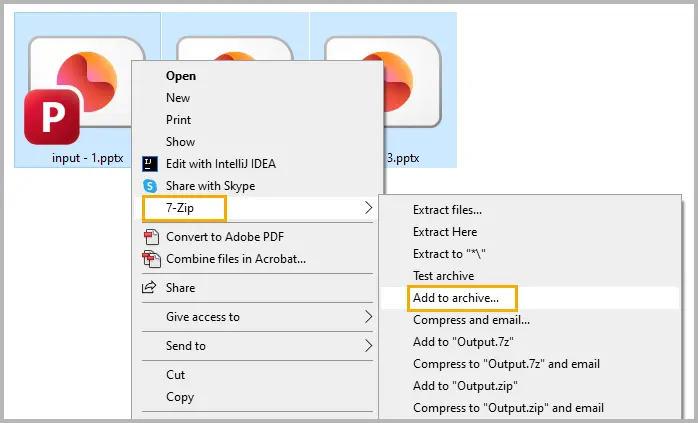
Passaggio 1: seleziona uno o più file di PowerPoint sul tuo computer.
Passaggio 2: fai clic con il pulsante destro del mouse sui file selezionati e seleziona 7-Zip → Aggiungi all'archivio (o Comprimi su macOS).
Passaggio 3: scegli il formato ZIP o RAR.
Passaggio 4: inserisci una password complessa e abilita la crittografia AES-256 se disponibile.
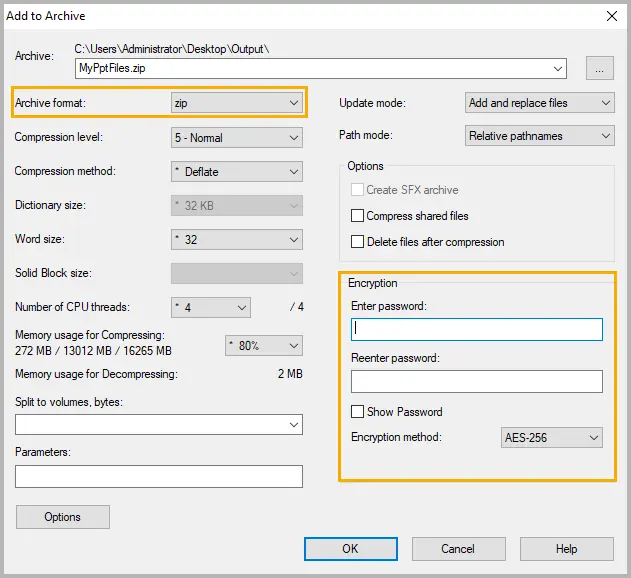
Passaggio 5: salva l'archivio e condividilo al posto del file originale.
Suggerimenti:
- Conserva la password separatamente dal file per impedire l'accesso non autorizzato.
- Per i progetti condivisi, crea password univoche per ogni archivio per ridurre al minimo i rischi.
Metodo 4. Convertire in PDF con password
Se devi solo condividere le diapositive di PowerPoint in formato di sola lettura, la conversione in un PDF protetto da password è una scelta pratica. I destinatari possono visualizzare le diapositive ma non possono modificarle o copiarle senza autorizzazione.
Segui questi passaggi:
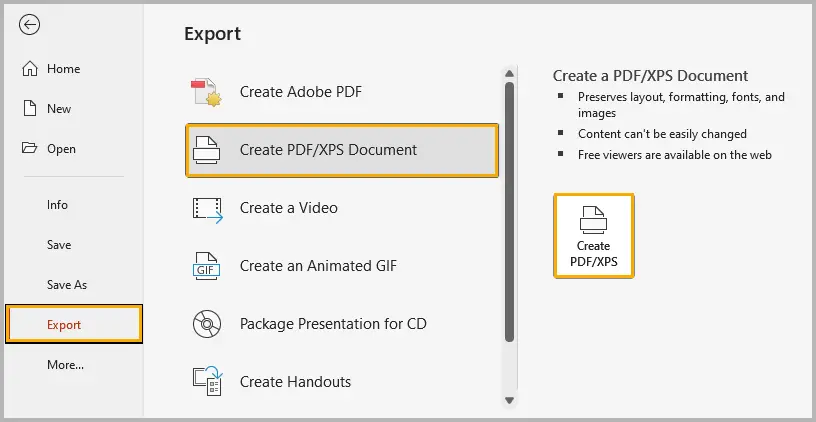
Passaggio 1: apri il file di PowerPoint e vai su File → Esporta → Crea documento PDF/XPS → Crea PDF/XPS.
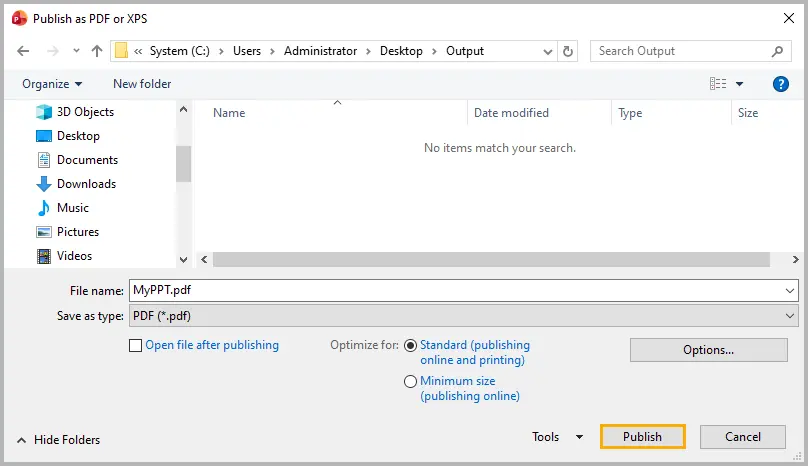
Passaggio 2: seleziona le opzioni di esportazione e fai clic su Pubblica per generare il PDF.
Passaggio 3: apri il PDF in Adobe Acrobat o in un altro editor PDF.
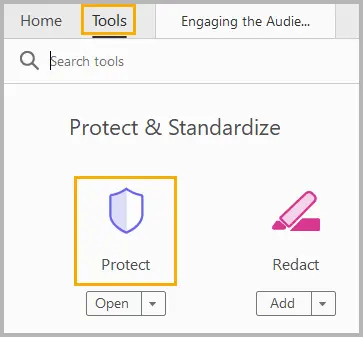
Passaggio 4: seleziona Strumenti, quindi fai clic su Proteggi.
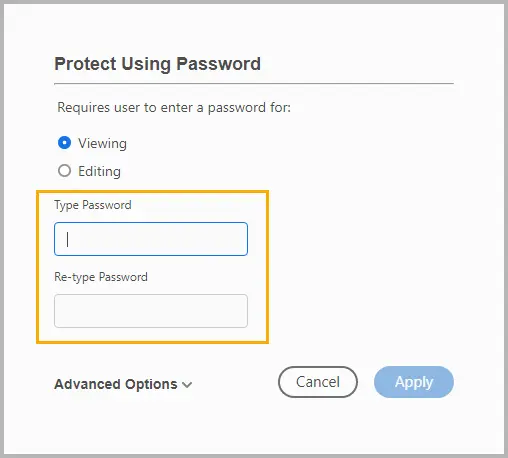
Passaggio 5: fai clic su Proteggi con password per impostare una password per visualizzare o modificare il PDF, quindi fai clic su Applica.
Suggerimenti:
- Imposta entrambe le password utente (apertura) e proprietario (modifica) per una protezione più efficace.
- Se condividi ampiamente, considera l'applicazione di restrizioni di stampa e copia nel tuo strumento PDF.
Se esporti spesso presentazioni come PDF crittografati, puoi automatizzare questo processo con il codice. Consulta il nostro tutorial: Convertire PowerPoint in PDF protetto da password in C#
Metodo 5. Automatizzare la protezione con password tramite codice
Per le organizzazioni che generano presentazioni automaticamente, come report, dashboard o proposte per i clienti, l'impostazione manuale della password non è scalabile. Invece, puoi automatizzare la crittografia di PowerPoint usando C#.
Con la libreria Spire.Presentation for .NET, puoi applicare la protezione con password a uno o più file a livello di codice.
Istruzioni passo passo:
Passaggio 1: installa Spire.Presentation tramite NuGet.
PM> Install-Package Spire.Presentation
Passaggio 2: carica il tuo file PowerPoint in C#.
Passaggio 3: applica la protezione con password utilizzando il metodo Encrypt().
Passaggio 4: salva la presentazione crittografata.
Esempio di codice completo:
using Spire.Presentation;

namespace ProtectPPTWithPassword
{
    class Program
    {
        static void Main(string[] args)
        {
            // Create a new Presentation instance
            Presentation presentation = new Presentation();

            // Load the PowerPoint document from file
            presentation.LoadFromFile("sample.pptx");

            // Encrypt the presentation using a specified password
            presentation.Encrypt("your password");

            // Save the encrypted presentation to a new file in PPTX format
            presentation.SaveToFile("Encrypted.pptx", FileFormat.Pptx2013);
            presentation.Dispose();
        }
    }
}
Vantaggi:
L'automazione della protezione con password con C# garantisce coerenza e accuratezza, riduce il rischio di errori umani e consente la crittografia batch di più presentazioni. Si integra anche facilmente con altre attività automatizzate, ottimizzando il flusso di lavoro e risparmiando tempo.
Leggi anche: Proteggere o non proteggere le presentazioni di PowerPoint utilizzando C#
Tabella di confronto: scegli il modo giusto per proteggere la tua presentazione
| Metodo | Tipo di protezione | Forza della crittografia | Difficoltà | Ideale per | Pro | Contro |
|---|---|---|---|---|---|---|
| Crittografa con password | Crittografia completa | AES a 128 bit o superiore | Facile | Presentazioni riservate o sensibili | Sicurezza integrata robusta | Recupero password impossibile |
| Opzioni di salvataggio | Password a livello di file | Moderata (RC4 legacy o parziale) | Facile | File modificabili condivisi | Opzioni flessibili di apertura/modifica | Crittografia più debole per i formati meno recenti |
| Strumenti di crittografia di terze parti | Protezione a livello di archivio | AES a 256 bit (dipende dallo strumento) | Medio | Condivisione e archiviazione di file | Funziona per più file | Richiede software di estrazione |
| PDF con password | Protezione di sola lettura | AES a 128 bit (standard Adobe) | Medio | Condivisione di contenuti finalizzati | Blocca i contenuti, impedisce le modifiche | Il PPT originale rimane non protetto |
| Automazione tramite C# | Crittografia completa a livello di codice | AES a 128 bit (Spire.Presentation) | Avanzato | Protezione batch o uso aziendale | Scalabile ed efficiente | Richiede conoscenze di programmazione |
Riepilogo
La protezione con password è uno dei modi più efficaci per proteggere le presentazioni di PowerPoint da accessi o modifiche non autorizzati. Che tu abbia bisogno di crittografare diapositive riservate, controllare le autorizzazioni di modifica o distribuire una versione sicura di sola lettura, PowerPoint offre opzioni flessibili per ogni situazione.
La funzione di crittografia integrata offre una protezione forte e immediata; le opzioni di password Salva con nome ti consentono di decidere chi può aprire o modificare il file; gli strumenti di crittografia di terze parti aggiungono un ulteriore livello di sicurezza per gli archivi condivisi; la conversione in PDF garantisce che il tuo pubblico possa solo visualizzare il contenuto; e l'automazione con C# semplifica la protezione per attività su larga scala o ripetitive.
Scegliendo il metodo di protezione con password giusto per il tuo flusso di lavoro, puoi mantenere le tue presentazioni private, professionali e sicure in ogni fase di utilizzo.
Domande frequenti
D1. Posso rimuovere una password da un file di PowerPoint?
Sì. Apri la presentazione utilizzando la password corretta, vai su File → Informazioni → Proteggi presentazione → Crittografa con password, e cancella il campo della password, quindi salva il file.
D2. Cosa succede se dimentico la password di PowerPoint?
Microsoft non offre un metodo di recupero per le presentazioni crittografate. È necessario ricreare il file o ripristinare un backup. Conserva sempre le password in modo sicuro in un gestore di password.
D3. La protezione con password di PowerPoint è sicura?
Sì. Le versioni moderne di PowerPoint (2010 e successive) utilizzano la crittografia AES a 128 bit, che fornisce una sicurezza elevata quando viene utilizzata una password complessa.
D4. Posso usare VBA o macro per impostare una password di PowerPoint?
Sì, puoi usare VBA per impostare o rimuovere automaticamente le password, ma le librerie C# come Spire.Presentation offrono opzioni più flessibili e moderne.
D5. Qual è la differenza tra password di apertura e di modifica?
Una password di apertura impedisce a chiunque di aprire il file senza di essa, mentre una password di modifica consente l'apertura ma limita la modifica.