
PowerPoint è ampiamente utilizzato per presentare idee, report e contenuti di marketing. Lo sfondo di una diapositiva non si limita a decorare: imposta il tono, migliora la leggibilità e rafforza il branding. La scelta dello sfondo giusto può rendere qualsiasi presentazione più professionale e visivamente accattivante.
Gli sfondi delle diapositive possono essere personalizzati manualmente utilizzando strumenti integrati come colori a tinta unita, sfumature, motivi o immagini. Per gli utenti avanzati, l'automazione con VBA o Python (Spire.Presentation) aiuta a risparmiare tempo su più diapositive o presentazioni. Questo articolo illustra cinque metodi pratici per cambiare gli sfondi delle diapositive, dalle modifiche manuali alle soluzioni programmatiche.
Panoramica dei Metodi
- Metodo 1. Cambiare lo Sfondo Usando "Formato Sfondo"
- Metodo 2. Usare un'Immagine di Sfondo Personalizzata
- Metodo 3. Applicare lo Sfondo a Tutte le Diapositive tramite lo Schema Diapositiva
- Metodo 4. Cambiare lo Sfondo con una Macro VBA
- Metodo 5. Cambiare lo Sfondo Programmaticamente con Python
Metodo 1. Cambiare lo Sfondo Usando "Formato Sfondo"
Uno dei modi più semplici per cambiare lo sfondo di una diapositiva è attraverso la funzione Formato Sfondo di PowerPoint. Offre diverse opzioni di riempimento — Tinta unita, Sfumatura, Immagine o trama e Motivo — tutte accessibili da un unico riquadro.
Come fare:
- Apri la tua presentazione PowerPoint.
- Seleziona la diapositiva che vuoi modificare.
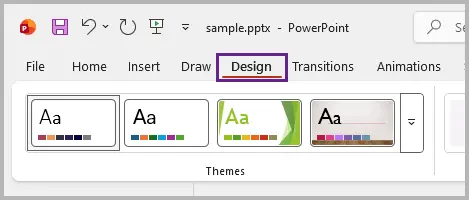
- Vai alla scheda Progettazione nella barra multifunzione.
- Fai clic su Formato Sfondo all'estrema destra.
- Scegli il tipo di riempimento preferito:
- Tinta unita: Scegli un unico colore per un aspetto pulito e professionale.
- Riempimento sfumato: Mescola due o più colori in modo uniforme per un effetto dinamico.
- Riempimento a immagine o trama: Applica un'immagine o una delle trame integrate di PowerPoint.
- Riempimento a motivo: Usa disegni ripetuti come strisce o punti per sfondi discreti.
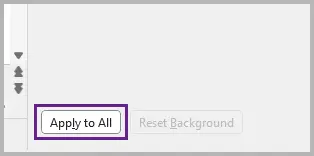
- Fai clic su Applica a tutte per utilizzare lo stesso sfondo su ogni diapositiva, oppure lascia deselezionato per applicarlo solo alla diapositiva corrente.

Suggerimenti:
- Scegli colori che contrastino bene con il testo e gli elementi visivi. Per la leggibilità, usa sfondi chiari con testo scuro o viceversa.
- Usa il Copia formato per copiare rapidamente uno stile di sfondo da una diapositiva all'altra.
Quando usarlo:
Questo metodo è ideale per la maggior parte degli utenti che desiderano uno sfondo coerente e professionale senza alcuno sforzo. È rapido, intuitivo e si integra perfettamente con i temi integrati di PowerPoint.
Metodo 2. Usare un'Immagine di Sfondo Personalizzata
Sebbene Formato Sfondo supporti i riempimenti a immagine, l'inserimento manuale di un'immagine offre un maggiore controllo creativo. Usa questo approccio quando devi posizionare, ritagliare, stratificare o coprire parzialmente la diapositiva con elementi visivi — ad esempio, posizionando un'immagine principale, sfalsando una foto dietro il testo o componendo più immagini e forme.
Guida rapida:
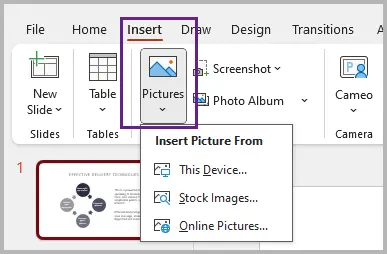
- Vai su Inserisci → Immagini → Questo dispositivo (o fonte online).
- Scegli e inserisci la tua immagine.
- Ridimensiona o ritagliala per adattarla al tuo design.
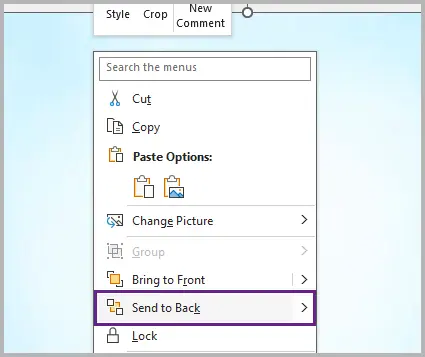
- Fai clic con il pulsante destro del mouse sull'immagine → Porta in secondo piano in modo che testo e oggetti appaiano sopra.
- Regola la trasparenza se necessario per evitare che lo sfondo sovrasti il contenuto della diapositiva.
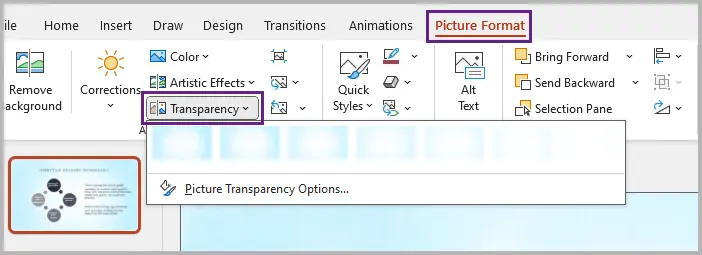
Suggerimenti:
- Usa questo metodo per diapositive di spicco, come pagine di copertina o transizioni, in cui desideri un'immagine distinta dal resto della presentazione.
- Mantieni le dimensioni dei file ridotte — comprimi le immagini di grandi dimensioni per evitare un caricamento lento della presentazione.
Quando usarlo:
Scegli questo approccio quando hai bisogno di un posizionamento preciso, una composizione unica o effetti visivi a più livelli che vanno oltre ciò che offre Formato Sfondo.
Metodo 3. Applicare lo Sfondo a Tutte le Diapositive tramite lo Schema Diapositiva
Se desideri applicare uno sfondo in modo coerente a tutte le diapositive — comprese quelle future che aggiungerai — lo Schema Diapositiva è la soluzione migliore. Questo metodo garantisce che la tua presentazione mantenga un branding uniforme e fa risparmiare tempo durante la modifica di presentazioni di grandi dimensioni.
Passo dopo passo:
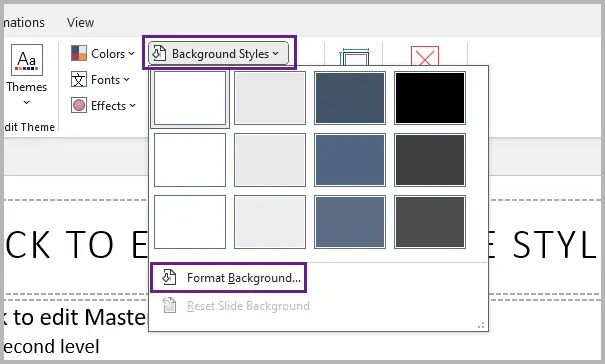
- Vai su Visualizza → Schema diapositiva .
- Seleziona la diapositiva master in cima nel pannello di sinistra.
- Fai clic su Stili sfondo → Formato sfondo e scegli lo sfondo desiderato (colore, sfumatura, immagine o motivo).
- Chiudi la visualizzazione Schema diapositiva per tornare al normale editor di diapositive.

Suggerimenti:
- Crea più layout di Schema Diapositiva, ognuno con uno sfondo diverso, per separare visivamente le sezioni della presentazione.
- Blocca gli elementi chiave (loghi, forme di sfondo) nello schema per evitare modifiche accidentali.
Quando usarlo:
Usa lo Schema Diapositiva quando crei modelli, presentazioni aziendali o mazzi didattici che richiedono uno sfondo coerente su tutte le diapositive e i layout.
Metodo 4. Cambiare lo Sfondo con una Macro VBA
Per gli utenti esperti che hanno familiarità con lo scripting, VBA (Visual Basic for Applications) offre un modo per automatizzare le modifiche dello sfondo direttamente all'interno di PowerPoint. È utile quando è necessario aggiornare rapidamente più diapositive o presentazioni con le stesse impostazioni.
Esempio di script VBA:
Sub SetSlideBackgroundColor()
    Dim sld As Slide
    For Each sld In ActivePresentation.Slides
        sld.FollowMasterBackground = False
        sld.Background.Fill.ForeColor.RGB = RGB(100, 149, 237) 'Blu cielo
    Next sld
End Sub
Ecco come fare:
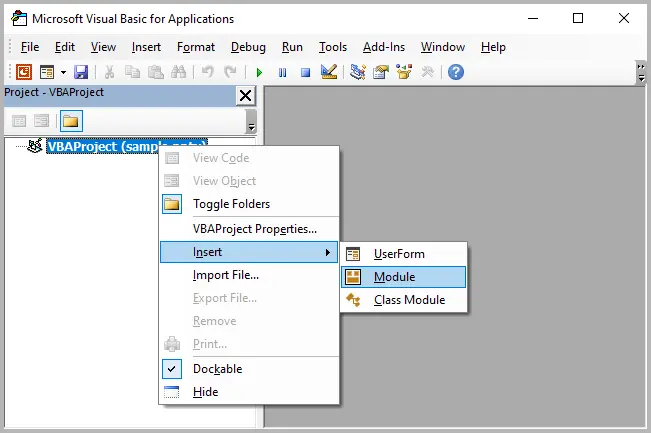
- Premi Alt + F11 per aprire l'editor VBA in PowerPoint.
- Fai clic con il pulsante destro del mouse sul nome del progetto e seleziona Inserisci → Modulo .
- Copia e incolla il codice VBA fornito nel modulo.
- Premi F5 per eseguire la macro, che cambierà lo sfondo di tutte le diapositive.
Quando usarlo:
VBA è la soluzione migliore per gli utenti che già lavorano all'interno di PowerPoint e necessitano di un'automazione rapida e ripetibile — ad esempio, per aggiornamenti di modelli aziendali o attività di formattazione di massa.
Metodo 5. Cambiare lo Sfondo Programmaticamente con Python
Per sviluppatori o analisti che desiderano generare presentazioni in modo dinamico, Spire.Presentation for Python offre un modo potente per manipolare i file di PowerPoint, incluso il cambiamento degli sfondi delle diapositive, senza aprire PowerPoint.
Installazione:
pip install spire.presentation
Ecco un esempio di come applicare un colore di sfondo a tinta unita a tutte le diapositive, utilizzando Spire.Presentation for Python:
from spire.presentation import *

# Crea un oggetto Presentation
presentation = Presentation()
# Carica il file PowerPoint
presentation.LoadFromFile("Input.pptx")

# Scansiona tutte le diapositive
for slide in presentation.Slides:
    # Accedi e personalizza lo sfondo
    background = slide.SlideBackground
    background.Type = BackgroundType.Custom
    background.Fill.FillType = FillFormatType.Solid
    background.Fill.SolidColor.Color = Color.get_LightYellow()

# Salva la presentazione modificata
presentation.SaveToFile("AllSlidesBackground.pptx", FileFormat.Pptx2013)
presentation.Dispose()
Passaggi principali spiegati:
- Carica un file PowerPoint esistente.
- Scorre tutte le diapositive.
- Imposta un colore a tinta unita personalizzato come sfondo.
- Salva la presentazione modificata.
Leggi anche: Impostare il Colore o l'Immagine di Sfondo per le Diapositive di PowerPoint in Python
Output:

Perché usare Spire.Presentation:
- Funziona su più piattaforme (Windows, macOS, Linux).
- Consente l'automazione di massa (applica sfondi a centinaia di diapositive).
- Può integrarsi con origini dati (Excel, XML, database) per la creazione dinamica di diapositive.
Tabella di Confronto: Quale Metodo Scegliere?
| Metodo | Livello di Abilità | Ideale Per | Ambito | Flessibilità |
|---|---|---|---|---|
| Formato Sfondo | Principiante | Modifiche rapide per diapositiva | Singola o tutte le diapositive | Moderata – offre molteplici opzioni di riempimento |
| Immagine di Sfondo Personalizzata | Principiante–Intermedio | Design creativi e layout unici | Per diapositiva | Alta – consente ritaglio, stratificazione ed effetti |
| Schema Diapositiva | Intermedio | Design coerente per intere presentazioni o modelli | Tutte le diapositive (attuali e future) | Alta – controlla layout e tema insieme |
| Macro VBA | Intermedio–Avanzato | Aggiornamenti di massa all'interno di PowerPoint | Tutte le diapositive o più presentazioni | Media – limitata dall'ambiente VBA di PowerPoint |
| Python (Spire.Presentation) | Avanzato | Automazione, generazione batch o integrazione con pipeline di dati | Più diapositive o file | Molto alta – controllo programmatico completo |
Riepilogo
Cambiare lo sfondo di una diapositiva di PowerPoint può essere semplice o altamente automatizzato, a seconda delle tue esigenze. Per gli utenti di tutti i giorni , Formato Sfondo di PowerPoint, le immagini personalizzate e lo Schema Diapositiva offrono opzioni flessibili sia per singole diapositive che per intere presentazioni. Per utenti avanzati o sviluppatori , l'automazione tramite VBA o Python (Spire.Presentation) rende facile applicare sfondi programmaticamente, risparmiando tempo e garantendo coerenza su presentazioni grandi o multiple.
Comprendendo questi metodi, puoi scegliere l'approccio giusto per il tuo flusso di lavoro — che si tratti di una rapida modifica manuale per una diapositiva, un modello aziendale brandizzato o aggiornamenti di sfondo completamente automatizzati per centinaia di diapositive.
Domande Frequenti sul Cambiamento dello Sfondo delle Diapositive
D1. Come posso ripristinare lo sfondo di una diapositiva?
Usa Formato Sfondo → Ripristina Sfondo per riportare la diapositiva allo stile predefinito del tema.
D2. Posso applicare sfondi diversi a diapositive diverse?
Sì, manualmente tramite Formato Sfondo o creando più layout nello Schema Diapositiva.
D3. Quale risoluzione dell'immagine è la migliore per gli sfondi delle diapositive?
Usa almeno 1920×1080 pixel per diapositive Full HD. Una risoluzione più alta è consigliata per schermi o proiettori di grandi dimensioni.
D4. Posso usare Python per applicare sfondi a sfumatura o a immagine?
Sì, Spire.Presentation for Python supporta colori a tinta unita, sfumature e riempimenti a immagine in modo programmatico.
D5. VBA è più sicuro di Python per l'automazione?
VBA viene eseguito all'interno di PowerPoint ed è più facile per i non sviluppatori, ma funziona solo su Windows. Python è multipiattaforma e più flessibile per l'automazione su larga scala.