Índice
- Visão Geral
- Por que Converter Texto para PDF
- Método 1: Usar Recursos Nativos do SO para Converter Texto para PDF
- Método 2: Converter Texto para PDF Online Gratuitamente
- Método 3: Salvar Arquivos de Texto como PDF Usando o Microsoft Word
- Método 4: Automatizar a Conversão de Texto para PDF com Python
- Conclusão: Escolha o Melhor Método para Converter Texto para PDF
- Perguntas Frequentes (FAQs)
Visão Geral
A conversão de arquivos de texto para PDF é uma necessidade comum para estudantes, profissionais e desenvolvedores. Embora os arquivos de texto simples (.txt) sejam simples e leves, os PDFs fornecem formatação consistente, melhor controle e recursos avançados, tornando-os ideais para documentos profissionais, compartilhamento em larga escala ou armazenamento seguro.
Neste guia, você descobrirá 4 maneiras fáceis de converter texto para PDF - usando recursos nativos do sistema operacional, ferramentas online gratuitas, Microsoft Word ou Python para conversões em lote automatizadas. Cada método inclui instruções passo a passo para que você possa escolher rapidamente a abordagem que se adapta às suas necessidades. Se você deseja uma conversão rápida e única, um documento profissional polido ou a criação automatizada de PDF, este guia tem tudo o que você precisa.
Por que Converter Texto para PDF
A conversão de arquivos de texto para PDF oferece várias vantagens importantes em relação aos documentos .txt simples:
- Compatibilidade universal: os PDFs abrem de forma consistente em qualquer dispositivo, independentemente do sistema operacional ou software.
- Aparência profissional: aplique fontes personalizadas, títulos, espaçamento, quebras de página e branding para documentos polidos e prontos para apresentação.
- Segurança aprimorada: adicione senhas, criptografia, assinaturas digitais ou marcas d'água para proteger informações confidenciais.
- Arquivamento e acesso a longo prazo: a conformidade com PDF/A garante que seus documentos permaneçam acessíveis e formatados corretamente por anos.
- Fácil compartilhamento e distribuição: os PDFs são ideais para relatórios de negócios, contratos, eBooks e outros documentos que precisam ser amplamente compartilhados sem problemas de formatação.
Ao transformar arquivos de texto em PDFs, você transforma um texto simples em um formato profissional, seguro e amplamente compatível, adequado para uso pessoal e comercial.
Método 1: Usar Recursos Nativos do SO para Converter Texto para PDF
A maioria dos sistemas operacionais modernos inclui um recurso integrado de "Imprimir para PDF" que permite salvar rapidamente arquivos de texto como PDFs sem instalar software extra. Este método é ideal para usuários casuais que precisam apenas de conversões básicas.
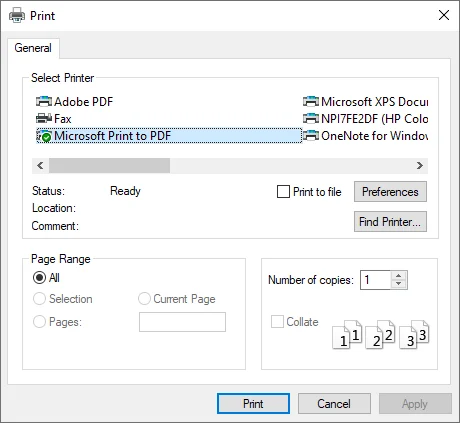
Passos para Converter Arquivos de Texto para PDF no Windows e macOS:
- Windows: Abra o arquivo .txt no Bloco de Notas, vá para Arquivo > Imprimir e selecione Microsoft Print to PDF.
- macOS: Abra o arquivo .txt no TextEdit, pressione Cmd + P e escolha Salvar como PDF.
Prós:
- Rápido e gratuito (sem necessidade de software extra)
- Funciona offline e suporta qualquer arquivo .txt
- Disponível em todos os principais sistemas operacionais
Contras:
- Personalização limitada (fontes, margens e estilo não podem ser alterados)
- Apenas PDFs básicos - sem metadados, marcas d'água ou criptografia
- Não adequado para conversões profissionais ou em lote
Dica: Se você não vir a Impressora Microsoft PDF instalada no seu sistema Windows, consulte este artigo para adicioná-la ou reinstalá-la: Como Adicionar ou Reinstalar a Impressora Microsoft PDF.
Método 2: Converter Texto para PDF Online Gratuitamente
Se você deseja transformar seus arquivos de texto em PDFs online no seu navegador, conversores online como o Sodapdf fornecem uma solução conveniente. Essa abordagem é útil para conversões rápidas e únicas quando você tem uma conexão com a internet.
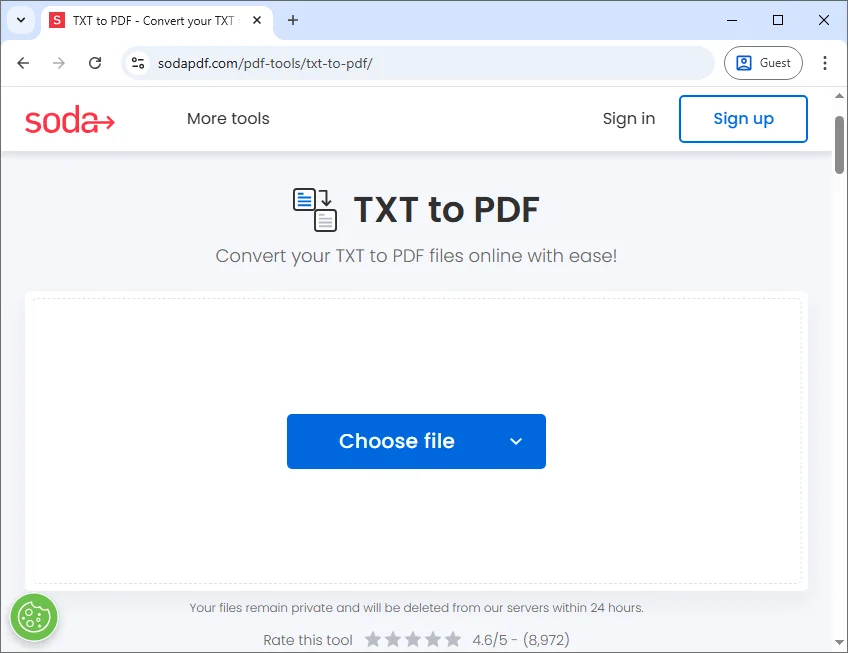
Passos para Converter Arquivos de Texto para PDF Online Gratuitamente:
- Arraste um arquivo de texto para o conversor TXT para PDF do Sodapdf.
- O arquivo é convertido instantaneamente após o upload.
- Baixe o PDF convertido.
Prós:
- Nenhuma instalação necessária - funciona diretamente no navegador
- Interface simples e amigável
- Disponível em qualquer dispositivo (desktop, tablet, celular)
Contras:
- Riscos de privacidade - arquivos confidenciais são enviados para servidores de terceiros
- Requer uma conexão com a internet
- Recursos avançados limitados (por exemplo, criptografia, metadados, processamento em lote geralmente atrás de um paywall)
Método 3: Salvar Arquivos de Texto como PDF Usando o Microsoft Word
Se você precisa estilizar seu texto antes de converter, processadores de texto como o Microsoft Word são uma excelente opção. Ele permite adicionar fontes, títulos, espaçamento e até imagens antes de exportar para PDF.
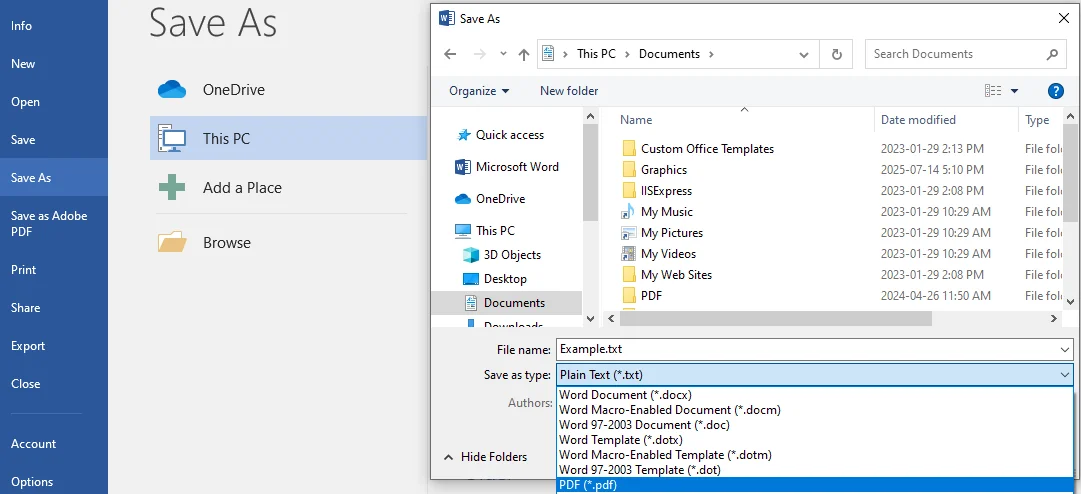
Passos para Exportar Arquivos de Texto para PDF no Microsoft Word:
- Inicie o Microsoft Word, vá para Arquivo > Abrir e selecione seu arquivo .txt.
- Aplique a formatação, se necessário (fontes, margens, quebras de página, cabeçalhos, rodapés, etc.).
- Clique em Arquivo > Salvar Como, escolha o local onde deseja salvar o arquivo.
- No menu suspenso Salvar como tipo, selecione PDF (*.pdf).
- Ajuste as opções, se necessário (como intervalo de páginas ou otimizar para tamanho padrão/mínimo).
- Clique em Salvar, e o Word criará uma versão em PDF do seu arquivo de texto.
Prós:
- Ótimo para documentos com aparência profissional
- Suporta estilos, tabelas e imagens
- Os PDFs são pesquisáveis e bem formatados
Contras:
- Requer esforço manual para formatação (consome tempo para documentos grandes)
- Não é ideal para automação em massa
- Requer que o Microsoft Word esteja instalado
Método 4: Automatizar a Conversão de Texto para PDF com Python
Para desenvolvedores e profissionais de TI, o Python oferece controle programático sobre a conversão de texto para PDF. Usando bibliotecas como Spire.PDF for Python, você pode automatizar conversões em larga escala e personalizar fontes, layouts, cores e adicionar criptografia.
Passos para Converter Texto para PDF em Python:
- Instale o Spire.PDF for Python do PyPI usando o comando pip:
pip install Spire.PDF - Importe as classes necessárias:
from spire.pdf import - Abra o arquivo de texto e leia o conteúdo dele.
- Crie um documento PDF usando PdfDocument().
- Adicione uma página usando pdf.Pages.Add().
- Crie fonte e pincel usando PdfFont() e PdfBrushes.get_Black().
- Defina o alinhamento do texto e o espaçamento entre linhas usando PdfStringFormat().
- Defina o layout do texto usando PdfTextLayout() com as opções FitPage e Paginate.
- Crie um widget de texto para conter o conteúdo do texto usando PdfTextWidget().
- Desenhe o widget de texto na página usando Draw().
- Salve o PDF usando SaveToFile() e libere os recursos do documento.
Exemplo de Código:
from spire.pdf.common import *
from spire.pdf import *

inputFile = "input.txt"
outputFile = "TextToPdf.pdf"

# Read text directly from the txt file
with open(inputFile, 'r') as f:
    text = f.read()

# Create a PdfDocument instance
pdf = PdfDocument()

# Add a page
page = pdf.Pages.Add()

# Create a PDF font and PDF brush
font = PdfFont(PdfFontFamily.TimesRoman, 11.0)
brush = PdfBrushes.get_Black()

# Set the text alignment and line spacing
strformat = PdfStringFormat()
strformat.LineSpacing = 10.0
strformat.Alignment = PdfTextAlignment.Justify

# Set the text layout
textLayout = PdfTextLayout()
textLayout.Break = PdfLayoutBreakType.FitPage
textLayout.Layout = PdfLayoutType.Paginate

# Create a PdfTextWidget instance to hold the text content
textWidget = PdfTextWidget(text, font, brush)

# Set the text format
textWidget.StringFormat = strformat

# Draw the text at the specified location on the page
bounds = RectangleF(PointF(0.0, 20.0), page.Canvas.ClientSize)
textWidget.Draw(page, bounds, textLayout)

# Save the result file
pdf.SaveToFile(outputFile, FileFormat.PDF)
pdf.Close()
Prós:
- Totalmente personalizável (fontes, imagens, cores, layouts de página)
- Ideal para automação e processamento em lote
- Pode adicionar recursos avançados (número de página, cabeçalho/rodapé, criptografia, metadados, marcas d'água)
Contras:
- Requer conhecimento de programação
- A configuração leva mais tempo do que os métodos manuais
- Pode precisar de bibliotecas de terceiros para estilos complexos
Conclusão: Escolha o Melhor Método para Converter Texto para PDF
Cada método para converter texto para PDF tem seus próprios pontos fortes. A tabela abaixo fornece uma visão geral clara:
| Método / Ferramenta | Facilidade de Uso | Personalização | Segurança | Automação | Melhor Caso de Uso |
|---|---|---|---|---|---|
| Imprimir para PDF do SO | Fácil | Baixa - apenas layout básico | Baixa - sem criptografia ou metadados | Não | Conversões rápidas e únicas de arquivos de texto simples |
| Conversores Online | Fácil | Média - formatação limitada | Baixa - arquivos podem ser expostos online | Não | Conveniente para uso ocasional em qualquer dispositivo com internet |
| Microsoft Word | Fácil | Média - suporta fontes, tabelas, imagens | Média - pode adicionar senhas | Limitada | PDFs com aparência profissional com texto estilizado, cabeçalhos e rodapés |
| Bibliotecas Python (ex., Spire.PDF) | Moderado | Alta - controle total de fontes, layouts, metadados | Alta - suporte a criptografia e PDF/A | Sim | Conversões automatizadas e em lote com personalização e segurança completas |
Como Escolher o Método Certo?
- Para conversões simples e rápidas: use Imprimir para PDF do SO ou ferramentas online.
- Para PDFs estilizados e profissionais: use o Microsoft Word.
- Para processamento automatizado ou em lote: use bibliotecas Python como o Spire.PDF.
Perguntas Frequentes (FAQs)
P1: Preciso de uma conexão com a internet para converter texto para PDF?
R1: Apenas os conversores online exigem acesso à internet. As ferramentas nativas do SO, o Word e as bibliotecas Python funcionam offline.
P2: Posso incluir imagens ou tabelas ao converter de texto simples?
R2: O texto simples em si não contém imagens ou tabelas, mas você pode inseri-las no Word ou programaticamente com Python antes de exportar para PDF.
P3: A conversão de texto para PDF afetará a legibilidade do arquivo em diferentes dispositivos?
R3: Não. Os PDFs preservam o layout do texto, garantindo uma legibilidade consistente em PCs, Macs, tablets e dispositivos móveis.
P4: Existem riscos de segurança ao usar conversores online?
R4: Sim. O upload de arquivos de texto confidenciais para servidores de terceiros pode expor informações confidenciais. Para documentos seguros, ferramentas offline ou métodos programáticos são mais seguros.
P5: Posso converter arquivos de texto para PDF em lote sem abrir cada arquivo manualmente?
R5: Sim. A automação usando scripts Python permite a conversão em lote de vários arquivos de texto em PDFs de forma eficiente.