
Converter uma tabela de PDF para Word parece simples, mas quem já tentou sabe que o processo pode ser surpreendentemente inconsistente. Arquivos PDF são projetados principalmente para exibição, não para edição estruturada, o que muitas vezes leva a layouts de tabela corrompidos ao converter ou copiar. Os usuários frequentemente encontram linhas quebradas, colunas mescladas, bordas perdidas, espaçamento de célula inconsistente ou tabelas sendo exportadas como imagens em vez de tabelas editáveis do Word.
Este guia completo explica métodos confiáveis para converter tabelas de PDF em tabelas do Word. Você aprenderá sobre ferramentas online, abordagens manuais e soluções programáticas de alta precisão. Se você precisa converter tabelas de PDF para Word, extrair dados estruturados de PDF ou produzir tabelas do Word totalmente editáveis para fluxos de trabalho profissionais ou automatizados, este artigo fornece o conhecimento prático e as informações técnicas de que você precisa.
1. Por que Converter Tabelas de PDF para Word é Difícil
Antes de explorar os métodos de conversão, é importante entender por que as tabelas em PDFs são difíceis de interpretar. Isso ajuda você a selecionar a ferramenta certa, dependendo da complexidade do layout.
1.1 PDFs Não Contêm Tabelas Reais
Diferente do Word ou HTML, os arquivos PDF não armazenam estruturas de tabela. Em vez disso, eles armazenam:
- texto usando posições absolutas
- linhas e bordas como caminhos de desenho
- linhas/colunas apenas como alinhamento visual, não como dados de grade estruturados
Como resultado:
- Linhas e colunas não são reconhecidas como células
- Elementos de linha podem não corresponder aos limites reais da tabela
- Selecionar texto ou copiar frequentemente interrompe o layout
É por isso que o simples copiar e colar quase sempre falha.
1.2 O Word Requer Elementos de Tabela Estruturados
O Microsoft Word espera:
- um elemento
<table>definido - contagens consistentes de linhas/colunas
- limites de célula verdadeiros
- larguras de coluna ajustáveis
Se o conteúdo do PDF não puder ser interpretado nesta estrutura, o Word cria resultados imprevisíveis — ou exporta a tabela como uma imagem.
Compreender essas limitações esclarece por que a extração confiável de tabelas de PDF requer uma análise inteligente além da simples detecção visual.
2. Visão Geral dos Métodos Confiáveis
Este guia aborda três maneiras práticas de converter tabelas de PDF em tabelas do Word:
- Conversores online de PDF para Word – mais rápido, controle mínimo
- Software de desktop – mais estável, melhor precisão
- Extração programática e reconstrução de tabelas – maior precisão e resultados totalmente editáveis
Dica: a maioria das soluções não programáticas converte o PDF inteiro em um arquivo do Word. Se você precisar apenas das tabelas, pode ser necessário remover manualmente o conteúdo ao redor depois.
O método mais preciso é extrair os dados da tabela programaticamente e reconstruir a tabela do Word — isso evita perdas de formatação e garante uma saída de tabela limpa e totalmente editável.
3. Método 1: Converter Tabela de PDF para Word Usando Ferramentas Online (Mais Rápido e Fácil)
Conversores online de PDF para Word são convenientes para conversões rápidas. Essas ferramentas tentam detectar estruturas de tabela automaticamente e exportá-las para um documento do Word.
Fluxo de Trabalho Típico
-
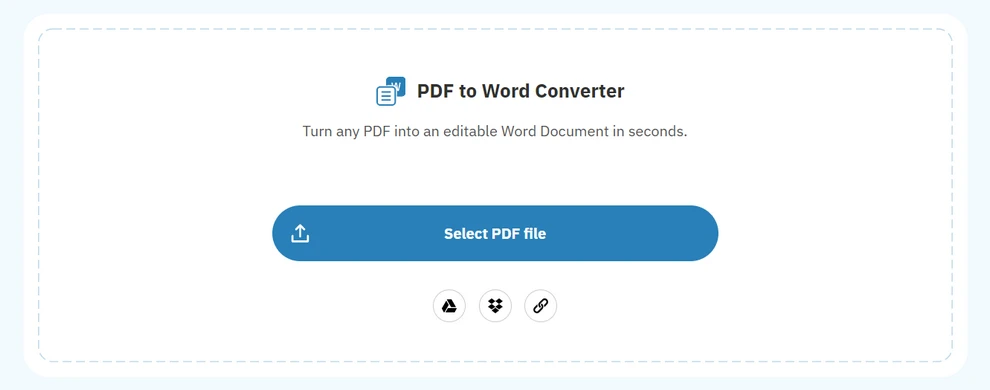
Abra um conversor online (por exemplo, Free PDF Converter).
-
Carregue seu PDF.
-
Aguarde a conversão automática.
-
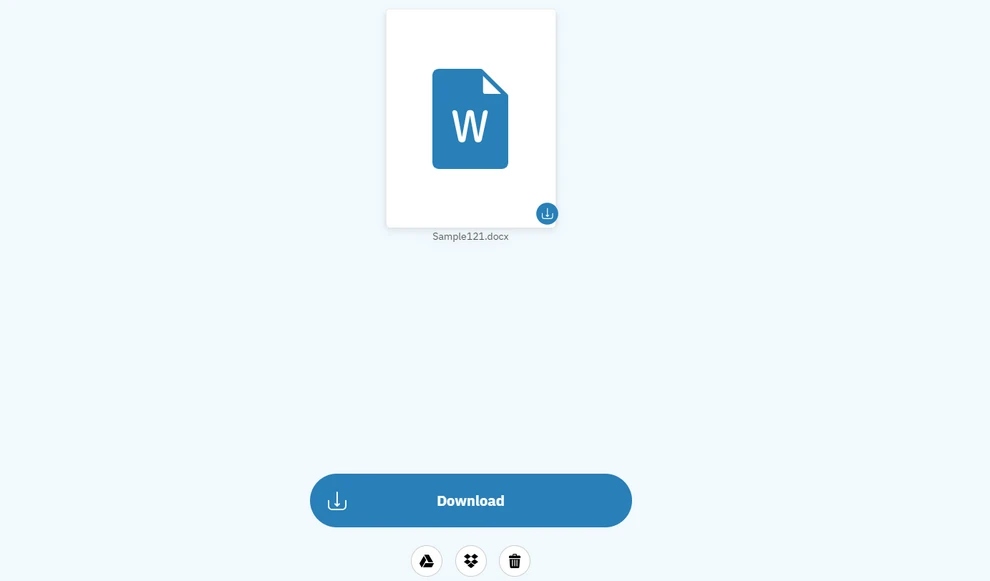
Baixe o arquivo do Word.
-
Ajuste a formatação da tabela manualmente, se necessário.
Prós
- Sem instalação
- Funciona em qualquer dispositivo
- Muito rápido
Contras
- Baixa precisão para tabelas complexas
- Preocupações com privacidade (upload na nuvem)
- Pode gerar tabelas como imagens
- Personalização limitada
As ferramentas online são melhores para conversões simples e únicas.
4. Método 2: Converter Tabelas de PDF Usando Software de Desktop (Mais Estável e Seguro)
Aplicações de desktop processam arquivos localmente, oferecendo melhor precisão e privacidade. O Microsoft Word, o Acrobat e softwares de PDF dedicados geralmente fornecem extração de tabela aceitável para layouts padrão.
Fluxo de Trabalho Geral
-
Instale o software (por exemplo, Microsoft Word).
-
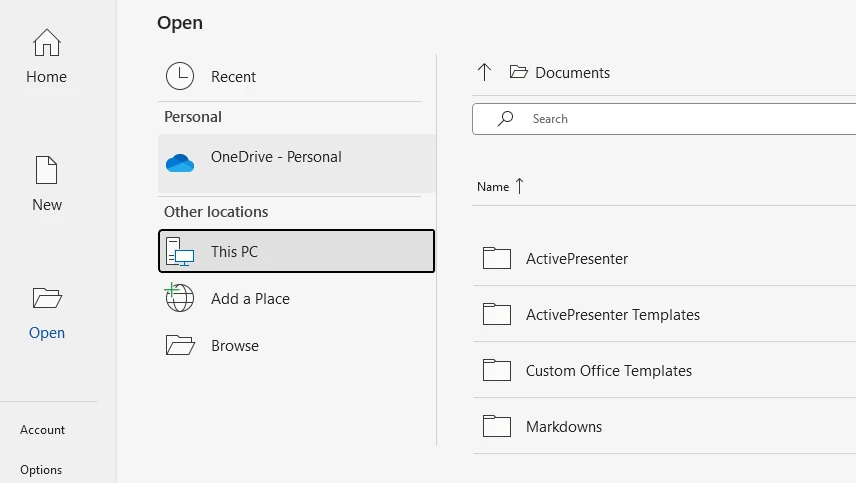
Abra o arquivo PDF no aplicativo.
-
Confirme a conversão clicando em .
-
Aguarde o processamento.
-
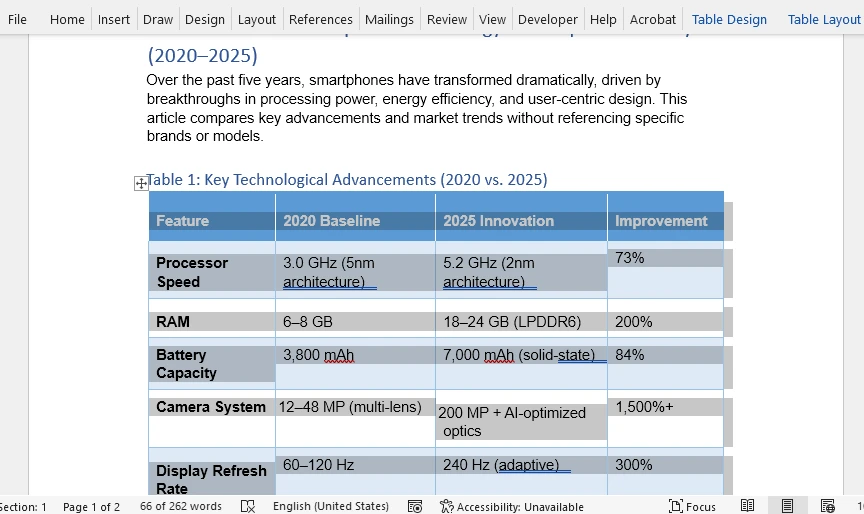
Edite e salve o resultado como um arquivo .docx.
Prós
- Maior precisão de detecção
- Suporta arquivos grandes e de várias páginas
- Sem riscos relacionados a upload
Contras
- Alguns softwares são pagos
- Ainda não confiável para tabelas irregulares
- Os recursos diferem entre as ferramentas
As ferramentas de desktop funcionam bem para complexidade moderada — mas não para dados estruturados que devem permanecer perfeitamente editáveis.
5. Método 3: Extrair e Converter Tabelas de PDF Programaticamente (Método Mais Preciso)
Para usuários que precisam de reconstrução de tabela consistente, automatizada e de alta fidelidade, a abordagem programática é a mais confiável. Ela permite:
- extração precisa do conteúdo da tabela
- controle total sobre a construção da tabela do Word
- processamento em lote
- formatação consistente
Este método pode converter com sucesso até mesmo tabelas de PDF complexas ou não padronizadas em tabelas do Word perfeitamente editáveis.
5.1 Opção A: Converter o PDF Inteiro para Word Automaticamente
Usando o Free Spire.PDF for Python, você pode converter um PDF diretamente em um documento do Word. A biblioteca tenta inferir estruturas de tabela analisando elementos de linha, posicionamento de texto e alinhamento de colunas.
Instale o Free Spire.PDF for Python usando pip:
pip install spire.pdf.free
Exemplo de Código Python para Conversão de PDF para Word
from spire.pdf import PdfDocument, FileFormat

input_pdf = "sample.pdf"
output_docx = "output/pdf_to_docx.docx"

# Open a PDF document
pdf = PdfDocument()
pdf.LoadFromFile(input_pdf)

# Save the PDF to a Word document
pdf.SaveToFile(output_docx, FileFormat.DOCX)
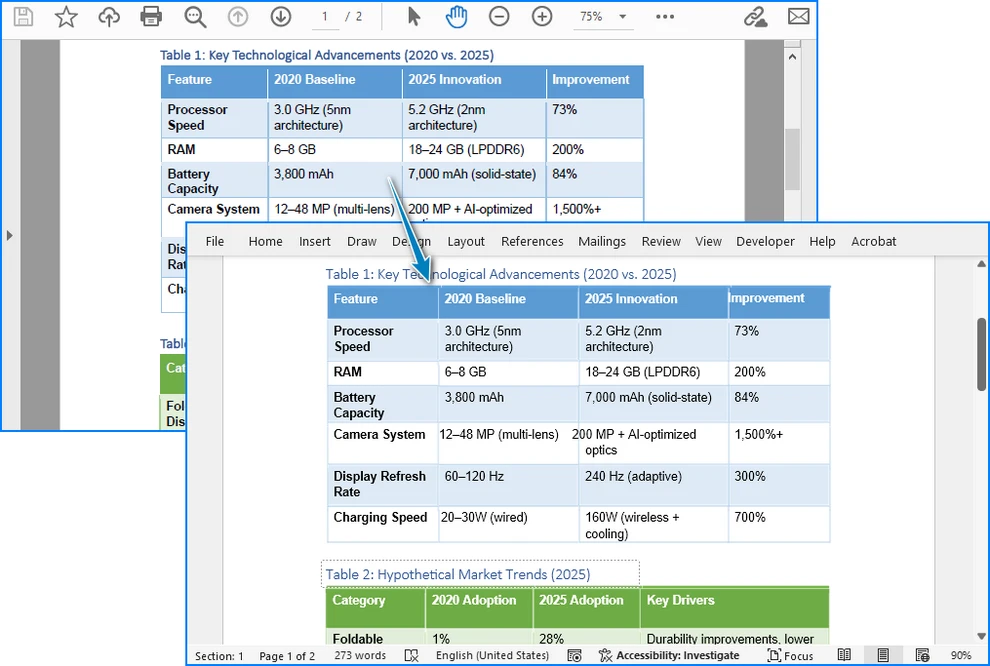
Abaixo está uma prévia do resultado da conversão de PDF para Word:
Quando Usar
- Tabelas com linhas de grade claras
- Layouts simples a moderadamente complexos
- Quando a fidelidade da tabela não precisa ser 100% perfeita
Limitações
- Células complexas ou mescladas podem não ser renderizadas com precisão
- Tabelas sem bordas podem ser mal interpretadas
- Para opções de conversão mais avançadas, consulte Como Converter PDF para Doc/Docx com Python.
5.2 Opção B: Extrair Dados da Tabela e Reconstruir Tabelas do Word Manualmente (Melhor Precisão)
Você também pode extrair dados de tabelas de PDFs usando o Free Spire.PDF for Python e construir tabelas do Word usando o Free Spire.Doc for Python. Este método é o mais confiável e preciso para converter tabelas de PDF em documentos do Word. Ele fornece:
- Editabilidade total da tabela
- Estrutura previsível
- Controle completo de formatação
- Automação confiável
Instale o Free Spire.Doc for Python:
pip install spire.doc.free
O fluxo de trabalho:
- Extrair dados da tabela do PDF
- Criar um documento do Word programaticamente
- Inserir uma tabela usando os dados extraídos
- Aplicar formatação
Exemplo de Código Python para Extrair Tabelas de PDF e Construir Tabelas do Word
from spire.pdf import PdfDocument, PdfTableExtractor
from spire.doc import Document, FileFormat, DefaultTableStyle, AutoFitBehaviorType, BreakType

input_pdf = "sample.pdf"
output_docx = "output/pdf_table_to_docx.docx"

# Open a PDF document
pdf = PdfDocument()
pdf.LoadFromFile(input_pdf)

# Create a Word document
doc = Document()
section = doc.AddSection()

# Extract table data from the PDF
table_extractor = PdfTableExtractor(pdf)
for i in range(pdf.Pages.Count):
    tables = table_extractor.ExtractTable(i)
    if tables is not None and len(tables) > 0:
        for i in range(len(tables)):
            table = tables[i]
            # Create a table in the Word document
            word_table = section.AddTable()
            word_table.ApplyStyle(DefaultTableStyle.ColorfulGridAccent4)
            word_table.ResetCells(table.GetRowCount(), table.GetColumnCount())
            for j in range(table.GetRowCount()):
                for k in range(table.GetColumnCount()):
                    cell_text = table.GetText(j, k).replace("\n", " ")
                    # Write the cell text to the corresponding cell in the Word table
                    tr = word_table.Rows[j].Cells[k].AddParagraph().AppendText(cell_text)
                    tr.CharacterFormat.FontName = "Arial"
                    tr.CharacterFormat.FontSize = 11
            # Auto-fit the table
            word_table.AutoFit(AutoFitBehaviorType.AutoFitToContents)
            section.AddParagraph().AppendBreak(BreakType.LineBreak)

# Save the Word document
doc.SaveToFile(output_docx, FileFormat.Docx)
Abaixo está uma prévia das tabelas do Word reconstruídas:

Por que Este Método é Superior
- As tabelas de saída são sempre editáveis
- Ideal para automação e processamento em lote
- Funciona mesmo sem linhas de tabela visíveis
- Permite formatação personalizada, fontes, bordas e estilos
Esta é a solução recomendada para casos de uso profissionais.
Se você precisar exportar tabelas de PDF em outros formatos, confira Como Extrair Tabelas de PDF Usando Python.
6. Comparação de Precisão de Todos os Métodos
| Método | Precisão | Editável | Controle de Formatação | Ideal Para |
|---|---|---|---|---|
| Conversores online | ★★★★☆ | Sim | Baixo | Uso rápido e único |
| Software de desktop | ★★★★☆ | Sim | Médio | Documentos profissionais padrão |
| Extração programática + reconstrução | ★★★★★ | Sim | Total | Automação, fluxos de trabalho de negócios |
| Conversão completa de PDF → Word (auto) | ★★★★☆ | Sim | Médio | PDFs limpos e bem estruturados |
7. Melhores Práticas para Conversão de Alta Qualidade
Para garantir os melhores resultados, siga estas melhores práticas:
Preparação do Arquivo
- Prefira PDFs originais baseados em texto (não digitalizados)
- Execute o OCR antes da extração da tabela se o PDF for digitalizado
Dicas de Design de Tabela
- Mantenha o alinhamento da coluna consistente
- Evite células mescladas desnecessárias
- Mantenha um espaçamento claro entre as colunas
Recomendações Técnicas
- Use a extração programática para fluxos de trabalho em lote
- Reconstrua tabelas do Word para formatação exata
- Sempre valide os dados extraídos para garantir a precisão
8. Perguntas Frequentes
1. Como converto uma tabela de PDF para uma tabela editável do Word sem perder a formatação?
Use conversores de desktop de alta qualidade ou uma biblioteca programática como Spire.PDF + Spire.Doc. A extração programática fornece os resultados mais consistentes.
2. Posso extrair apenas a tabela (não o PDF inteiro) para o Word?
Sim. Extraia apenas os dados da tabela e reconstrua a tabela programaticamente. Isso produz tabelas do Word totalmente editáveis.
3. Por que minha tabela de PDF apareceu como uma imagem no Word?
O conversor não conseguiu interpretar a estrutura e exportou o conteúdo como uma imagem. Use uma ferramenta que suporte a reconstrução de tabelas.
4. Qual é o método mais preciso para tabelas complexas ou irregulares?
Extração programática combinada com a construção manual de tabelas no Word.
9. Conclusão
A conversão de tabelas de PDF para tabelas do Word varia de simples a altamente complexa, dependendo da estrutura do PDF original. Ferramentas online rápidas e aplicativos de desktop funcionam bem para layouts simples, mas muitas vezes têm dificuldades com células mescladas, espaçamento irregular ou estruturas de várias linhas.
Para usuários que exigem saídas precisas, editáveis e confiáveis, especialmente em automação de negócios e processamento de documentos em larga escala, a abordagem programática oferece precisão incomparável. Ela permite a verdadeira reconstrução de tabelas no Word com controle total sobre formatação, estilo e estrutura celular.
Se você precisa de uma conversão online rápida ou de um pipeline automatizado profundamente preciso, os métodos neste guia garantem que você possa converter de forma confiável tabelas de PDF em tabelas do Word totalmente editáveis em todos os níveis de complexidade.