Adicionar anotações aos seus slides do PowerPoint é uma maneira simples, mas poderosa, de aprimorar suas apresentações. Esteja você se preparando para uma palestra ao vivo, criando materiais de ensino ou compartilhando slides com colegas, as anotações do orador ajudam você a se manter organizado, lembrar pontos-chave e entregar sua mensagem com confiança.
Neste artigo, abordaremos duas maneiras práticas de adicionar anotações ao PowerPoint: manualmente usando o PowerPoint Desktop e programaticamente usando Python com Spire.Presentation.
O que são as anotações do PowerPoint?
As anotações do orador são textos adicionais vinculados a cada slide que apenas o apresentador pode ver durante uma apresentação. Elas ajudam você a:
- Lembrar pontos-chave sem sobrecarregar os slides
- Fornecer apostilas com detalhes extras
- Colaborar com colegas de equipe adicionando comentários ou instruções
As anotações complementam o conteúdo do slide em vez de duplicá-lo, mantendo sua apresentação clara e envolvente.
Método 1: Adicionar anotações usando o PowerPoint Desktop
A maneira mais comum de adicionar anotações é manualmente no PowerPoint Desktop. Este método é intuitivo, amigável para iniciantes e funciona tanto para usuários de Windows quanto de Mac.
Guia Passo a Passo
-
Abra sua apresentação no PowerPoint Desktop.
-
Mude para o Modo de Exibição Normal se ainda não estiver ativado. Você pode fazer isso na guia Exibir ou nos ícones no canto inferior direito.

-
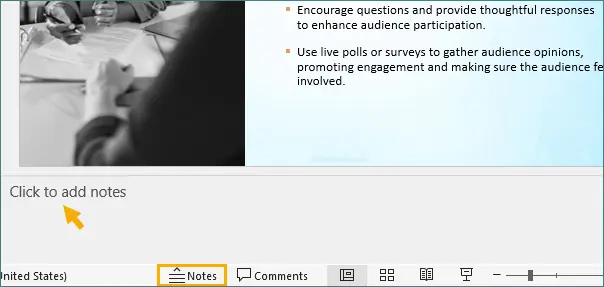
Na parte inferior de cada slide, você verá um painel de Anotações. Se o painel estiver oculto, clique em Anotações na parte inferior da janela para revelá-lo.
-
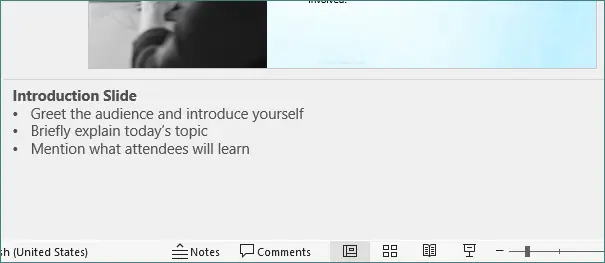
Clique dentro do painel de Anotações e digite suas anotações do orador. Você pode incluir marcadores, parágrafos curtos ou lembretes.
-
Salve sua apresentação assim que terminar de adicionar as anotações.
Dicas e Melhores Práticas
- Mantenha as anotações concisas: Evite escrever parágrafos completos. Concentre-se em pontos-chave e dicas.
- Use marcadores: Ajuda a escanear as anotações rapidamente durante uma apresentação.
- Alinhe com o conteúdo do slide: Certifique-se de que as anotações correspondem aos visuais do slide para uma entrega mais suave.
- Formatação: Você pode aplicar formatação básica como negrito, itálico ou ajustes no tamanho da fonte para enfatizar pontos importantes.
Vantagens
- Funciona offline, sem necessidade de ferramentas adicionais.
- Permite flexibilidade total de formatação para as anotações.
- Amigável para iniciantes e amplamente suportado em todas as versões do PowerPoint.
Dica Opcional
Durante as apresentações, você pode usar o Modo de Exibição do Apresentador (Alt + F5) para ver essas anotações privadamente enquanto seu público vê apenas os slides. Este recurso é inestimável ao apresentar em ambientes ao vivo ou reuniões online.
Método 2: Adicionar anotações programaticamente usando Python
Para desenvolvedores, educadores ou empresas que trabalham com várias apresentações, adicionar anotações manualmente pode ser demorado. Usar Python com Spire.Presentation permite automatizar a adição de anotações do orador a um ou mais slides, economizando tempo e mantendo a consistência.
Por que automatizar anotações?
- Atualizações em massa: Adicione ou modifique rapidamente anotações em muitos slides ou apresentações.
- Consistência: Padronize o formato, estilo e marcadores das anotações.
- Integração: Funciona com outros fluxos de trabalho em Python, como processamento de dados ou geração automatizada de relatórios.
Guia Passo a Passo
Abaixo está um exemplo de fluxo de trabalho em Python usando Spire.Presentation:
from spire.presentation.common import *
from spire.presentation import *

# Crie um objeto Presentation
ppt = Presentation()

# Carregue uma apresentação do PowerPoint existente
ppt.LoadFromFile("input.pptx")

# Obtenha o primeiro slide
slide = ppt.Slides[0]

# Adicione um slide de anotações
notesSlide = slide.AddNotesSlide()

# Adicione parágrafos ao slide de anotações
paragraph = TextParagraph()
paragraph.Text = "Slide de Resumo:"
paragraph.FirstTextRange.IsBold = TriState.TTrue
notesSlide.NotesTextFrame.Paragraphs.Append(paragraph)

paragraph = TextParagraph()
paragraph.Text = "Recapitule os três pontos principais"
notesSlide.NotesTextFrame.Paragraphs.Append(paragraph)

paragraph = TextParagraph()
paragraph.Text = "Reforce a mensagem central"
notesSlide.NotesTextFrame.Paragraphs.Append(paragraph)

paragraph = TextParagraph()
paragraph.Text = "Prepare-se para a conclusão"
notesSlide.NotesTextFrame.Paragraphs.Append(paragraph)

# Aplique o estilo de numeração a parágrafos específicos
for i in range(2, notesSlide.NotesTextFrame.Paragraphs.Count):
    notesSlide.NotesTextFrame.Paragraphs[i].BulletType = TextBulletType.Numbered
    notesSlide.NotesTextFrame.Paragraphs[i].BulletStyle = NumberedBulletStyle.BulletArabicPeriod

# Salve a apresentação resultante
ppt.SaveToFile("AddSpeakerNotes.pptx", FileFormat.Pptx2016)
ppt.Dispose()
Saída:

Explicação do Código
- Carregar Apresentação: ppt.LoadFromFile("input.pptx") abre um arquivo PowerPoint existente.
- Acessar Slide: slide = ppt.Slides[0] recupera o primeiro slide.
- Adicionar Slide de Anotações: slide.AddNotesSlide() cria uma área de anotações dedicada para o slide.
-
Adicionar Parágrafos: Cada objeto TextParagraph é adicionado ao
NotesTextFrame. - Formatar Marcadores: O estilo de marcador numerado é aplicado a todos os parágrafos, exceto o primeiro.
- Salvar Arquivo: ppt.SaveToFile() salva a apresentação atualizada com as novas anotações.
Leia mais: Adicionar, Ler ou Excluir Anotações do Orador no PowerPoint Usando Python
Vantagens
- Automatiza tarefas repetitivas, economizando tempo em grandes apresentações.
- Mantém um formato consistente em todos os slides.
- Pode ser integrado a pipelines de dados, sistemas de geração de relatórios ou scripts de processamento em lote.
- Funciona tanto para apresentações existentes quanto para arquivos recém-criados.
Casos de Uso
- Instituições de ensino preparando slides de aula com anotações padronizadas.
- Empresas gerando relatórios recorrentes ou materiais de treinamento.
- Desenvolvedores criando ferramentas para automação do PowerPoint.
Para uso mais avançado, como editar o conteúdo do slide, gerenciar layouts ou trabalhar com vários slides, consulte a documentação do Spire.Presentation. Ela fornece referências detalhadas da API e exemplos para diferentes cenários de automação do PowerPoint.
Comparação dos dois métodos
| Recurso | PowerPoint Desktop | Python + Spire.Presentation |
|---|---|---|
| Facilidade de uso | Fácil | Médio |
| Flexibilidade de edição | Alta | Média |
| Automação | × | √ |
| Usuários ideais | Usuários em geral | Desenvolvedores / Empresas |
| Escalabilidade | Baixa | Alta |
Melhores práticas para anotações do orador
Independentemente do método, boas anotações compartilham características comuns:
- Curtas e acionáveis: Evite parágrafos longos.
- Use marcadores: Facilita a leitura rápida.
- Destaque pontos-chave: Negrito ou sublinhe itens importantes.
- Corresponda ao conteúdo do slide: As anotações devem complementar, não duplicar, os visuais.
- Revise e ensaie: Garanta que suas anotações ajudem, e não atrapalhem, sua apresentação.
Conclusão
Adicionar anotações ao PowerPoint é uma maneira simples de tornar as apresentações mais eficazes e organizadas. Para a maioria dos usuários, o PowerPoint Desktop é a maneira mais fácil de adicionar e gerenciar anotações. Ele permite formatação completa, edição offline e integração perfeita com o Modo de Exibição do Apresentador.
Para desenvolvedores ou qualquer pessoa que lide com várias apresentações, Python + Spire.Presentation oferece uma maneira poderosa e automatizada de adicionar anotações programaticamente. Este método é especialmente útil para atualizações em massa, manutenção da consistência e integração com fluxos de trabalho automatizados.
Ao combinar visuais de slide claros com anotações do orador bem pensadas, você pode fazer apresentações com confiança, manter seu público engajado e garantir que pontos importantes nunca sejam perdidos.
Perguntas frequentes
P1. O público pode ver minhas anotações?
Não. As anotações do orador são visíveis apenas para o apresentador no Modo de Exibição do Apresentador.
P2. As anotações podem ser impressas com os slides?
Sim. O PowerPoint permite a impressão de slides com páginas de anotações para apostilas.
P3. As anotações adicionadas com Python aparecerão no Modo de Exibição do Apresentador?
Sim. As anotações adicionadas programaticamente usando o Spire.Presentation aparecem exatamente como as anotações adicionadas manualmente no Modo de Exibição do Apresentador.
P4. Posso editar as anotações posteriormente após a adição programática?
Sim. Depois de gerar a apresentação com Python, você pode abri-la no PowerPoint Desktop ou no PowerPoint Online e fazer as edições necessárias.