
Ao trabalhar com grandes planilhas do Excel, as linhas de dados podem facilmente se misturar, dificultando o acompanhamento preciso das informações. A alternância de cores das linhas no Excel — muitas vezes chamadas de linhas em faixas — oferece uma maneira fácil e eficaz de melhorar a legibilidade, aprimorar a estrutura visual e reduzir erros em relatórios financeiros, listas de inventário ou grandes resumos de dados.
O Excel oferece várias maneiras rápidas e flexíveis de aplicar cores alternadas nas linhas. Você pode usar a Formatação Condicional para um controle preciso, Estilos de Tabela para resultados instantâneos, ou automatizar o processo em vários arquivos usando Python com Spire.XLS para Python. Cada abordagem tem suas próprias vantagens, dependendo da frequência com que você trabalha com dados do Excel.
A alternância de cores das linhas não apenas torna seus dados mais fáceis de ler, mas também ajuda a manter uma aparência limpa e profissional em diferentes planilhas. Neste guia, você aprenderá como alternar as cores das linhas no Excel passo a passo — cobrindo tanto os métodos integrados quanto a automação com Python para usuários avançados.
Visão Geral dos Métodos
Você pode explorar cada método abaixo:
- Alternar Cores das Linhas no Excel por Formatação Condicional
- Aplicar Estilos de Tabela Integrados para Colorir Linhas Alternadas
- Automatizar a Alternância de Cores das Linhas do Excel com Python
- Comparação de Métodos
Por que e Como Alternar as Cores das Linhas no Excel
A alternância de cores das linhas melhora a legibilidade, a comparação de dados e a apresentação profissional. Essa técnica ajuda seus olhos a seguir cada linha através das colunas, reduzindo o risco de erros de leitura. Muitos usuários dependem da coloração manual — selecionando uma linha sim, outra não e aplicando uma cor de fundo — mas essa abordagem é ineficiente. Quando você insere ou exclui linhas, as cores não se alinham mais corretamente.
No entanto, esse método manual rapidamente se torna impraticável, especialmente quando linhas são inseridas ou excluídas. Felizmente, o Excel oferece abordagens mais inteligentes e dinâmicas que mantêm automaticamente a consistência das cores. Vamos explorar como alternar as cores das linhas no Excel usando ferramentas integradas antes de passar para o método automatizado com Python.
Método 1 – Usar Formatação Condicional para Alternar as Cores das Linhas
A Formatação Condicional é um dos recursos mais flexíveis do Excel. Ele permite aplicar estilos dinâmicos com base em regras lógicas — tornando-o perfeito para alternar automaticamente as cores das linhas sem precisar ajustar o formato manualmente a cada vez.
Passo 1: Selecione o Intervalo de Dados
Destaque o intervalo de células que você deseja formatar, como A1:D20. A regra será aplicada apenas dentro desta seleção.
Passo 2: Crie uma Regra de Formatação Condicional
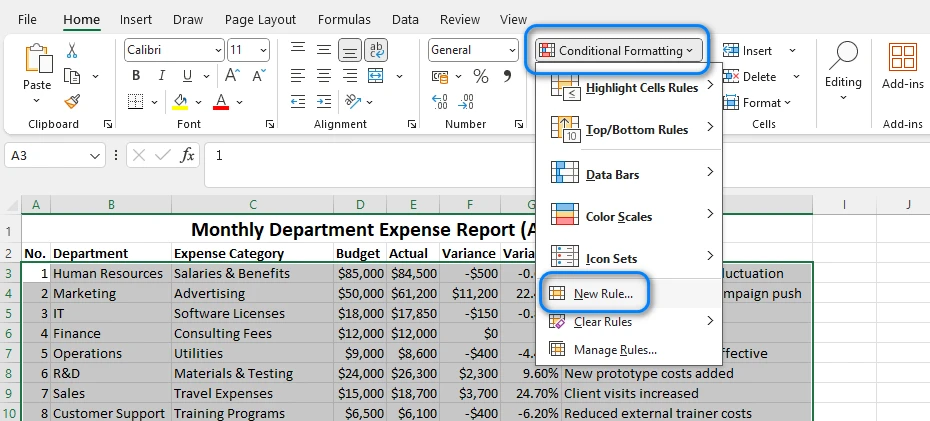
Navegue até Página Inicial → Formatação Condicional → Nova Regra
Passo 3: Insira a Fórmula
Escolha Usar uma fórmula para determinar quais células formatar. Na caixa de fórmula, digite:
=MOD(ROW(),2)=0
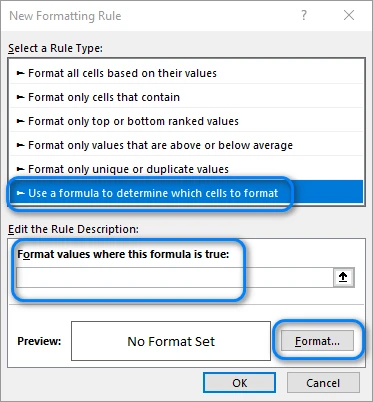
Esta fórmula verifica se o número de uma linha é par. Você pode alterar o “0” para “1” se quiser que o padrão de cores comece na primeira linha em vez da segunda.
Passo 4: Escolha uma Cor de Preenchimento
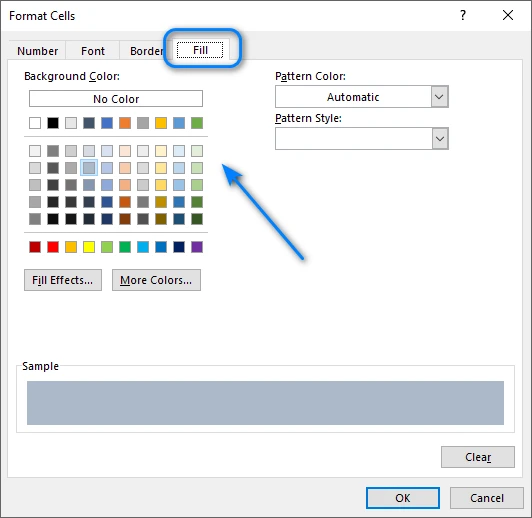
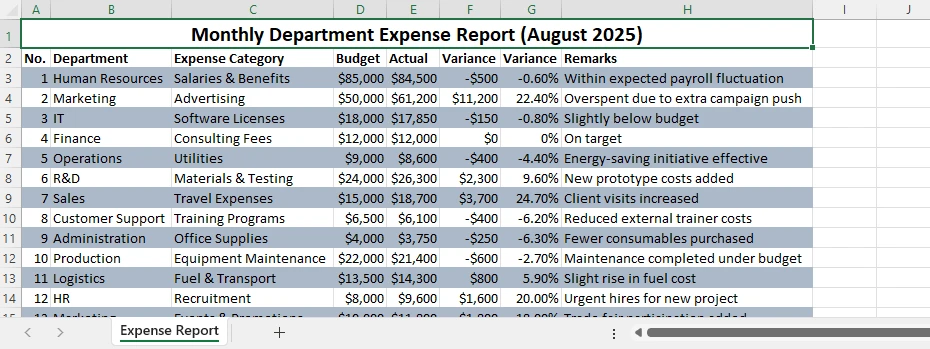
Clique em Formatar → Preenchimento, selecione sua cor de fundo preferida (recomenda-se um tom claro) e confirme. Uma vez aplicada, o Excel colore automaticamente todas as linhas de número par. Se você inserir novas linhas, o padrão será atualizado dinamicamente.
Abaixo está um exemplo do resultado:
Dicas e Variações
- Use =MOD(ROW(),3)=0 para colorir a cada três linhas.
- Combine com formatação de texto ou borda para um estilo mais avançado.
- Para remover a regra, vá para Formatação Condicional → Gerenciar Regras → Excluir.
A Formatação Condicional oferece alta flexibilidade e funciona perfeitamente quando você precisa de controle total sobre quais linhas são coloridas.
Artigo Relacionado: Aplicar Formatação Condicional no Excel Usando Python
Método 2 – Aplicar Estilos de Tabela para Cores de Linha Alternadas Integradas
Se você quer uma opção rápida e integrada que não requer fórmulas, o recurso do Excel Formatar como Tabela pode aplicar instantaneamente cores de linha alternadas. É ideal para usuários que valorizam a velocidade e preferem uma configuração mínima.
Passo 1: Formate o Intervalo como uma Tabela
Selecione seus dados, depois clique em Página Inicial → Formatar como Tabela e escolha qualquer estilo predefinido. O Excel aplica instantaneamente linhas em faixas e cria uma estrutura de tabela com opções de classificação e filtro.
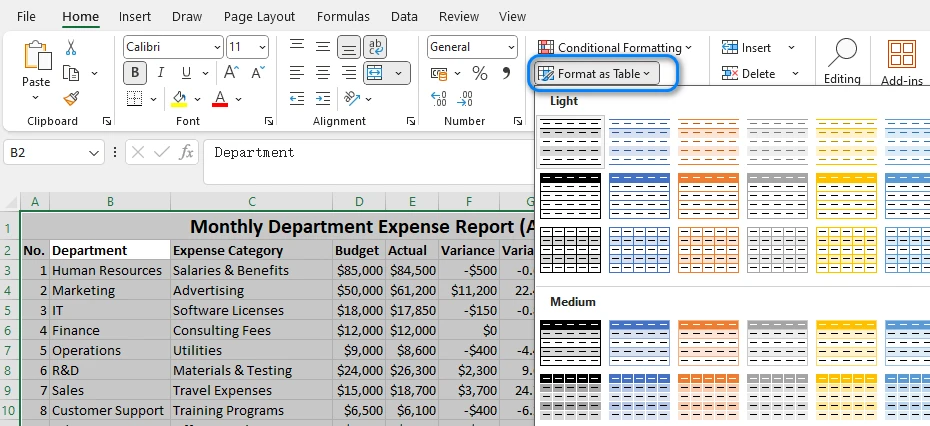
Passo 2: Ajuste as Configurações da Tabela
Na guia Design da Tabela, você pode ativar ou desativar Linhas em Tiras ou Colunas em Tiras. Você também pode personalizar o esquema de cores escolhendo um estilo de tabela diferente.
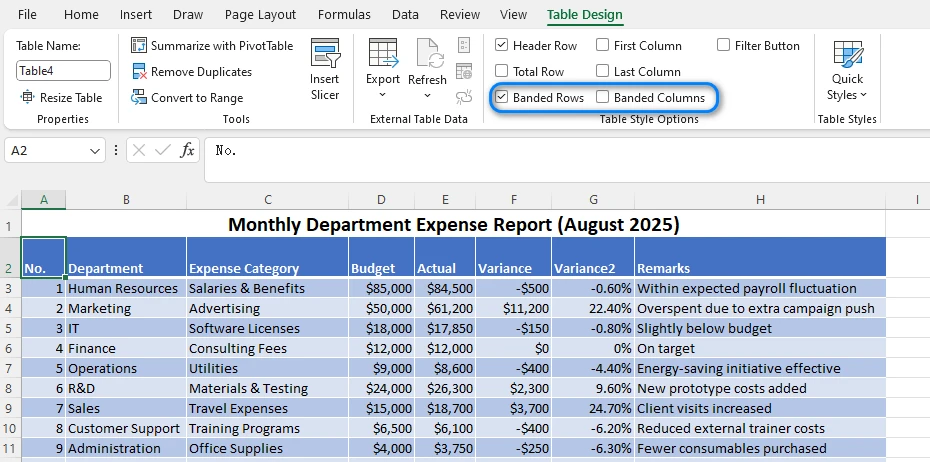
Passo 3: Personalize a Aparência da Tabela
Você pode renomear a tabela, alterar as cores do cabeçalho ou adicionar uma Linha de Totais. Quando novas linhas são adicionadas, o padrão de cores alternadas se expande automaticamente.
Vantagens e Limitações
- Aparência rápida e profissional
- Atualiza automaticamente com novos dados
Mas:
- Menos flexível que a Formatação Condicional
- Personalização limitada dos intervalos de cores
Para a maioria dos usuários do Excel, os Estilos de Tabela são a maneira mais rápida de colorir linhas alternadas sem fórmulas. Esta é a maneira mais rápida de aplicar cores de linha alternadas no Excel para formatação rápida de dados.
Você também pode gostar: Criar ou Excluir Tabelas no Excel com Python
Método 3 – Automatizar a Alternância de Cores das Linhas no Excel com Python
Embora as opções integradas do Excel funcionem bem para arquivos únicos, elas se tornam demoradas quando aplicadas repetidamente. Se você lida frequentemente com várias planilhas ou precisa de um estilo consistente em relatórios, a automação com Python oferece uma alternativa escalável.
Usando o Spire.XLS para Python, você pode controlar facilmente os estilos de formatação, automatizar a coloração de linhas e até aplicar lógica condicional — economizando um tempo significativo ao processar tarefas grandes ou repetidas.
Passo 1: Instale e Importe o Spire.XLS
Instale o pacote usando o pip:
pip install spire.xls
Depois, importe-o:
from spire.xls import Workbook, Color, ExcelVersion
Passo 2: Carregue e Acesse a Planilha
workbook = Workbook()
workbook.LoadFromFile("input.xlsx")
sheet = workbook.Worksheets[0]
Isso carrega seu arquivo Excel e acessa a primeira planilha.
Passo 3: Aplique Cores de Linha Alternadas Automaticamente
for i in range(1, sheet.LastRow):
    if i % 2 == 0:
        style = sheet.Rows.get_Item(i).Style
        style.Color = Color.get_LightGray()
Explicação:
- O loop verifica se o número de uma linha é par (
i % 2 == 0). - Se for verdadeiro, um novo estilo é aplicado com um fundo cinza claro.
- Você pode personalizar a cor usando qualquer cor RGB ou de tema suportada.
- Para cada terceira ou quarta linha, ajuste o valor do módulo (por exemplo,
i % 3 == 0).
Este método pode ser adaptado para diferentes padrões ou para várias planilhas na mesma pasta de trabalho.
Passo 4: Salve o Arquivo
workbook.SaveToFile("output.xlsx", ExcelVersion.Version2016)
O novo arquivo manterá todas as alterações de formatação e você poderá abri-lo diretamente no Excel. Abaixo está um exemplo do arquivo de saída:
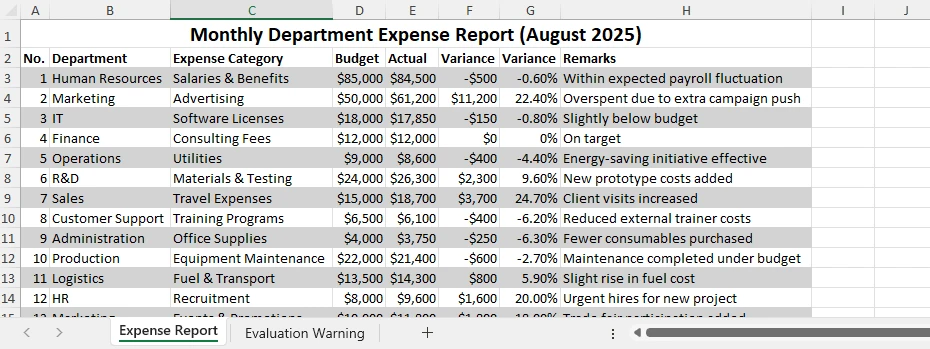
Benefícios do Método Python
- Automatiza tarefas de formatação repetitivas
- Funciona em várias planilhas ou arquivos
- Reduz erros manuais
- Integra-se perfeitamente com outros fluxos de trabalho de processamento de dados
Para tarefas grandes ou repetitivas, automatizar com o Spire.XLS para Python é uma maneira prática de otimizar seu fluxo de trabalho e manter a formatação consistente em vários arquivos. Se você quiser aprender mais habilidades de automação do Excel com Python, confira os tutoriais do Spire.XLS para Python.
Comparação de Métodos
| Método | Automação | Personalização | Atualizações Dinâmicas | Ideal Para |
|---|---|---|---|---|
| Coloração Manual | ❌ | Alta | ❌ | Edições rápidas e únicas |
| Formatação Condicional | ✅ | Alta | ✅ | Formatação flexível |
| Estilo de Tabela | ✅ | Média | ✅ | Design rápido de tabela |
| Automação com Python | ✅ | Alta | ✅ | Tarefas em lote ou em grande escala |
Cada abordagem tem suas vantagens, mas a automação oferece a melhor eficiência para formatação avançada ou repetida do Excel.
Perguntas Frequentes Sobre a Alternância de Cores das Linhas no Excel
P1: Como alterno as cores das linhas no Excel automaticamente?
Você pode usar a Formatação Condicional com a fórmula =MOD(ROW(),2)=0 ou aplicar um Estilo de Tabela para formatar seus dados instantaneamente.
P2: Posso alternar as cores das linhas sem usar uma tabela?
Sim. A Formatação Condicional funciona em qualquer intervalo e é atualizada automaticamente quando você adiciona ou remove linhas.
P3: Como colorir linhas alternadas no Excel usando Python?
Você pode automatizar o processo usando o Spire.XLS para Python, percorrendo as linhas e aplicando um estilo às de número par.
P4: Posso alterar o padrão de cores para a cada 3 linhas em vez de 2?
Sim. Modifique a fórmula para =MOD(ROW(),3)=0 ou altere a condição no seu código Python (if i % 3 == 0:).
Conclusão
A alternância de cores das linhas no Excel é uma das maneiras mais simples e eficazes de tornar seus dados mais fáceis de ler e entender. Você pode alternar as cores das linhas no Excel facilmente usando Formatação Condicional, Estilos de Tabela ou automação com Python.
Para aqueles que trabalham com grandes conjuntos de dados ou precisam de automação, o Spire.XLS para Python facilita a aplicação de cores alternadas e outras tarefas de formatação programaticamente. Você também pode usar o Free Spire.XLS para Python para tarefas leves do Excel.
Qualquer que seja o método escolhido, essas técnicas ajudarão você a manter a clareza e a consistência em suas planilhas do Excel.