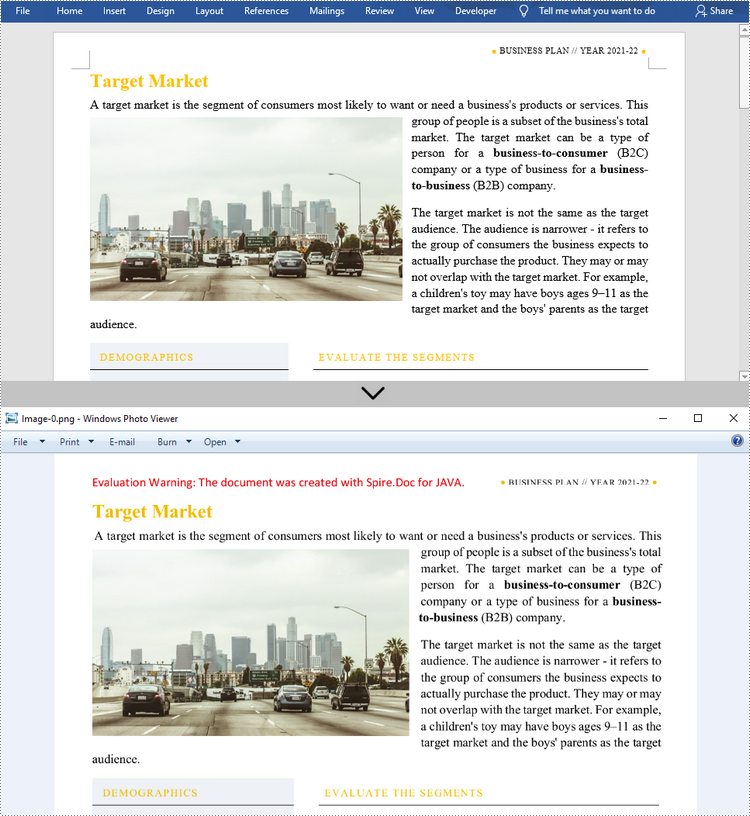
Существует множество причин, по которым вам может потребоваться преобразовать документы Word в изображения. Например, многие устройства могут открывать и отображать изображения напрямую, без какого-либо специального программного обеспечения, а при передаче изображений их содержимое трудно подделать. В этой статье вы узнаете, как конвертировать Word в популярные форматы изображений например JPG, PNG и SVG с использованием Spire.Doc for Java.
- Преобразование Word в JPG в Java
- Преобразование Word в SVG в Java
- Преобразование Word в PNG с индивидуальным разрешением
Установите Spire.Doc for Java
Во-первых, вам необходимо добавить файл Spire.Doc.jar в качестве зависимости в вашу программу Java. JAR-файл можно скачать по этой ссылке.Если вы используете Maven, вы можете легко импортировать файл JAR в свое приложение, добавив следующий код в файл pom.xml вашего проекта.
<repositories>
    <repository>
        <id>com.e-iceblue</id>
        <name>e-iceblue</name>
        <url>https://repo.e-iceblue.com/nexus/content/groups/public/</url>
    </repository>
</repositories>
<dependencies>
    <dependency>
        <groupId>e-iceblue</groupId>
        <artifactId>spire.doc</artifactId>
        <version>14.9.5</version>
    </dependency>
</dependencies>
Преобразование Word в JPG в Java
Spire.Doc for Java предлагает метод Document.saveToImages() для преобразования всего документа Word в отдельные изображения BufferedImage. Затем каждое BufferedImage можно сохранить в формате BMP, EMF, JPEG, PNG, GIF или WMF. Ниже приведены шаги по преобразованию Word в JPG с использованием этой библиотеки.
- Создайте объект Документ.
- Загрузите документ Word с помощью метода Document.loadFromFile().
- Преобразуйте документ в изображения BufferedImage с помощью метода Document.saveToImages().
- Просмотрите коллекцию изображений, чтобы найти конкретное.
- Перепишите изображение с другим цветовым пространством.
- Запишите BufferedImage в файл JPG.
- Java
import com.spire.doc.Document;
    import com.spire.doc.documents.ImageType;
    import javax.imageio.ImageIO;
    import java.awt.image.BufferedImage;
    import java.io.File;
    import java.io.IOException;

    public class ConvertWordToJPG {

        public static void main(String[] args) throws IOException {

            //Create a Document object
            Document doc = new Document();

            //Load a Word document
            doc.loadFromFile("C:\\Users\\Administrator\\Desktop\\ConvertTemplate.docx");

            //Convert the whole document into individual buffered images
            BufferedImage[] images = doc.saveToImages(ImageType.Bitmap);

            //Loop through the images
            for (int i = 0; i < images.length; i++) {

                //Get the specific image
                BufferedImage image = images[i];

                //Re-write the image with a different color space
                BufferedImage newImg = new BufferedImage(image.getWidth(), image.getHeight(), BufferedImage.TYPE_INT_RGB);
                newImg.getGraphics().drawImage(image, 0, 0, null);

                //Write to a JPG file
                File file = new File("C:\\Users\\Administrator\\Desktop\\Images\\" + String.format(("Image-%d.jpg"), i));
                ImageIO.write(newImg, "JPEG", file);
            }
        }
    }
Преобразование Word в SVG в Java
Используя Spire.Doc for Java, вы можете сохранить документ Word в виде списка массивов байтов. Каждый массив байтов затем можно записать в виде файла SVG. Подробные шаги по преобразованию Word в SVG следующие.
- Создайте объект Документ.
- Загрузите файл Word с помощью метода Document.loadFromFile().
- Сохраните документ как список массивов байтов, используя метод Document.saveToSVG().
- Перебирайте элементы в списке, чтобы получить определенный массив байтов.
- Запишите массив байтов в файл SVG.
- Java
import com.spire.doc.Document;
    import java.io.FileOutputStream;
    import java.io.IOException;
    import java.util.List;

    public class ConvertWordToSVG {

        public static void main(String[] args) throws IOException {

            //Create a Document object
            Document doc = new Document();

            //Load a Word document
            doc.loadFromFile("C:\\Users\\Administrator\\Desktop\\ConvertTemplate.docx");

            //Save the document as a list of byte arrays
            List<byte[]> svgBytes = doc.saveToSVG();

            //Loop through the items in the list
            for (int i = 0; i < svgBytes.size(); i++)
            {
                //Get a specific byte array
                byte[] byteArray = svgBytes.get(i);

                //Specify the output file name
                String outputFile = String.format("Image-%d.svg", i);

                //Write the byte array to a SVG file
                try (FileOutputStream stream = new FileOutputStream("C:\\Users\\Administrator\\Desktop\\Images\\" + outputFile)) {
                    stream.write(byteArray);
                }
            }
        }
    }
Преобразование Word в PNG с индивидуальным разрешением
Изображение с более высоким разрешением обычно более четкое. Вы можете настроить разрешение изображения при преобразовании Word в PNG, выполнив следующие действия.
- Создайте объект Документ.
- Загрузите файл Word с помощью метода Document.loadFromFile().
- Преобразуйте документ в изображения BufferedImage с указанным разрешением с помощью метода Document.saveToImages().
- Просмотрите коллекцию изображений, чтобы найти конкретное изображение, и сохраните его как файл PNG.
- Java
import com.spire.doc.Document;
    import com.spire.doc.documents.ImageType;
    import javax.imageio.ImageIO;
    import java.awt.image.BufferedImage;
    import java.io.File;
    import java.io.IOException;

    public class ConvertWordToPNG {

        public static void main(String[] args) throws IOException {

            //Create a Document object
            Document doc = new Document();

            //Load a Word document
            doc.loadFromFile("C:\\Users\\Administrator\\Desktop\\ConvertTemplate.docx");

            //Convert the whole document into individual buffered images with customized resolution
            BufferedImage[] images = doc.saveToImages(0, doc.getPageCount(), ImageType.Bitmap, 150, 150);

            //Loop through the images
            for (int i = 0; i < images.length; i++) {

                //Get the specific image
                BufferedImage image = images[i];

                //Write to a PNG file
                File file = new File("C:\\Users\\Administrator\\Desktop\\Images\\" + String.format(("Image-%d.png"), i));
                ImageIO.write(image, "PNG", file);
            }
        }
    }
Подать заявку на временную лицензию
Если вы хотите удалить сообщение об оценке из сгенерированных документов или избавиться от ограничений функции, пожалуйста запросите 30-дневную пробную лицензию для себя.