Включение параметров безопасности ваших документов Word необходимо для обеспечения безопасности конфиденциальной информации. Ты можешь зашифруйте свой документ паролем чтобы его не могли открыть неавторизованные пользователи; ты можешь включить режим «Только чтение» запретить пользователям изменять контент; ты также можешь частично ограничить редактирование документа. В этой статье показано, как защитить или снять защиту документов Word в Java с помощью Spire.Doc for Java.
- Защитите документ Word паролем в Java
- Изменение разрешения документа Word в Java
- Блокировка указанных разделов документа Word в Java
- Пометить документ Word как окончательный в Java
- Удалить пароль из зашифрованного документа Word на Java
Установите Spire.Doc for Java
Прежде всего, вам необходимо добавить файл Spire.Doc.jar в качестве зависимости в вашу Java-программу. JAR-файл можно скачать по этой ссылке.Если вы используете Maven, вы можете легко импортировать файл JAR в свое приложение, добавив следующий код в файл pom.xml вашего проекта.
<repositories>
    <repository>
        <id>com.e-iceblue</id>
        <name>e-iceblue</name>
        <url>https://repo.e-iceblue.com/nexus/content/groups/public/</url>
    </repository>
</repositories>
<dependencies>
    <dependency>
        <groupId>e-iceblue</groupId>
        <artifactId>spire.doc</artifactId>
        <version>14.10.6</version>
    </dependency>
</dependencies>
Защитите документ Word паролем в Java
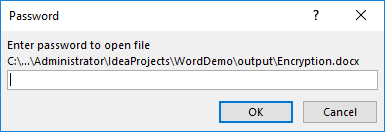
Шифрование документа с помощью пароля гарантирует, что только вы и определенные люди смогут его читать или редактировать. Ниже приведены шаги по защите паролем документа Word с помощью Spire.Doc for Java.
- Создайте объект Документ.
- Загрузите документ Word с помощью метода Document.loadFromFile().
- Зашифруйте документ паролем, используя метод Document.encrypt().
- Сохраните документ в другой файл Word, используя метод Document.saveToFile().
- Java
import com.spire.doc.Document;
    import com.spire.doc.FileFormat;

    public class PasswordProtectWord {

        public static void main(String[] args) {

            //Create a Document object
            Document document = new Document();

            //Load a Word file
            document.loadFromFile("C:\\Users\\Administrator\\Desktop\\sample.docx");

            //Encrypt the document with a password
            document.encrypt("open-psd");

            //Save the document to another Word file
            document.saveToFile("output/Encryption.docx", FileFormat.Docx);
        }
    }
Изменение разрешения документа Word в Java
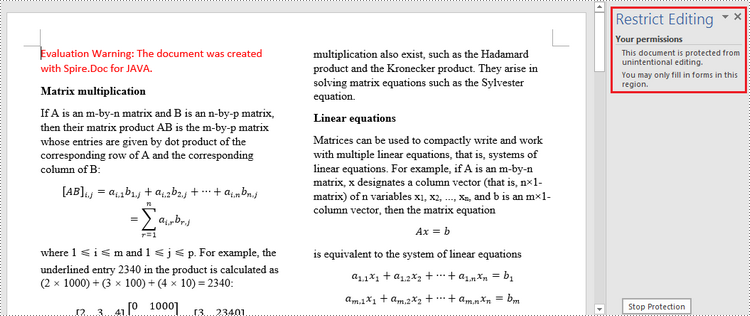
Документы, зашифрованные открытым паролем, не могут быть открыты теми, кто не знает пароля. Если вы хотите предоставить людям разрешение на чтение вашего документа, но ограничить типы изменений, которые кто-либо может внести, вы можете установить разрешение документа. Ниже приведены шаги по изменению разрешения документа Word с помощью Spire.Doc for Java.
- Создайте объект Документ.
- Загрузите документ Word с помощью метода Document.loadFromFile().
- Установите разрешение документа и пароль разрешения, используя метод Document.protect().
- Сохраните документ в другой файл Word, используя метод Document.saveToFile().
- Java
import com.spire.doc.Document;
    import com.spire.doc.ProtectionType;

    public class ChangePermission {

        public static void main(String[] args) {

            //Create a Document object
            Document document = new Document();

            //Load a Word document
            document.loadFromFile("C:\\Users\\Administrator\\Desktop\\sample.docx");

            //Set the document permission and set the permission password
            document.protect(ProtectionType.Allow_Only_Form_Fields, "permission-psd");

            //Save the document to another Word file
            document.saveToFile("output/Permission.docx");
        }
    }
Блокировка указанных разделов документа Word в Java
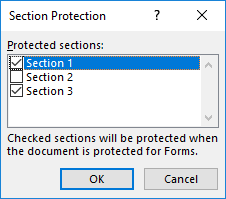
Вы можете заблокировать части документа Word, чтобы их нельзя было изменить, а незаблокированные части оставить доступными для редактирования. Ниже приведены шаги по защите определенных разделов документа Word с помощью Spire.Doc for Java.
- Создайте объект Документ.
- Загрузите документ Word с помощью метода Document.loadFromFile().
- SУстановите ограничение редактирования как Allow_Only_Form_Fields.
- Снимите защиту с определенного раздела, передав false в раздел.protectForm() в качестве параметра. Остальные разделы по-прежнему будут защищены.
- Сохраните документ в другой файл Word, используя метод Document.saveToFile().
- Java
import com.spire.doc.Document;
    import com.spire.doc.ProtectionType;

    public class LockSpecificSections {

        public static void main(String[] args) {

            //Create a Document object
            Document doc = new Document();

            //Load a Word document
            doc.loadFromFile("C:\\Users\\Administrator\\Desktop\\sample.docx");

            //Set editing restriction as "Allow_Only_Form_Fields"
            doc.protect(ProtectionType.Allow_Only_Form_Fields, "permissionPsd");

            //Unprotect section 2
            doc.getSections().get(1).setProtectForm(false);

            //Save the document to another Word file
            doc.saveToFile("output/ProtectSection.docx");
        }
    }
Пометить документ Word как окончательный в Java
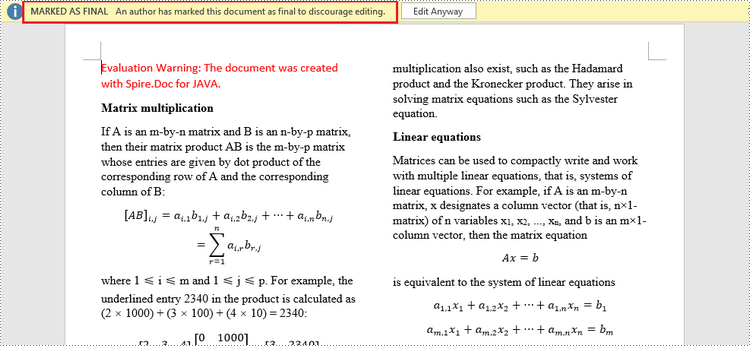
Помечая документ как окончательный, вы отключаете возможности ввода, редактирования и изменения формата, и любому читателю появится сообщение о том, что документ завершен. Ниже приведены шаги, позволяющие пометить документ Word как окончательный с помощью Spire.Doc for Java.
- Создайте объект Документ.
- Загрузите файл Word с помощью метода Document.loadFromFile().
- Получите объект CustomDocumentProperties из документа.
- Добавьте в документ пользовательское свойство «_MarkAsFinal».
- Сохраните документ в другой файл Word, используя метод Document.saveToFile().
- Java
import com.spire.doc.CustomDocumentProperties;
    import com.spire.doc.Document;

    public class MarkAsFinal {

        public static void main(String[] args) {

            //Create a Document object
            Document doc = new Document();

            //Load a Word document
            doc.loadFromFile("C:\\Users\\Administrator\\Desktop\\sample.docx");

            //Get custom document properties
            CustomDocumentProperties customProperties = doc.getCustomDocumentProperties();

            //Add "_MarkAsFinal" as a property to the document
            customProperties.add("_MarkAsFinal", true);

            //Save the document to another Word file
            doc.saveToFile("output/MarkAsFinal.docx");
        }
    }
Удалить пароль из зашифрованного документа Word на Java
Вы можете удалить пароль из зашифрованного документа, если шифрование больше не требуется. Ниже приведены подробные шаги.
- Создайте объект Документ.
- Загрузите документ Word с помощью метода Document.loadFromFile().
- Удалите пароль с помощью метода Document.removeEncryption().
- Сохраните документ в другой файл Word, используя метод Document.saveToFile().
- Java
import com.spire.doc.Document;
    import com.spire.doc.FileFormat;

    public class RemovePassword {

        public static void main(String[] args) {

            //Create a Document object
            Document document = new Document();

            //Load an encrypted Word document
            document.loadFromFile("C:\\Users\\Administrator\\Desktop\\Encryption.docx", FileFormat.Docx, "open-psd");

            //Remove encryption
            document.removeEncryption();

            //Save the document to another Word file
            document.saveToFile("output/RemoveEncryption.docx", FileFormat.Docx);
        }
    }
Подать заявку на временную лицензию
Если вы хотите удалить сообщение об оценке из сгенерированных документов или избавиться от ограничений функции, пожалуйста, запросите 30-дневную пробную лицензию для себя.