При работе с Excel вы часто сталкиваетесь со столбцами, которые либо слишком узки для отображения всего текста, либо слишком широки и занимают ценное пространство. Ручная настройка каждого столбца может отнимать много времени, особенно в больших электронных таблицах. Именно здесь на помощь приходит Автоподбор.
Функция автоподбора в Excel автоматически настраивает ширину столбцов (и высоту строк) в соответствии с размером содержимого. Это простой, но мощный инструмент, который помогает сделать ваши рабочие листы чистыми, читаемыми и профессиональными.
В этой статье вы узнаете пять простых способов автоподбора ширины столбцов в Excel — от быстрых действий мышью до продвинутой автоматизации с помощью VBA и Python. Независимо от того, являетесь ли вы случайным пользователем Excel или тем, кто регулярно управляет данными, эти методы сэкономят ваше время и улучшат ваш рабочий процесс.
- Метод 1: Автоподбор ширины столбцов с помощью мыши
- Метод 2: Автоподбор ширины столбцов с помощью ленты Excel
- Метод 3: Автоподбор ширины столбцов с помощью горячих клавиш
- Метод 4: Автоподбор ширины столбцов с помощью VBA
- Метод 5: Автоподбор ширины столбцов с помощью Python
Что такое автоподбор в Excel?
Автоподбор — это встроенная функция в Microsoft Excel, которая автоматически изменяет ширину столбцов или высоту строк, чтобы они соответствовали содержимому внутри них. Вместо того чтобы перетаскивать границу столбца вручную, автоподбор настраивает размеры так, чтобы весь текст, числа или заголовки были полностью видны без обрезки или оставления лишнего пустого пространства.
Например, если столбец содержит текстовые записи различной длины, автоподбор гарантирует, что каждый столбец станет достаточно широким для отображения самой длинной записи. Вы можете применить автоподбор к одному столбцу, нескольким столбцам или даже ко всему рабочему листу сразу.
Метод 1: Автоподбор ширины столбцов с помощью мыши
Самый быстрый и интуитивно понятный способ автоподбора столбцов в Excel — это использование мыши. Этот метод не требует использования горячих клавиш или навигации по меню, что делает его идеальным для быстрых корректировок при просмотре данных.
Шаги:
-
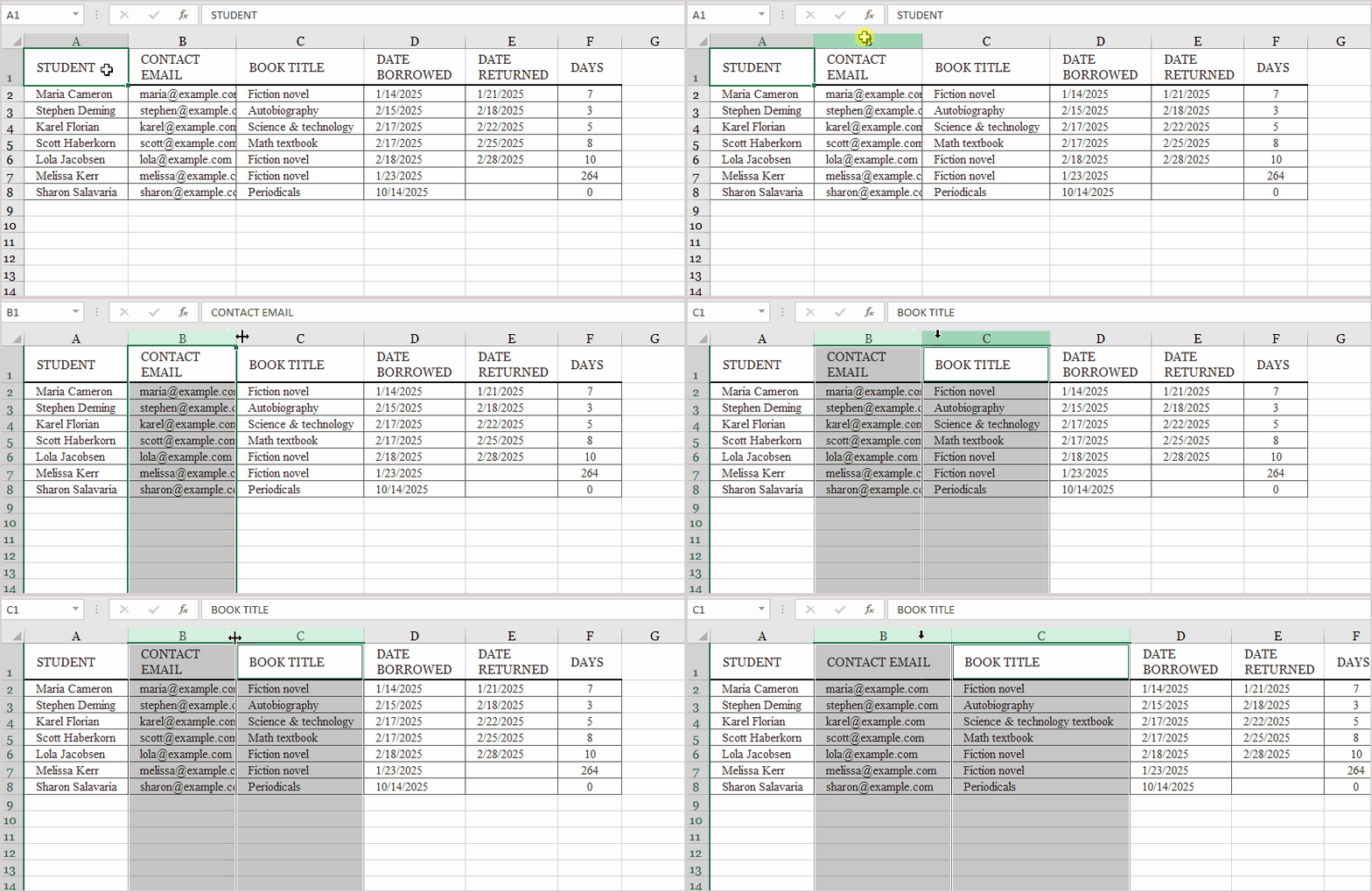
Выберите столбец(ы), которые вы хотите настроить.
- Чтобы выбрать один столбец, щелкните заголовок столбца (например, A, B, C).
- Чтобы выбрать несколько столбцов, щелкните и перетащите по заголовкам или удерживайте Ctrl (Windows) или Command (Mac) при выборе каждого из них.
-
Наведите курсор на правую границу любого выбранного заголовка столбца.
- Курсор изменится на двунаправленную стрелку ( ↔).
-
Дважды щелкните по границе.
- Excel мгновенно изменит размер выбранного столбца(ов) так, чтобы самое широкое содержимое ячейки идеально помещалось.
Советы:
- Вы можете выполнить автоподбор всех столбцов сразу, выбрав весь лист (нажмите Ctrl + A) и дважды щелкнув любую границу столбца.
- Если у вас есть объединенные ячейки или перенос текста, автоподбор в Excel может работать не так, как ожидалось — мы рассмотрим это в разделе Распространенные проблемы с автоподбором.
- Этот метод также работает для строк — просто дважды щелкните границу строки.
Метод 2: Автоподбор ширины столбцов с помощью ленты Excel
Если вы предпочитаете использовать меню Excel вместо действий мышью, Лента предоставляет удобный способ автоподбора столбцов и строк. Этот подход особенно полезен при работе с несколькими ячейками или когда вы хотите изучить связанные параметры форматирования.
Шаги:
-
Выберите столбцы, которые вы хотите настроить.
- Щелкните и перетащите по заголовкам столбцов (например, от A до D) или нажмите Ctrl + A, чтобы выбрать все столбцы.
- Перейдите на вкладку Главная на ленте.
- В группе Ячейки щелкните выпадающий список Формат.
- Выберите Автоподбор ширины столбца из меню.
Excel мгновенно изменит размер выбранных столбцов так, чтобы все содержимое ячеек было видно без наложения или усечения.

Метод 3: Автоподбор ширины столбцов с помощью горячих клавиш
Горячие клавиши — это самый быстрый способ автоподбора столбцов, как только вы их запомните. Они избавляют от необходимости перемещаться по меню или использовать мышь.
Для Windows:
-
Выберите столбец(ы) для настройки.
-
Нажмите Alt + H, затем O, а затем I. (Нажимайте каждую клавишу последовательно, а не все сразу.)
Excel автоматически изменит размер выбранных столбцов, чтобы они соответствовали содержимому.
Для Mac:
-
Выберите столбец(ы).
-
Нажмите: Command + Option + 0 (ноль)
Это мгновенно выполняет автоподбор выбранных столбцов.
Совет:
Если вы хотите выполнить автоподбор всех столбцов на вашем рабочем листе сразу, нажмите Ctrl + A (или Command + A на Mac), чтобы выбрать все ячейки, а затем используйте указанную выше горячую клавишу.
Метод 4: Автоподбор ширины столбцов с помощью VBA
Если вам часто нужно выполнять автоподбор столбцов в рамках повторяющегося процесса — например, после импорта данных или создания отчета — использование VBA (Visual Basic for Applications) может значительно сэкономить время.
Шаги:
-
Нажмите Alt + F11, чтобы открыть редактор VBA.
-
Нажмите Вставка → Модуль.
-
Скопируйте и вставьте следующий код:
- Нажмите F5 или вернитесь в Excel и запустите макрос.
Sub AutoFit_All_Columns()
    Cells.EntireColumn.AutoFit
End Sub
Этот макрос автоматически изменяет размер всех столбцов на активном рабочем листе, чтобы они соответствовали их содержимому.
Если вы хотите выполнить автоподбор только определенных столбцов, вы можете изменить код следующим образом:
Sub AutoFit_Specific_Columns()
    Columns("A:D").AutoFit
End Sub
Метод 5: Автоподбор ширины столбцов с помощью Python
Для разработчиков или аналитиков данных, которые управляют файлами Excel программно, Python предоставляет мощный способ автоматизации форматирования столбцов. Используя Spire.XLS for Python, вы можете легко выполнить автоподбор столбцов, не открывая Excel.
Шаг 1: Установите библиотеку
Выполните следующую команду в вашем терминале или командной строке:
pip install Spire.XLS
Шаг 2: Автоподбор столбцов с помощью Spire.XLS
Вот полный пример:
from spire.xls import *

# Создать новую рабочую книгу
workbook = Workbook()

# Загрузить существующий файл Excel или создать новый
workbook.LoadFromFile("input.xlsx")

# Получить первый рабочий лист
sheet = workbook.Worksheets[0]

# Автоподбор всех столбцов на рабочем листе
sheet.AllocatedRange.AutoFitColumns()

# Сохранить измененный файл
workbook.SaveToFile("AutoFit_Output.xlsx", ExcelVersion.Version2016)
workbook.Dispose()
Эта гибкость делает Spire.XLS отличным выбором для автоматизированных задач по созданию отчетов или экспорту данных, особенно при обработке файлов Excel в пакетном режиме.
Вывод:

Читать далее: Автоподбор строк и столбцов в Excel с помощью Python
Распространенные проблемы с автоподбором и их решения
Иногда автоподбор работает не так, как ожидалось. Вот несколько распространенных проблем и быстрых решений:
| Проблема | Причина | Решение |
|---|---|---|
| Автоподбор не изменяет размер объединенных ячеек | Excel не может выполнить автоподбор для объединенных ячеек | Временно разъедините ячейки, измените размер, а затем снова объедините |
| Перенесенный текст все еще обрезается | Высота строки не настраивается автоматически | Используйте Автоподбор высоты строки или включите Перенос текста |
| Скрытые столбцы не изменяют размер | Столбцы скрыты | Показать столбцы перед применением автоподбора |
| Результаты формул не видны | Формула обновляется после автоподбора | Пересчитайте (нажмите F9) перед запуском автоподбора |
Заключение
Автоподбор — один из самых простых, но наиболее полезных инструментов форматирования в Excel. Независимо от того, изменяете ли вы размер столбцов вручную, используете горячие клавиши или автоматизируете с помощью VBA или Python, эти методы могут значительно улучшить читаемость и эффективность рабочего процесса.
Для быстрых исправлений лучше всего подходят двойной щелчок или использование Ленты. Для частой автоматизации VBA или Spire.XLS for Python позволяют интегрировать автоподбор в более крупные задачи по обработке данных. Какой бы метод вы ни выбрали, вы сэкономите время и сохраните свои электронные таблицы чистыми и профессиональными.
Часто задаваемые вопросы об автоподборе в Excel
В1. Могу ли я одновременно выполнить автоподбор и строк, и столбцов?
Да. Выберите все ячейки (Ctrl + A), затем выберите Формат → Автоподбор ширины столбца и Автоподбор высоты строки на ленте.
В2. Почему автоподбор не работает с объединенными ячейками?
Excel не может рассчитать правильную ширину для объединенных ячеек. Вам нужно будет изменить их размер вручную.
В3. Могу ли я настроить автоподбор так, чтобы он запускался автоматически при изменении данных?
Да, с помощью макроса события VBA (например, Worksheet_Change) или скрипта Python, который обновляется после каждого обновления данных.
В4. Требует ли Spire.XLS установки Excel?
Нет. Spire.XLS for Python — это автономная библиотека, которая не зависит от Microsoft Excel.