
При работе с большими электронными таблицами Excel строки данных могут легко сливаться, что затрудняет точное отслеживание информации. Чередование цветов строк в Excel — часто называемое полосатые строки — предоставляет простой и эффективный способ улучшить читаемость, улучшить визуальную структуру и уменьшить количество ошибок в финансовых отчетах, списках запасов или больших сводках данных.
Excel предлагает несколько быстрых и гибких способов применения чередующихся цветов строк. Вы можете использовать Условное форматирование для точного контроля, Стили таблиц для мгновенных результатов или автоматизировать процесс для нескольких файлов с помощью Python с Spire.XLS for Python. Каждый подход имеет свои преимущества в зависимости от того, как часто вы работаете с данными Excel.
Чередование цветов строк не только облегчает чтение данных, но и помогает поддерживать чистый, профессиональный вид на разных листах. В этом руководстве вы узнаете, как чередовать цвета строк в Excel шаг за шагом — охватывая как встроенные методы, так и автоматизацию на Python для продвинутых пользователей.
Обзор методов
Вы можете изучить каждый метод ниже:
- Чередование цветов строк в Excel с помощью условного форматирования
- Применение встроенных стилей таблиц для окрашивания каждой второй строки
- Автоматизация чередования цветов строк в Excel с помощью Python
- Сравнение методов
Зачем и как чередовать цвета строк в Excel
Чередование цветов строк улучшает читаемость, сравнение данных и профессиональное представление. Этот метод помогает вашим глазам следить за каждой строкой по столбцам, снижая риск ошибок при чтении. Многие пользователи полагаются на ручную раскраску — выбирая каждую вторую строку и применяя цвет фона — но этот подход неэффективен. Когда вы вставляете или удаляете строки, цвета больше не выравниваются должным образом.
Однако этот ручной метод быстро становится непрактичным, особенно при вставке или удалении строк. К счастью, Excel предоставляет более умные и динамичные подходы, которые автоматически поддерживают постоянство цвета. Давайте рассмотрим, как чередовать цвета строк в Excel с помощью встроенных инструментов, прежде чем переходить к автоматизированному методу на Python.
Метод 1 – Использование условного форматирования для чередования цветов строк
Условное форматирование — одна из самых гибких функций Excel. Она позволяет применять динамические стили на основе логических правил, что делает ее идеальной для автоматического чередования цветов строк без необходимости каждый раз вручную настраивать формат.
Шаг 1: Выберите диапазон данных
Выделите диапазон ячеек, который вы хотите отформатировать, например A1:D20. Правило будет применяться только в этом выделении.
Шаг 2: Создайте правило условного форматирования
Перейдите к Главная → Условное форматирование → Новое правило
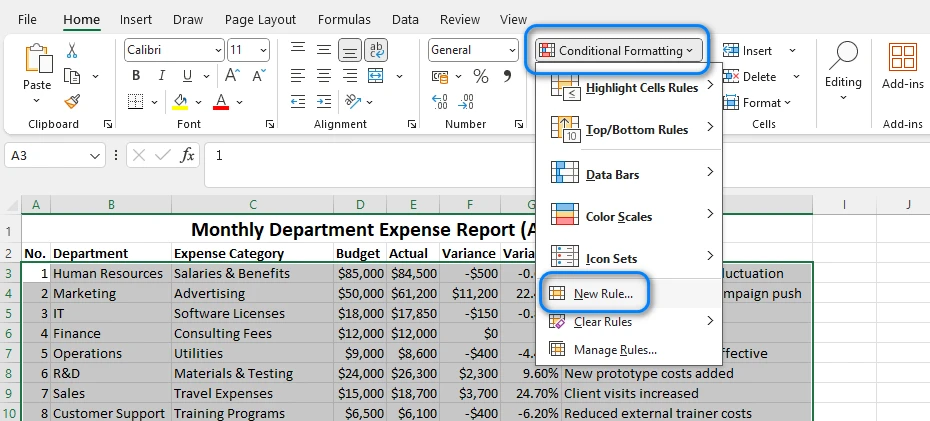
Шаг 3: Введите формулу
Выберите Использовать формулу для определения форматируемых ячеек. В поле формулы введите:
=MOD(ROW(),2)=0
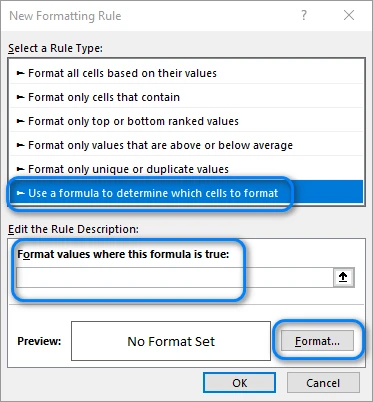
Эта формула проверяет, является ли номер строки четным. Вы можете изменить «0» на «1», если хотите, чтобы цветовой узор начинался с первой строки, а не со второй.
Шаг 4: Выберите цвет заливки
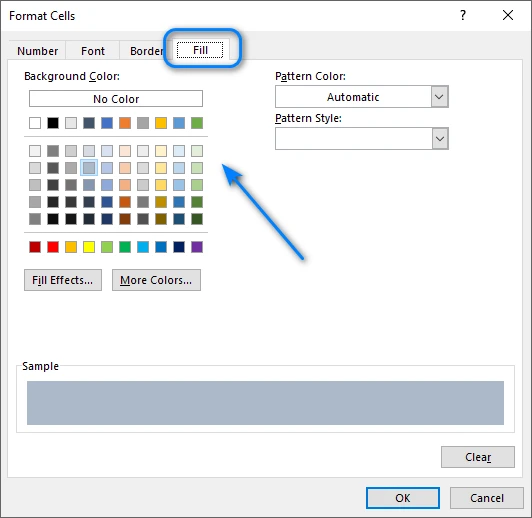
Нажмите Формат → Заливка, выберите предпочитаемый цвет фона (рекомендуется светлый оттенок) и подтвердите. После применения Excel автоматически окрашивает каждую четную строку. Если вы вставите новые строки, узор будет динамически обновляться.
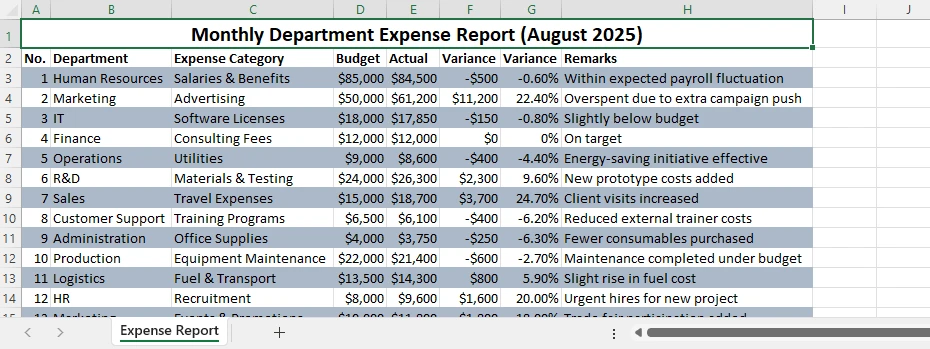
Ниже приведен пример результата:
Советы и вариации
- Используйте =MOD(ROW(),3)=0 чтобы окрашивать каждую третью строку.
- Комбинируйте с форматированием текста или границ для более продвинутого стиля.
- Чтобы удалить правило, перейдите к Условное форматирование → Управление правилами → Удалить.
Условное форматирование предлагает высокую гибкость и отлично работает, когда вам нужен полный контроль над тем, какие строки окрашиваются.
Похожая статья: Применение условного форматирования в Excel с помощью Python
Метод 2 – Применение стилей таблиц для встроенного чередования цветов строк
Если вам нужен быстрый встроенный вариант, не требующий формул, функция Excel Форматировать как таблицу может мгновенно применить чередующиеся цвета строк. Это идеальный вариант для пользователей, которые ценят скорость и предпочитают минимальную настройку.
Шаг 1: Отформатируйте диапазон как таблицу
Выделите свои данные, затем нажмите Главная → Форматировать как таблицу и выберите любой предопределенный стиль. Excel мгновенно применяет полосатые строки и создает структуру таблицы с опциями сортировки и фильтрации.
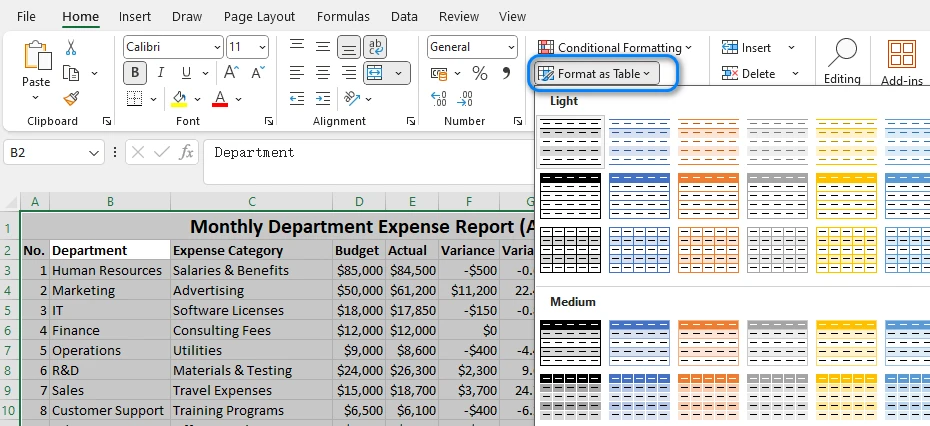
Шаг 2: Настройте параметры таблицы
На вкладке Конструктор таблиц вы можете переключать Чередующиеся строки или Чередующиеся столбцы вкл/выкл. Вы также можете настроить цветовую схему, выбрав другой стиль таблицы.
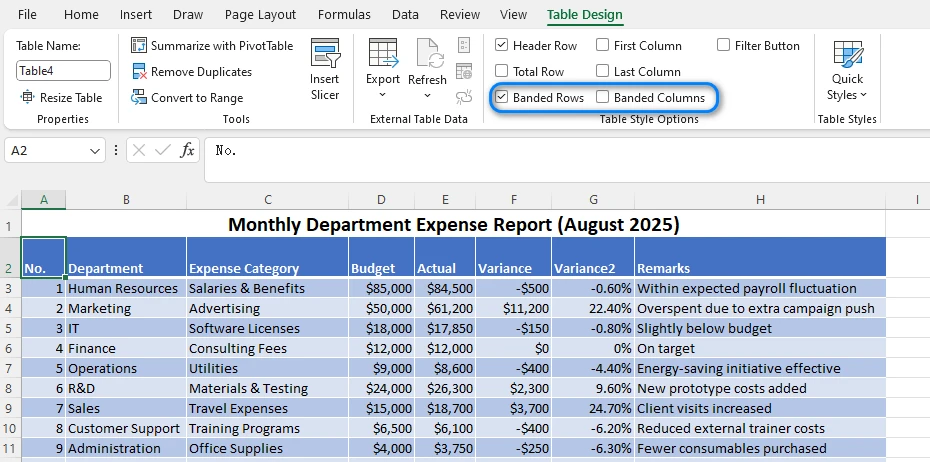
Шаг 3: Настройте внешний вид таблицы
Вы можете переименовать таблицу, изменить цвета заголовков или добавить строку итогов. При добавлении новых строк чередующийся цветовой узор автоматически расширяется.
Преимущества и ограничения
- Быстрый и профессиональный внешний вид
- Автоматически обновляется с новыми данными
Но:
- Менее гибкий, чем условное форматирование
- Ограниченная настройка цветовых интервалов
Для большинства пользователей Excel Стили таблиц являются самым быстрым способом окрасить каждую вторую строку без формул. Это самый быстрый способ применить чередующийся цвет строк в Excel для быстрой форматировки данных.
Вам также может понравиться: Создание или удаление таблиц в Excel с помощью Python
Метод 3 – Автоматизация чередования цветов строк в Excel с помощью Python
Хотя встроенные опции Excel хорошо работают для отдельных файлов, они становятся трудоемкими при многократном применении. Если вы часто работаете с несколькими электронными таблицами или нуждаетесь в единообразном стиле для отчетов, автоматизация на Python предлагает масштабируемую альтернативу.
Используя Spire.XLS for Python, вы можете легко управлять стилями форматирования, автоматизировать раскраску строк и даже применять условную логику, экономя значительное время при обработке больших или повторяющихся задач.
Шаг 1: Установите и импортируйте Spire.XLS
Установите пакет с помощью pip:
pip install spire.xls
Затем импортируйте его:
from spire.xls import Workbook, Color, ExcelVersion
Шаг 2: Загрузите и получите доступ к листу
workbook = Workbook()
workbook.LoadFromFile("input.xlsx")
sheet = workbook.Worksheets[0]
Это загружает ваш файл Excel и получает доступ к первому листу.
Шаг 3: Автоматически примените чередующиеся цвета строк
for i in range(1, sheet.LastRow):
    if i % 2 == 0:
        style = sheet.Rows.get_Item(i).Style
        style.Color = Color.get_LightGray()
Объяснение:
- Цикл проверяет, является ли номер строки четным (
i % 2 == 0). - Если это так, применяется новый стиль со светло-серым фоном.
- Вы можете настроить цвет, используя любой поддерживаемый цвет RGB или цвет темы.
- Для каждой третьей или четвертой строки измените значение модуля (например,
i % 3 == 0).
Этот метод можно адаптировать для разных узоров или нескольких листов в одной книге.
Шаг 4: Сохраните файл
workbook.SaveToFile("output.xlsx", ExcelVersion.Version2016)
Новый файл сохранит все изменения форматирования, и вы сможете открыть его прямо в Excel. Ниже приведен пример выходного файла:
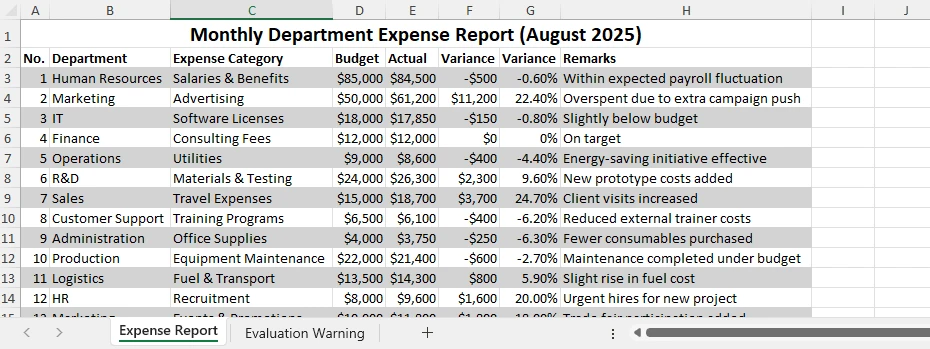
Преимущества метода Python
- Автоматизирует повторяющиеся задачи форматирования
- Работает с несколькими листами или файлами
- Уменьшает количество ручных ошибок
- Бесшовно интегрируется с другими рабочими процессами обработки данных
Для больших или повторяющихся задач автоматизация с помощью Spire.XLS for Python является практичным способом оптимизировать ваш рабочий процесс и поддерживать единообразное форматирование в нескольких файлах. Если вы хотите узнать больше о навыках автоматизации Excel с помощью Python, ознакомьтесь с руководствами по Spire.XLS for Python.
Сравнение методов
| Метод | Автоматизация | Настройка | Динамические обновления | Лучше всего для |
|---|---|---|---|---|
| Ручная раскраска | ❌ | Высокая | ❌ | Быстрые, одноразовые правки |
| Условное форматирование | ✅ | Высокая | ✅ | Гибкое форматирование |
| Стиль таблицы | ✅ | Средняя | ✅ | Быстрое оформление таблиц |
| Автоматизация на Python | ✅ | Высокая | ✅ | Пакетные или крупномасштабные задачи |
Каждый подход имеет свои преимущества, но автоматизация предлагает наилучшую эффективность для расширенного или повторяющегося форматирования Excel.
Часто задаваемые вопросы о чередовании цветов строк в Excel
В1: Как автоматически чередовать цвета строк в Excel?
Вы можете использовать условное форматирование с формулой =MOD(ROW(),2)=0 или применить стиль таблицы для мгновенного форматирования данных.
В2: Могу ли я чередовать цвета строк без использования таблицы?
Да. Условное форматирование работает с любым диапазоном и автоматически обновляется при добавлении или удалении строк.
В3: Как окрасить каждую вторую строку в Excel с помощью Python?
Вы можете автоматизировать процесс, используя Spire.XLS for Python, перебирая строки и применяя стиль к четным.
В4: Могу ли я изменить цветовой узор на каждые 3 строки вместо 2?
Да. Измените формулу на =MOD(ROW(),3)=0 или измените условие в вашем коде Python (if i % 3 == 0:).
Заключение
Чередование цветов строк в Excel — один из самых простых, но эффективных способов сделать ваши данные более легкими для чтения и понимания. Вы можете чередовать цвета строк в Excel легко, используя условное форматирование, стили таблиц или автоматизацию на Python.
Для тех, кто работает с большими наборами данных или нуждается в автоматизации, Spire.XLS for Python позволяет легко применять чередующиеся цвета и другие задачи форматирования программно. Вы также можете использовать Free Spire.XLS for Python для несложных задач в Excel.
Какой бы метод вы ни выбрали, эти техники помогут вам поддерживать ясность и последовательность в ваших листах Excel.