Если вы работаете с данными, которые необходимо совместно использовать в программном обеспечении, API или на веб-сайтах, преобразование Excel в XML является важным навыком. XML (расширяемый язык разметки) — это универсальный, машиночитаемый формат, идеально подходящий для обмена данными, в то время как Excel отлично справляется с организацией электронных таблиц. Преодоление разрыва между ними позволяет вашим данным беспрепятственно перемещаться между платформами.
Независимо от того, являетесь ли вы новичком, ищущим быстрое решение, аналитиком, обеспечивающим целостность данных, или разработчиком, создающим автоматизированный конвейер, это руководство проведет вас через три эффективных и безошибочных метода преобразования Excel в XML.
- Метод 1: Ручное преобразование Excel в XML (встроенная вкладка "Разработчик")
- Метод 2: Бесплатные онлайн-конвертеры Excel в XML
- Метод 3: Автоматизация преобразования Excel в XML на Python
Зачем конвертировать Excel в XML?
Основная ценность преобразования Excel в XML заключается в следующем:
- Межплатформенная совместимость: XML работает с API, платформами CMS (WordPress, Shopify), корпоративными инструментами (SAP, Salesforce) и языками программирования (Python, Java).
-
Структурированные данные: XML сохраняет строки/столбцы Excel в виде тегированных элементов (например,
<product><name>Laptop</name><price>999</price></product>), что упрощает анализ программным обеспечением. - Целостность данных: XML позволяет избежать проблем с форматированием, которые возникают в файлах Excel (например, неработающие формулы, объединенные ячейки) при совместном использовании в разных системах.
- Сферы применения: фиды товаров для электронной коммерции, экспорт данных API, импорт контента CMS и интеграция корпоративных данных.
Структурирование данных Excel для успешного преобразования
Первый и самый важный шаг происходит в Excel. Хорошо структурированный исходный лист гарантирует плавное преобразование.
- Используйте уникальные, короткие заголовки столбцов (без пробелов/специальных символов, например, "ProductName" вместо "Product Name").
- Удалите пустые строки/столбцы (они вызывают ошибки проверки XML).
- Обеспечьте согласованность типов данных (например, все цены в виде чисел, даты в едином формате).
- Избегайте объединенных ячеек или сложных формул; вместо этого используйте необработанные данные.
Метод 1: Ручное преобразование Excel в XML (встроенная вкладка "Разработчик")
Встроенная вкладка "Разработчик" в Excel обеспечивает встроенную поддержку задач XML, что делает ее доступной для пользователей Excel без знаний программирования.
Пошаговое руководство:
Шаг 1: Подготовьте данные в Excel
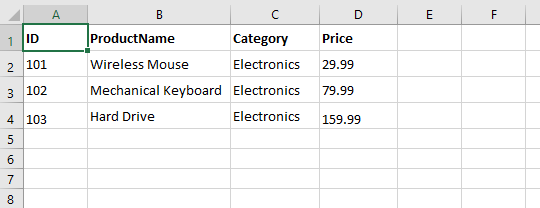
Структурируйте свои данные в четком табличном формате. Первая строка должна содержать заголовки столбцов, которые станут вашими тегами XML. В этом примере давайте используем простой список продуктов:
Шаг 2: Создайте схему XML
Схема XML (файл .xsd) определяет структуру вашего вывода XML. Она указывает, какие теги использовать и как они связаны друг с другом.
Пример схемы (сохраните это как “products.xsd” на своем компьютере):
<?xml version="1.0" encoding="UTF-8"?>
<xs:schema xmlns:xs="http://www.w3.org/2001/XMLSchema">
  <xs:element name="Catalog">
    <xs:complexType>
      <xs:sequence>
        <xs:element name="Product" maxOccurs="unbounded">
          <xs:complexType>
            <xs:sequence>
              <xs:element name="ID" type="xs:integer"/>
              <xs:element name="ProductName" type="xs:string"/>
              <xs:element name="Category" type="xs:string"/>
              <xs:element name="Price" type="xs:decimal"/>
            </xs:sequence>
          </xs:complexType>
        </xs:element>
      </xs:sequence>
    </xs:complexType>
  </xs:element>
</xs:schema>
- Отрегулируйте атрибуты name, чтобы они соответствовали заголовкам столбцов Excel (с учетом регистра).
- Используйте соответствующие типы (например, xsd:integer для чисел, xsd:string для текста).
Шаг 3: Добавьте схему в Excel
- Откройте ваш файл Excel.
- Перейдите на вкладку Разработчик. (Если вы ее не видите, перейдите в Файл > Параметры > Настроить ленту, установите флажок "Разработчик," и нажмите "ОК".)
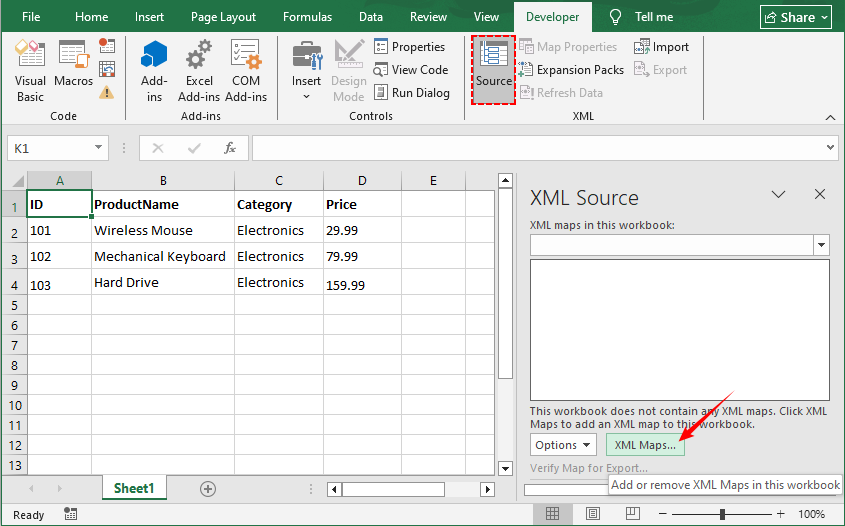
- На вкладке "Разработчик" нажмите Источник чтобы открыть панель "Источник XML".
- Нажмите Карты XML... а затем Добавить....
- Прикрепите созданный вами файл схемы .xsd с помощью диалогового окна Карты XML
Шаг 4: Сопоставьте элементы XML с вашими ячейками
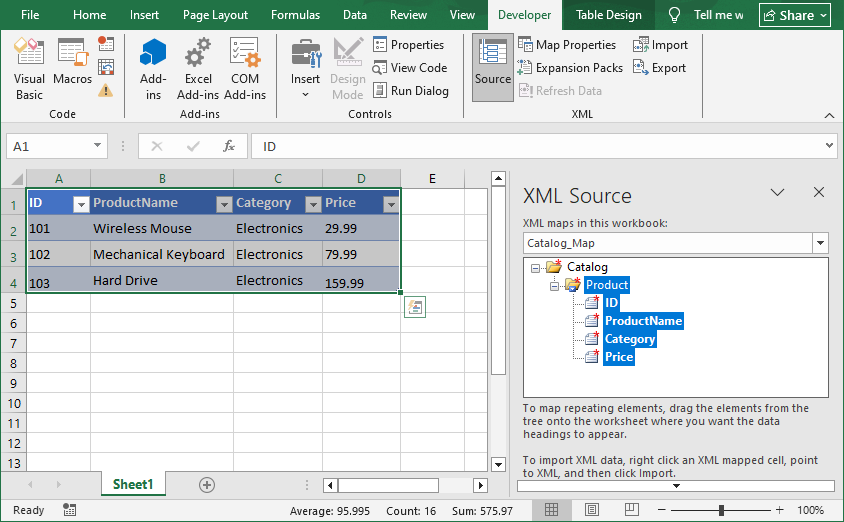
- В панели Источник XML вы увидите свои элементы (“Catalog”, “Product”, “ID”, и т.д.).
- Перетащите элемент “Product” и бросьте его на ячейку A1. Excel создаст красиво отформатированную таблицу.
- Теперь элементы сопоставлены. Ваши данные готовы к экспорту.
Шаг 5: Экспорт в XML
- Выделив сопоставленные данные, вернитесь на вкладку Разработчик.
- Нажмите Экспорт.
- Выберите местоположение и имя для вашего нового XML-файла и нажмите ОК.
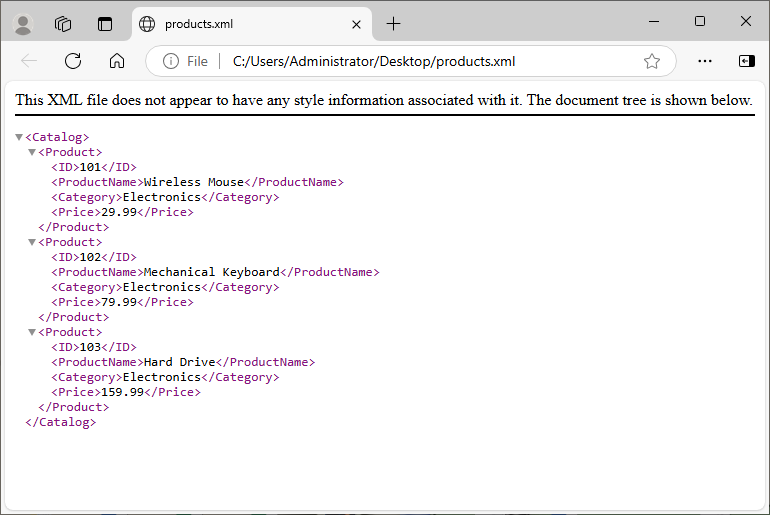
Экспортированный XML-файл будет соответствовать вашей схеме, вот так:
Вам также может понравиться: Легко конвертируйте XLS/XLSX в HTML — сохраняя форматирование Excel
Метод 2: Бесплатные онлайн-конвертеры Excel в XML
Если вам нужно быстрое, одноразовое преобразование без технической настройки, онлайн-инструменты — ваш лучший друг.
Лучшие инструменты для онлайн-конвертации Excel в XML (100% бесплатно, без регистрации):
1. CloudxDocs (самый удобный)
- Перейдите в конвертер CloudxDocs EXCEL TO XML.
- Загрузите свой файл Excel (поддерживает XLS, XLSX, XLSB).
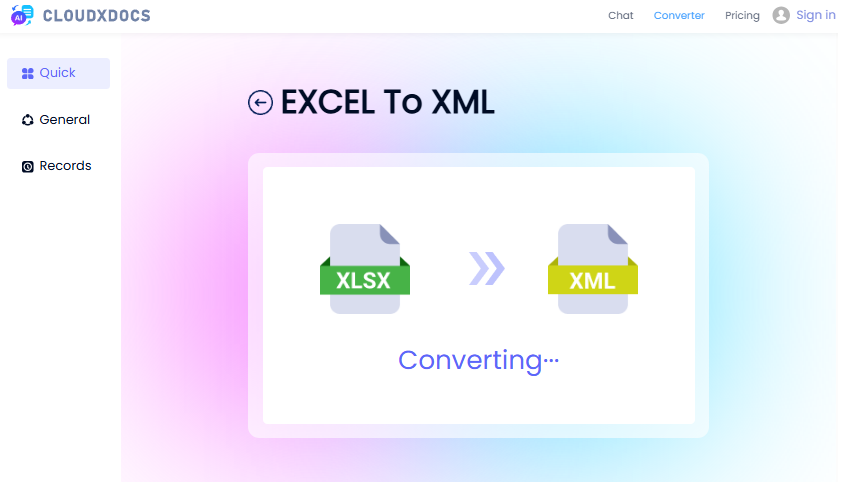
- Дождитесь завершения преобразования и загрузите свой XML-файл.
Этот конвертер по умолчанию создает файл XML Spreadsheet, который сохраняет форматирование Excel.
2. WizlyTools (поддерживает пользовательский XML)
- Перейдите в конвертер WizlyTools Excel в XML.
- Загрузите файл Excel (.xlsx, .xls).
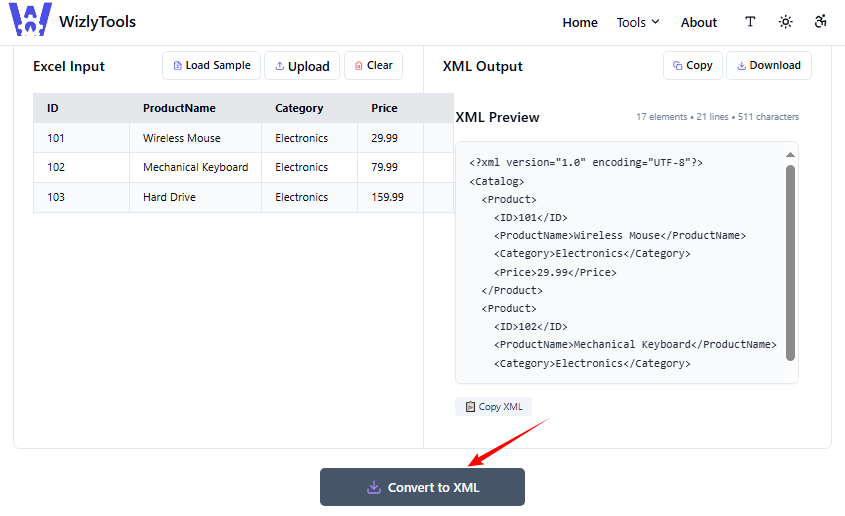
- Введите имя корневого элемента и имя элемента строки.
- Выберите размер отступа для вашего вывода XML.
- Нажмите "Конвертировать в XML" а затем скопируйте или загрузите полученный XML
Этот конвертер дает вам больше контроля над структурой XML, например, позволяет определить конкретный корневой элемент, элемент строки и предварительно просмотреть XML перед загрузкой
Примечание: Избегайте загрузки конфиденциальных данных (например, финансовых отчетов) в онлайн-инструменты. Используйте ручные методы для конфиденциальных файлов.
Метод 3: Автоматизация преобразования Excel в XML на Python
Для разработчиков и ИТ-специалистов, работающих на Python, Spire.XLS for Python предоставляет надежное, управляемое кодом решение для преобразования электронных таблиц Excel в XML без необходимости установки Microsoft Excel. Это идеально подходит для автоматизации на стороне сервера и интеграции приложений.
Шаг 1: Установка
Сначала вам нужно установить библиотеку Spire.XLS for Python. Она доступна через PyPI.
pip install Spire.XLS
Шаг 2: Напишите скрипт на Python
Этот скрипт использует Spire.XLS для чтения данных Excel, а затем генерирует XML с помощью встроенных в Python xml.etree.ElementTree (для структуры) и minidom (для красивого форматирования).
from spire.xls import *
import xml.etree.ElementTree as ET
from xml.dom import minidom

# Load the Excel file
workbook = Workbook()
workbook.LoadFromFile("Orders.xlsx")

# Get the first worksheet
worksheet = workbook.Worksheets[0]

# Get row and column counts (Spire.XLS uses 1-based indexing)
max_row = worksheet.LastRow
max_col = worksheet.LastColumn

# Check if data exists (headers in row 1, data in row 2+)
if max_row < 2:
    raise ValueError("No data found! Ensure headers are in row 1 and data starts in row 2.")

# Create XML root element
root = ET.Element("Info")

# Loop through data rows (skip row 1: headers)
for row in range(2, max_row + 1):
    # Create a row element (e.g., <Order>)
    row_element = ET.SubElement(root, "Order")

    # Loop through columns to get headers and values
    for col in range(1, max_col + 1):
        # Get header (XML tag)
        header = worksheet.Range[1, col].Value

        # Get cell value (data for the XML tag)
        cell_value = worksheet.Range[row, col].Value

        # Create sub-element and add value
        ET.SubElement(row_element, header).text = str(cell_value)

# Pretty-print XML (add indentation for readability)
rough_string = ET.tostring(root, 'utf-8')
reparsed = minidom.parseString(rough_string)
pretty_xml = reparsed.toprettyxml(indent="  ")

# Save to XML file
with open("Orders.xml", 'w', encoding='utf-8') as f:
    f.write(pretty_xml)

# Close the workbook
workbook.Dispose()
Объяснение кода:
- Загрузка файла Excel: Использует Spire.XLS для открытия файла Excel и доступа к его первому листу.
- Определение диапазона данных: Находит последнюю строку и столбец с данными (индексация с 1 в Spire.XLS), чтобы определить границы данных.
-
Построение структуры XML:
- Создает корневой элемент XML
<Info>. - Проходит по каждой строке данных (начиная со 2-й строки), создавая для каждой элемент
<Order>. - Для каждого столбца в строке: Используйте заголовок из строки 1 в качестве тега XML, а значение ячейки — в качестве содержимого тега.
- Создает корневой элемент XML
- Сохранение XML: Форматирует XML с отступами (для удобочитаемости) и сохраняет его в XML-файл.
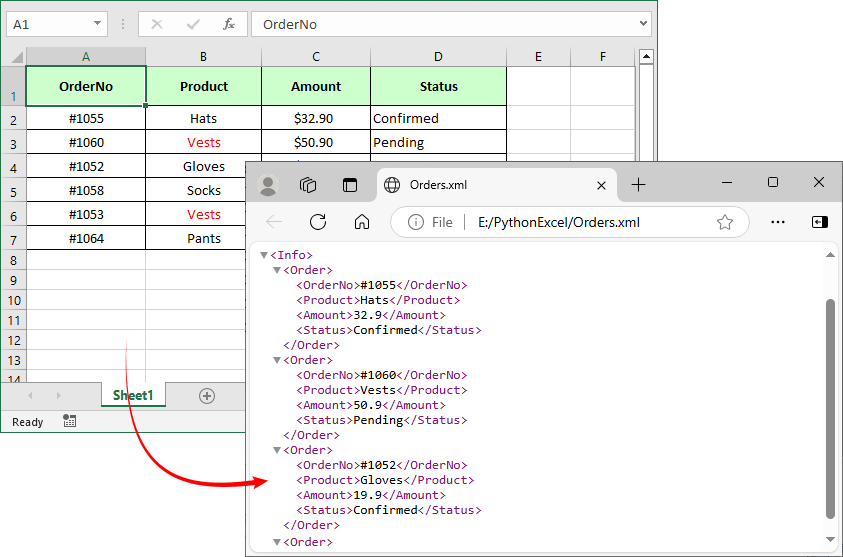
Пример выходного XML
Spire.XLS for Python также предоставляет прямой SaveAsXml() метод для преобразования Excel в формат Open XML.
Заключительные мысли
Преобразование Excel в XML — это фундаментальный навык, который раскрывает истинный потенциал ваших данных, позволяя им беспрепятственно поступать в веб-приложения, файлы конфигурации и другие бизнес-системы. Понимая доступные методы, от контролируемой мощи карт XML в Excel до молниеносной простоты онлайн-инструментов и промышленной мощи скриптов на Python, вы можете выбрать правильный инструмент для каждой задачи.
Часто задаваемые вопросы о преобразовании Excel в XML
В1: Как мне пакетно преобразовать несколько файлов Excel в XML за один раз?
Пакетное преобразование экономит время для 10+ файлов — используйте эти методы в зависимости от вашего уровня навыков:
- Онлайн-инструменты: Zamzar поддерживает до 50 файлов в пакете (загрузите все файлы Excel, выберите “XML” в качестве вывода и получите zip-архив с XML-файлами).
- Spire.XLS for Python: Расширьте предоставленный скрипт для перебора файлов в папке
import os
from spire.xls import *
import xml.etree.ElementTree as ET
from xml.dom import minidom

input_folder = "C:/Excel_Batch"
output_folder = "C:/XML_Batch"
os.makedirs(output_folder, exist_ok=True)

for filename in os.listdir(input_folder):
    if filename.endswith((".xlsx", ".xls")):
        workbook = Workbook()
        workbook.LoadFromFile(os.path.join(input_folder, filename))
        # Add conversion logic (same as single file) here
        workbook.Dispose()
В2: Могу ли я настроить структуру XML (например, изменить теги корня/строки)?
Да, все методы поддерживают настройку:
-
Вручную: отредактируйте файл схемы XML (.xsd file) чтобы изменить корневые (например,
<Catalog>) или строковые (например,<Product>) теги. - Онлайн: Инструменты, такие как WizlyTools, позволяют вам устанавливать имена корневых/строковых элементов в настройках.
- Python: Измените строки скрипта ET.Element("RootName") и ET.SubElement(root, "RowName") в соответствии с вашими потребностями.
В3: В моих данных есть формулы. Будет ли вывод XML содержать формулу или вычисленное значение?
Почти во всех случаях экспорт в XML будет содержать вычисленное значение (результат формулы), а не саму формулу. XML — это в первую очередь формат для представления данных, а не логики или вычислений, стоящих за ними. Процесс преобразования считывает видимые значения ячеек.
В4: Мой XML-файл выглядит беспорядочно, когда я его открываю. Как я могу его правильно отформатировать?
XML, сгенерированный этими методами, часто находится в сжатом формате без разрывов строк или отступов. Это все еще действительный XML. Чтобы просмотреть его в читаемом формате:
- Откройте файл в современном веб-браузере (Chrome, Firefox, Edge), который автоматически отформатирует и аккуратно отобразит его.
- Используйте редактор кода, такой как VS Code, Notepad++, или Sublime Text, в которых есть встроенное форматирование XML или плагины для повторного отступа кода.