Функция Проверка данных в Excel широко используется для контроля того, что пользователи могут вводить в ячейку. Она часто применяется для ограничения значений определенным списком (выпадающие меню), ограничения ввода числами или датами, или для предотвращения дублирования записей. Несмотря на свою мощь, эти правила иногда могут мешать — возможно, ограничения больше не нужны, или вы хотите разрешить свободный ввод данных.
В таких случаях вам может потребоваться удалить проверку данных в Excel. Очистка правил проверки не сотрет содержимое ячеек — она только удалит ограничения. Это означает, что ваши существующие данные останутся нетронутыми, но вы сможете свободно вводить что угодно в эти ячейки.
Если вы хотите удалить ограничения проверки данных в Excel, вы можете использовать как ручные, так и автоматизированные методы. Это руководство охватывает команды ленты, сочетания клавиш и автоматизацию с помощью Python или VBA.
Краткое сравнение: Методы удаления проверки данных в Excel
При работе с Excel существует несколько способов удаления проверки данных в зависимости от ваших потребностей — будь то быстрое ручное удаление, пакетная обработка или автоматизированная обработка нескольких файлов. В таблице ниже представлено краткое сравнение каждого метода, показывающее их область применения, сложность и наиболее подходящий сценарий использования.
| Метод | Область применения | Сложность | Сохраняет значения? | Лучше всего подходит для |
|---|---|---|---|---|
| Лента (Очистить все) | Выделенные ячейки / диапазоны | Легко | ✅ Да | Начинающих |
| Выбор столбца/листа | Весь столбец или весь лист | Легко | ✅ Да | Больших областей |
| Сочетание клавиш (Alt + D + L) | Выделенные ячейки / диапазоны | Легко | ✅ Да | Опытных пользователей |
| Python (Spire.XLS) | Ячейка / диапазон / лист / несколько файлов | Средняя | ✅ Да | Автоматизации, пакетных файлов |
| Макрос VBA | Ячейка / диапазон / лист | Средняя | ✅ Да | Опытных пользователей Excel |
1. Удаление проверки данных в Excel с помощью ленты
Самый распространенный способ удаления проверки данных — через интерфейс ленты Excel. Этот метод удобен для начинающих и работает во всех современных версиях Excel.
Шаги:
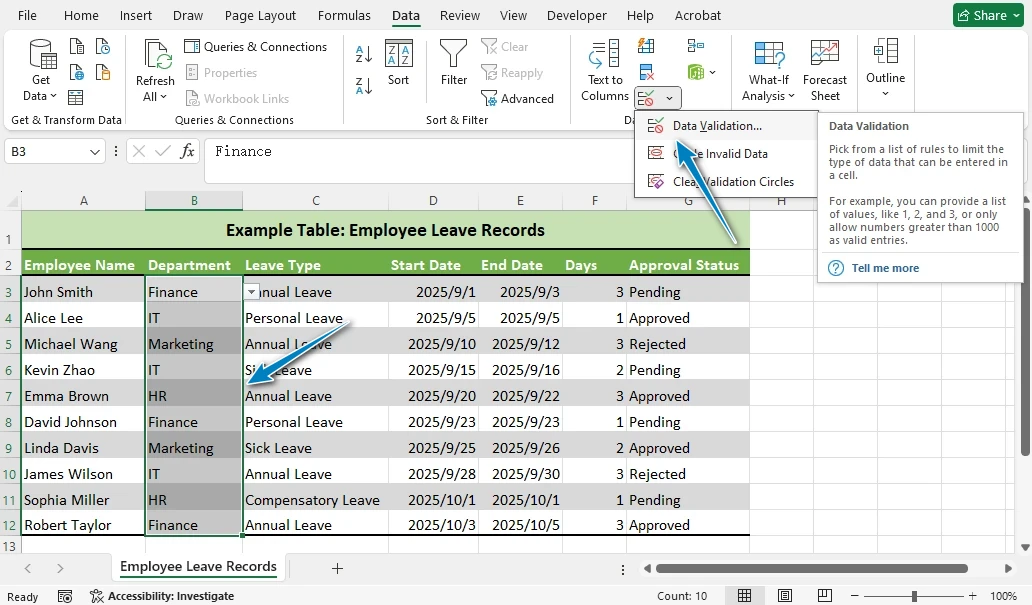
- Выберите ячейку или диапазон, содержащий правило проверки.
- Перейдите на вкладку Данные на ленте.
- Нажмите Проверка данных (в группе Работа с данными).
- В появившемся окне нажмите Очистить все.
- Нажмите OK для подтверждения.
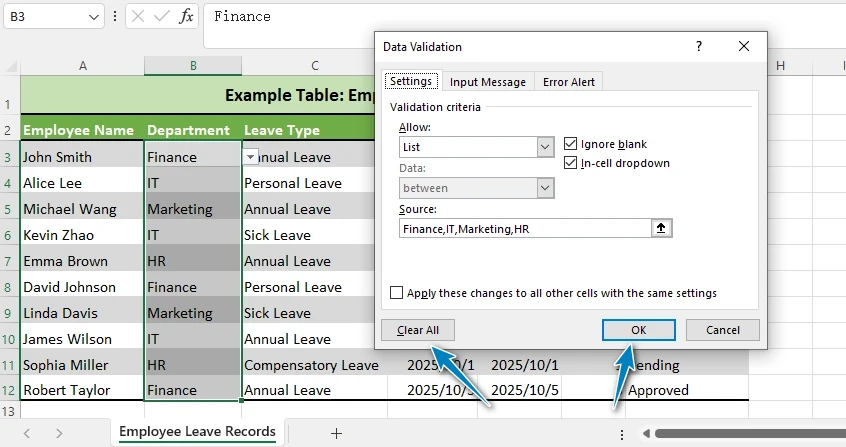
Это действие удалит проверку данных из выделенных ячеек. Сами значения в ячейках не изменятся.
Совет: Если вы видите только «Обвести неверные данные», щелкните стрелку раскрывающегося списка под Проверка данных, чтобы получить доступ к полному меню.
2. Очистка проверки данных в Excel для всего столбца или листа
Если вам нужно удалить правила проверки на большой площади, вам не нужно очищать их ячейку за ячейкой.
- Чтобы удалить проверку из всего столбца, щелкните заголовок столбца (например, B, чтобы выбрать B:B).

- Чтобы удалить проверку со всего листа, нажмите Ctrl + A, чтобы выбрать все ячейки.

- Затем повторите шаги: Данные → Проверка данных → Очистить все → OK.
Это особенно полезно, когда вы унаследовали электронную таблицу, полную выпадающих списков или ограничений, и хотите очистить все за один раз.
Совет по эффективности: Удаление проверки на уровне столбца или листа намного быстрее, чем нацеливание на отдельные ячейки.
3. Сочетание клавиш для удаления проверки данных
Если вы предпочитаете работать в основном с клавиатуры, а не с мышью, в Excel есть удобное сочетание клавиш, которое позволяет быстро удалить проверку данных из выделенных ячеек или диапазонов.
- Выберите ячейку или диапазон, где вы хотите удалить проверку данных.
- Нажмите Alt + D + L (короткие нажатия, не удерживая), чтобы открыть диалоговое окно Проверка данных.
- Затем нажмите Очистить все → OK.
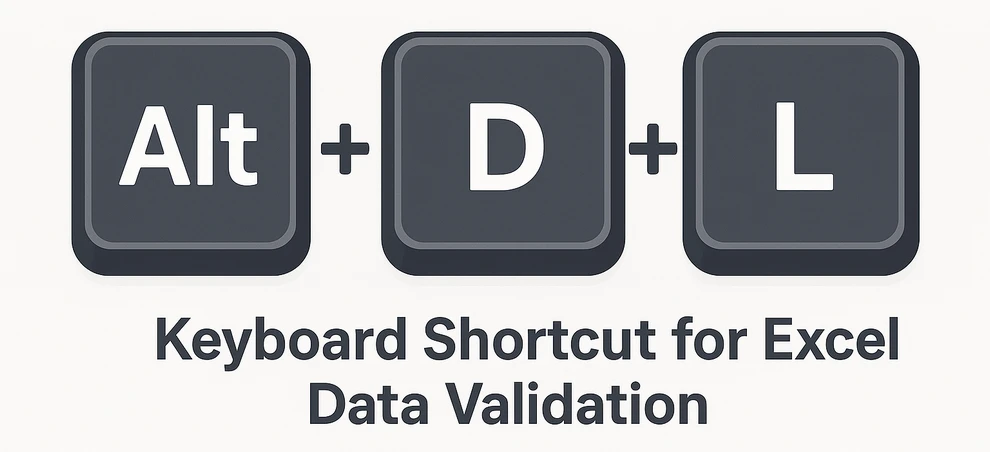
Это сочетание клавиш работает во многих версиях Excel, хотя доступность может варьироваться.
4. Удаление проверки данных Excel с помощью Python (Автоматизация)
Хотя вышеуказанные ручные методы хорошо работают для отдельных ячеек или листов, они могут отнимать много времени при работе с несколькими рабочими книгами или большими диапазонами. В таких случаях автоматизация является более эффективным решением.
Для автоматизации этой задачи мы можем использовать Spire.XLS for Python, мощную библиотеку, которая позволяет программно манипулировать файлами Excel, включая удаление правил проверки данных при сохранении существующих данных.
Прежде чем начать, установите пакет через pip:
pip install spire.xls
Пример: Удаление правил проверки данных Excel с помощью Python
С помощью Spire.XLS for Python вы можете удалить правила проверки данных с помощью кода Python из определенного диапазона или всего рабочего листа, сохраняя ваши существующие данные в безопасности. Этот подход идеально подходит для быстрой и надежной обработки нескольких файлов или больших наборов данных.
from spire.xls import *
from spire.xls.common import *

# Create a Workbook object
workbook = Workbook()

# Load an Excel file that contains data validation rules
workbook.LoadFromFile("Sample.xlsx")

# Get the first worksheet
worksheet = workbook.Worksheets[0]

# --- Method 1: Remove data validation from a specific range ---
# Rectangle.FromLTRB(startColumn, startRow, endColumn, endRow)
# Note: coordinates are zero-based (0 = first column/row)
# Example below: columns A–C (0-2), rows 1–12 (0–11)
range_rect = Rectangle.FromLTRB(0, 0, 2, 11)

# --- Method 2: Remove all data validation rules from the worksheet ---
# Use the sheet's LastRow and LastColumn to cover the full used range
#all_rect = Rectangle.FromLTRB(0, 0, worksheet.LastColumn, worksheet.LastRow)

rects = [range_rect]
worksheet.DVTable.Remove(rects)

# Save the workbook to a new file
workbook.SaveToFile("output/RemoveDataValidation.xlsx", ExcelVersion.Version2016)
Объяснение
- Rectangle(startColumn, startRow, endColumn, endRow) создает объект прямоугольника, который определяет диапазон для удаления правил проверки.
- DVTable.Remove(Rectangle) удаляет правила проверки данных из указанного диапазона.
- Значения в ячейках остаются неизменными — удаляются только ограничения.
- Вы можете нацеливаться на определенные диапазоны или удалить правила проверки со всего рабочего листа за один шаг.
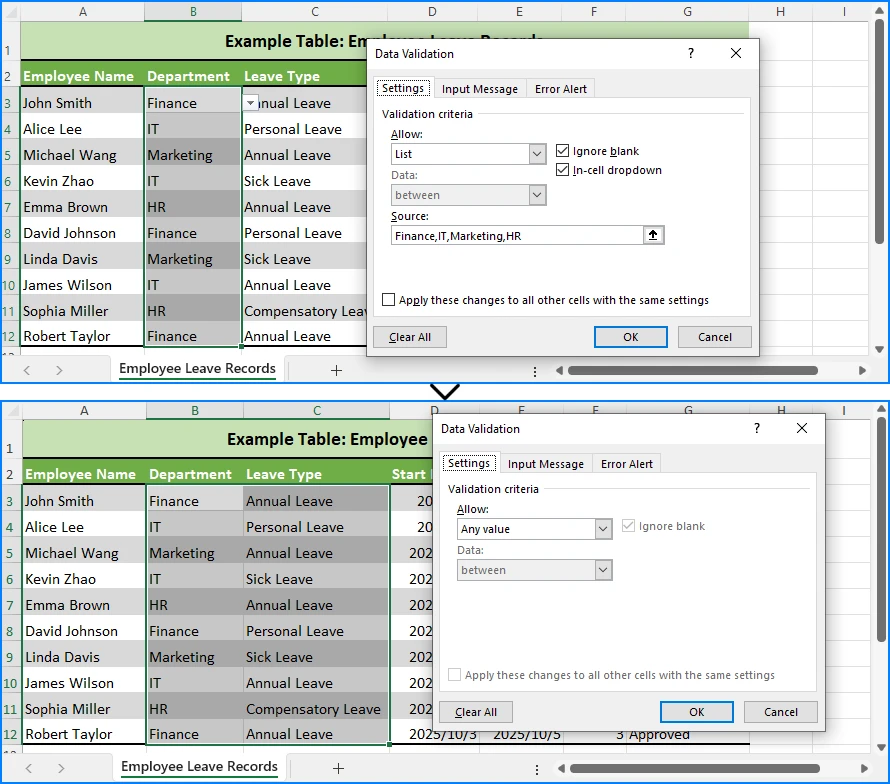
Вот как выглядит лист после запуска скрипта Python — проверка данных очищена, но значения остались.
Этот подход идеален, если вы часто обрабатываете электронные таблицы с ограничительными правилами проверки.
Если вы хотите узнать, как добавить проверку данных в Excel с помощью Python, ознакомьтесь с нашим пошаговым руководством по настройке правил и выпадающих списков.
5. Альтернатива: Удаление проверки данных с помощью VBA
Если вы предпочитаете встроенный язык сценариев Excel, простой макрос VBA может удалить проверку данных:
Sub RemoveAllValidation()
    Cells.Validation.Delete
End Sub
Это удаляет все правила проверки с активного рабочего листа.
Вы также можете нацелиться на определенный диапазон вместо всего листа:
Sub RemoveValidationFromRange()
    Range("B2:D10").Validation.Delete
End Sub
VBA удобен для опытных пользователей Excel, но если вам нужно обрабатывать несколько файлов или интегрироваться с другими рабочими процессами, Python, как правило, более гибок.
Разница между очисткой проверки данных и очисткой содержимого
Распространенной путаницей в Excel является разница между очисткой правил проверки и очисткой содержимого ячеек:
- Очистка проверки данных → Удаляет только ограничения (правила). Существующие значения остаются нетронутыми и редактируемыми.
- Очистка содержимого → Удаляет как значения, так и любую примененную проверку.
Когда ваша цель — удалить проверку данных, не теряя данные, всегда используйте опцию Очистить все в диалоговом окне «Проверка данных», а не команду «Очистить содержимое» с ленты или из контекстного меню.
Это различие гарантирует, что ваши данные останутся доступными при снятии ограничений на ввод. Вы также можете упростить очистку электронных таблиц, научившись удалять целые строки или столбцы в Excel, когда вам нужно быстро удалить ненужные данные.
Заключение
Теперь вы знаете несколько способов удаления проверки данных в Excel:
- Ручные методы: Используйте ленту, применяйте ее к столбцам или всему листу, или полагайтесь на сочетание клавиш Alt + D + L.
- Автоматизированные методы: Используйте Python (через Spire.XLS for Python) для масштабируемых решений или макросы VBA для быстрых исправлений внутри Excel.
Независимо от того, очищаете ли вы один выпадающий список или удаляете ограничения со всей рабочей книги, эти методы гарантируют, что вы сможете свободно работать с вашими данными. И помните — удаление проверки никогда не удаляет существующие значения, так что вы можете действовать уверенно.
Если вам нужно удалять ограничения проверки данных в Excel многократно, автоматизация с помощью Python или VBA значительно сэкономит время и усилия.
Часто задаваемые вопросы по удалению проверки данных в Excel
В1: Удалит ли удаление проверки данных значения в моих ячейках?
Нет. Оно удаляет только правила, а не существующее содержимое.
В2: Могу ли я удалить проверку данных с нескольких листов одновременно?
Вручную нет — вам придется повторять процесс для каждого листа. С помощью Python или VBA вы можете автоматизировать этот процесс для всех листов.
В3: Есть ли сочетание клавиш для очистки проверки данных в Excel?
Да, нажмите Alt + D + L, чтобы открыть диалоговое окно «Проверка данных», затем выберите Очистить все.
В4: В чем разница между «Очистить содержимое» и «Очистить проверку»?
«Очистить содержимое» стирает как значения, так и проверку. «Очистить проверку» удаляет только ограничения, сохраняя значения нетронутыми.
В5: Как удалить ограничения проверки данных во всей рабочей книге?
Вам понадобится автоматизация. Скрипт на Python или макрос VBA может пройти по всем рабочим листам и удалить правила проверки, сохраняя при этом данные.