При работе с Excel одной из самых частых проблем является то, что текст не помещается в ячейки. Длинное название продукта, подробный комментарий или адрес клиента могут легко переходить в соседние ячейки или отображаться обрезанными. Многие пользователи прибегают к опции Сжать до размера, в то время как другие ищут способы автоматического изменения размера самих ячеек.
В этой статье мы объясним, что на самом деле делает Сжать до размера в Excel, чем это отличается от автоматического подбора ширины столбцов и высоты строк, и как вы можете достичь обеих целей — сжатия текста и сжатия ячеек. Мы также рассмотрим методы автоматизации с использованием VBA и Python и, наконец, рассмотрим параметры печати, такие как Вписать лист на одну страницу.
Обзор методов:
- Как сжать текст по размеру в Excel
- Как сжать ячейки по размеру текста в Excel
- Сжать до размера в Excel с помощью VBA
- Автоматизация сжатия до размера с помощью Python без Excel
- Параметры печати: Вписать лист на одну страницу
Что означает «Сжать до размера» в Excel?
Опция Сжать до размера в Excel автоматически уменьшает размер шрифта, чтобы текст помещался горизонтально внутри ячейки, не изменяя ширину столбца. Она регулирует размер текста только в одной строке, поэтому текст, который переносится на несколько строк или превышает высоту ячейки по вертикали, все равно может быть обрезан. Эта функция доступна из:
- Щелчок правой кнопкой мыши по ячейке → Формат ячеек → Выравнивание → Сжать до размера
- Путь на ленте: Главная → группа Выравнивание → диалоговое окно Формат ячеек
- Горячая клавиша: Ctrl + 1 (открывает диалоговое окно Формат ячеек)
Ключевые моменты о «Сжать до размера»:
- Она не изменяет размер ячейки; вместо этого она делает текст меньше.
- Если текст очень длинный, результирующий шрифт может стать слишком маленьким для комфортного чтения.
- Ее можно использовать вместе с Объединить ячейки, но она плохо работает с Переносить текст.
Эта функция особенно полезна, когда вы хотите сохранить фиксированную структуру таблицы, но при этом убедиться, что все данные, которые слишком длинные по горизонтали, видны внутри каждой ячейки.
«Сжать до размера» обрабатывает только горизонтальное переполнение. Если текст превышает ячейку по вертикали, и вы хотите сохранить высоту строки неизменной, вы можете программно настроить размер шрифта ячеек Excel, чтобы обеспечить видимость всего содержимого.
Как сжать текст по размеру в Excel
Во многих случаях пользователи просто хотят, чтобы длинный текст помещался в одной ячейке без изменения ширины столбцов. Excel предоставляет встроенный способ сжать текст по размеру ячейки, что можно сделать прямо из меню на ленте. Вы также можете сравнить этот метод с Переносить текст, чтобы увидеть, какой из них больше подходит для ваших данных.
1. Использование меню на ленте
- Выберите целевую ячейку(и).
- Перейдите в Главная → Выравнивание → Формат ячеек → вкладка Выравнивание.
- Установите флажок Сжать до размера и нажмите OK.
На скриншоте ниже показана вкладка Выравнивание в диалоговом окне Формат ячеек, где вы можете включить Сжать до размера для выбранной ячейки(ек).
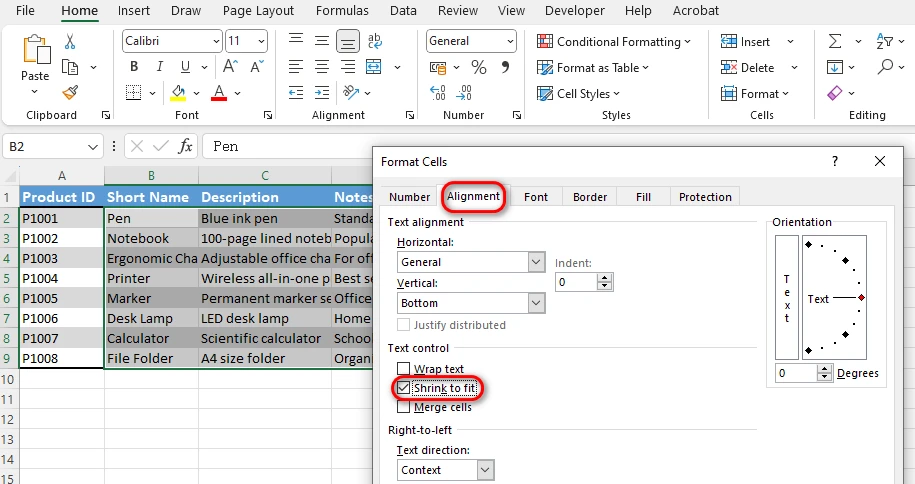
После включения Сжать до размера уменьшает размер шрифта, чтобы длинный текст помещался по горизонтали внутри ячейки. Например, длинный адрес клиента может оставаться в одном столбце без переполнения.
2. Сжать до размера vs Переносить текст
- Сжать до размера → Уменьшает размер шрифта, чтобы текст оставался в одной строке по горизонтали.
- Переносить текст → Разбивает текст на несколько строк внутри одной ячейки, увеличивая высоту строки.
На скриншоте ниже показана разница между Сжать до размера и Переносить текст, чтобы вы могли видеть, как каждая опция влияет на внешний вид содержимого ячейки:
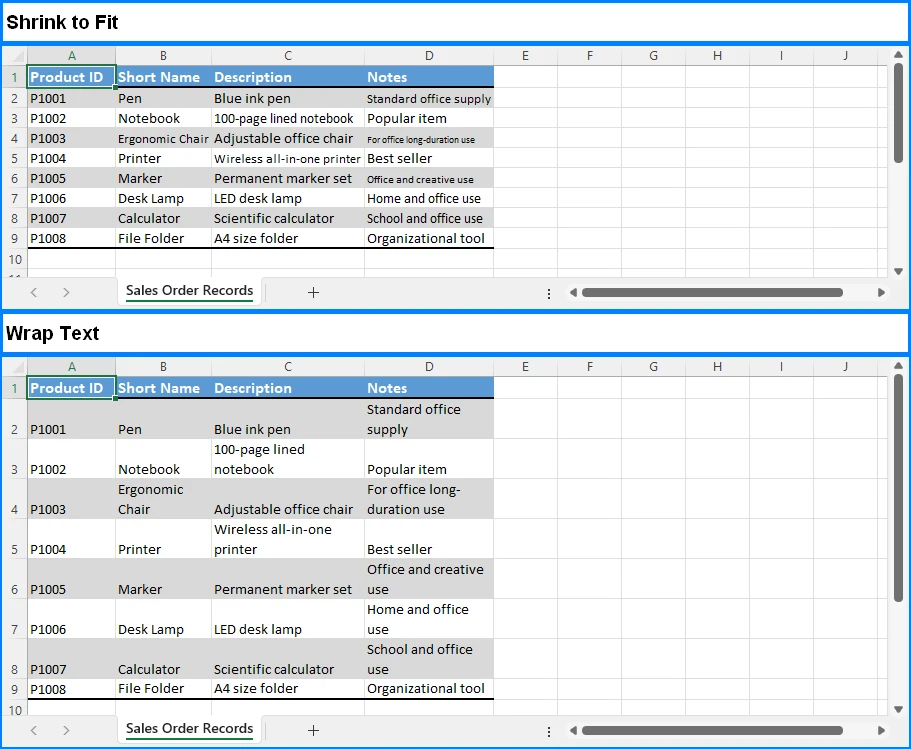
Если читаемость важнее сохранения компактности таблицы, Переносить текст может быть лучшим выбором.
Как сжать ячейки по размеру текста в Excel
Выражение «сжать ячейки по размеру текста» может быть немного вводящим в заблуждение. В Excel опция «Сжать до размера» уменьшает размер шрифта, чтобы текст помещался в существующую ширину ячейки, но она фактически не изменяет размер ячейки. Если ваша цель — заставить саму ячейку подстраиваться под содержимое, правильным инструментом является Автоподбор, который автоматически изменяет ширину столбца или высоту строки в соответствии с текстом.
1. Автоподбор ширины столбца и высоты строки
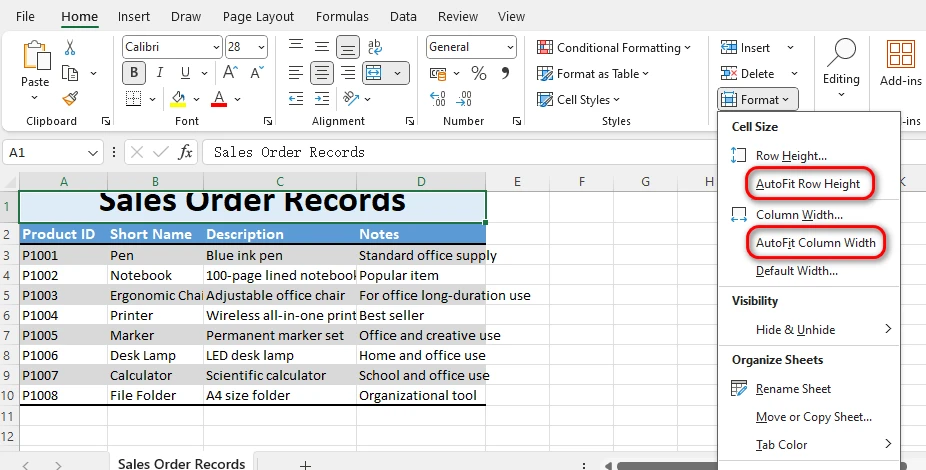
Чтобы автоматически настроить ширину столбца и высоту строки по тексту, вы можете либо дважды щелкнуть по границам столбца или строки, либо использовать меню на ленте:
- Главная → Ячейки → Формат → Автоподбор ширины столбца / Автоподбор высоты строки
На скриншоте ниже показано, как Автоподбор автоматически изменяет размер выбранного столбца и строки для соответствия содержимому:
2. Плюсы и минусы Автоподбора vs Сжать до размера
- Сжать до размера: Сохраняет размер ячейки постоянным, но сжимает текст. Лучше всего, когда размеры таблицы должны оставаться фиксированными.
- Автоподбор: Сохраняет размер шрифта постоянным, но изменяет размер ячеек. Лучше всего, когда приоритетом является читаемость.
На скриншоте ниже показана разница между Сжать до размера и Автоподбор в ячейках Excel.
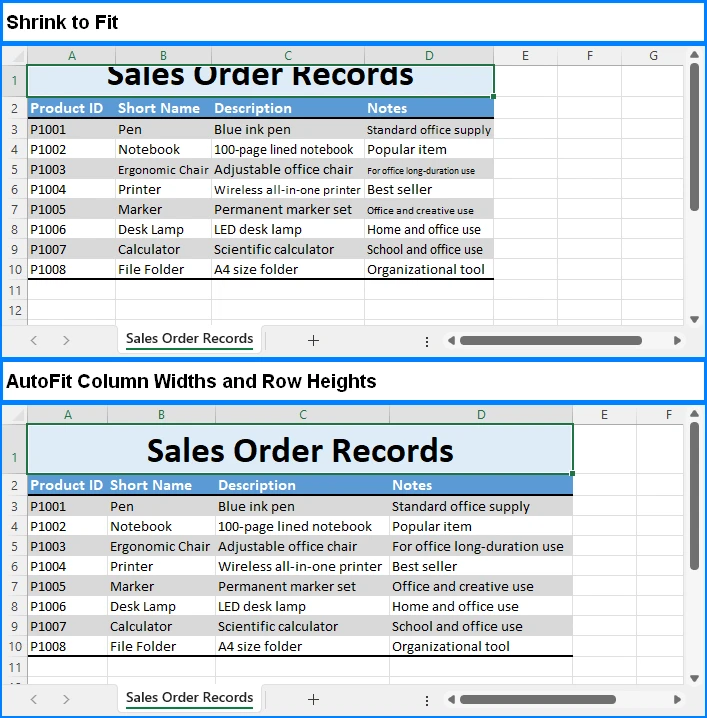
Понимая оба метода, вы можете выбрать правильный подход в зависимости от ваших отчетов или потребностей ввода данных.
Сжать до размера в Excel с помощью VBA
Для повторяющихся задач вы можете использовать свойство Range.ShrinkToFit в VBA (Visual Basic for Applications) для автоматизации подгонки текста. Это позволяет применять «Сжать до размера» или «Автоподбор» к нескольким диапазонам за один шаг, экономя время при работе с большими листами.
Пример: Включение «Сжать до размера» через VBA
Следующий код VBA включает Сжать до размера для указанного диапазона ячеек, заставляя длинный текст автоматически сжиматься внутри ячеек:
Sub ApplyShrinkToFit()
    Dim ws As Worksheet
    Set ws = ThisWorkbook.Sheets("Sheet1")
    ws.Range("A1:A10").ShrinkToFit = True
End Sub
Пример: Применение Автоподбора через VBA
Если вы хотите настроить столбцы и строки в соответствии с размером текста вместо сжатия шрифтов, вы можете использовать метод Автоподбор:
Sub AutoFitColumnsAndRows()
    Dim ws As Worksheet
    Set ws = ThisWorkbook.Sheets("Sheet1")
    ws.Columns("A:C").AutoFit
    ws.Rows("1:10").AutoFit
End Sub
Таким образом, вы можете автоматически обрабатывать сотни ячеек одновременно, вместо того чтобы настраивать их вручную по одной.
Автоматизация сжатия до размера с помощью Python без Excel
Если вы работаете с Python и хотите управлять файлами Excel программно без графического интерфейса, Spire.XLS for Python предоставляет полный API для автоматизации Excel. В отличие от VBA, он работает независимо от Excel и может быть интегрирован в веб-приложения или конвейеры данных.
Прежде чем начать, убедитесь, что у вас установлен Spire.XLS for Python в вашей среде:
pip install spire.xls
Пример: Включение «Сжать до размера» на Python
Следующий пример на Python демонстрирует, как программно включить Сжать до размера для ячеек Excel. С помощью этого подхода вы можете легко реализовать функциональность Python сжать до размера Excel и обеспечить, чтобы текст всегда помещался в заданные границы ячейки:
from spire.xls import Workbook

workbook = Workbook()
workbook.LoadFromFile("Sample1.xlsx")
sheet = workbook.Worksheets[0]

cells = sheet.AllocatedRange
cells.Style.ShrinkToFit = True

workbook.SaveToFile("output/shrink_to_fit.xlsx")
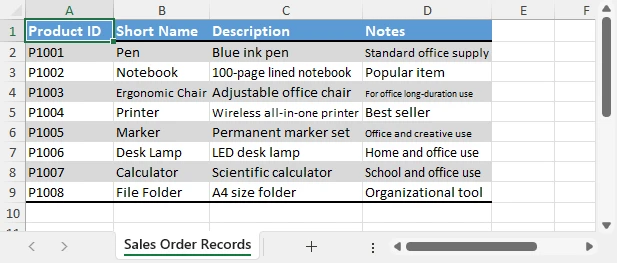
На изображении ниже показан результат выполнения приведенного выше кода Python, где применено Сжать до размера, чтобы длинная текстовая строка помещалась в одной ячейке.
Пример: Автоподбор столбцов и строк на Python
Аналогично, если вы хотите автоматически изменять размер столбцов и строк в соответствии с содержимым, вы можете использовать методы AutoFitColumns и AutoFitRows:
from spire.xls import Workbook

workbook = Workbook()
workbook.LoadFromFile("Sample2.xlsx")
sheet = workbook.Worksheets[0]

sheet.AllocatedRange.AutoFitColumns()
sheet.AllocatedRange.AutoFitRows()

workbook.SaveToFile("output/autofit_column_row.xlsx")
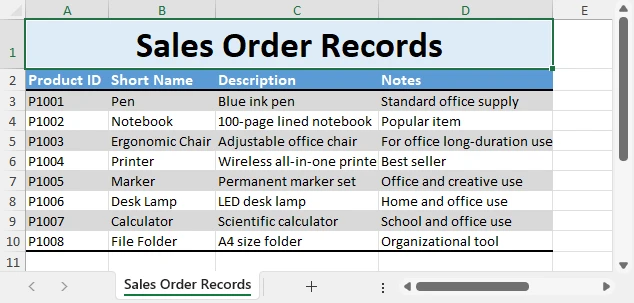
На изображении ниже показан результат выполнения приведенного выше кода Python, где Автоподбор был применен к столбцам и строкам, чтобы размеры ячеек автоматически подстраивались под содержимое.
Этот подход идеален для автоматического создания отчетов с единообразным форматированием для тысяч записей. Если вам нужно больше советов по автоматизации Excel с помощью Python, ознакомьтесь с официальными руководствами Spire.XLS for Python.
Параметры печати: Вписать лист на одну страницу
Помимо управления содержимым ячеек на экране, многим пользователям также необходимо оптимизировать листы для печати. В таких случаях вы можете использовать опцию Вписать лист на одну страницу, которая масштабирует весь лист, чтобы он аккуратно помещался на одной печатной странице.
Шаги:
- Перейдите в Разметка страницы → Вписать в → Вписать лист на одну страницу.
- Или: Файл → Печать → Масштабирование → Вписать лист на одну страницу.
На скриншоте ниже показаны параметры настройки страницы в Excel, где вы можете включить «Вписать лист на одну страницу» для печати.
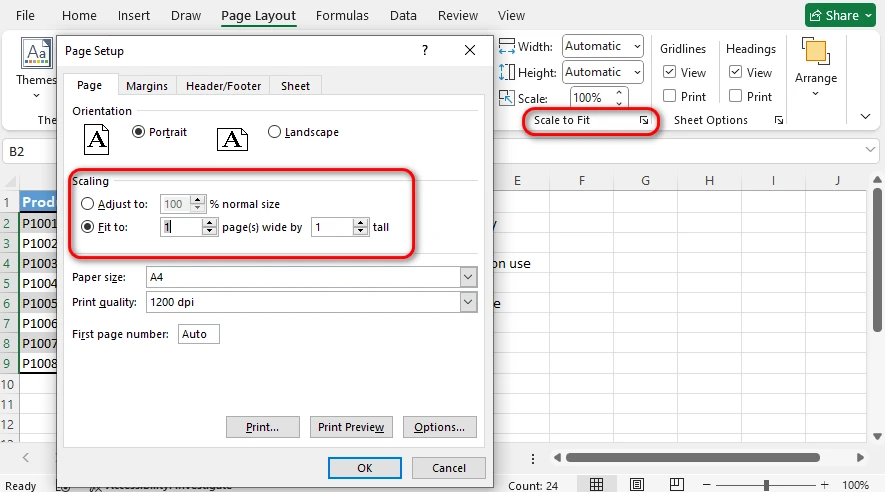
Эта функция уменьшает общий масштаб листа, чтобы он аккуратно печатался на одной странице. Это особенно полезно для:
- Финансовых отчетов
- Длинных каталогов продуктов
- Годовых отчетов
Однако имейте в виду, что чрезмерное масштабирование может привести к очень мелкому тексту, что может снизить читаемость на бумаге.
Для автоматизации печати вы можете использовать C# для автоматизации задач печати в Excel. Пожалуйста, обратитесь к Как автоматизировать печать в Excel с помощью C# для получения подробной информации.
Лучшие практики управления текстом в Excel
- Используйте Сжать до размера, когда макет таблицы должен оставаться неизменным.
- Примечание: «Сжать до размера» работает только для горизонтального переполнения, но не для вертикального.
- Используйте Автоподбор, когда читаемость важнее.
- Комбинируйте Переносить текст с Автоподбором для многострочных адресов или комментариев.
- Автоматизируйте с помощью VBA или Python при работе с большими наборами данных.
- Для печати используйте Вписать лист на одну страницу, чтобы обеспечить профессиональный вид отчетов.
Заключение
Excel предоставляет несколько способов обработки переполнения текста внутри ячеек. Функция Сжать до размера уменьшает размер шрифта для решения проблемы горизонтального переполнения, в то время как Автоподбор расширяет ячейки (как ширину столбца, так и высоту строки) для соответствия тексту в любом направлении. Если вам нужна большая гибкость, VBA и Spire.XLS for Python могут автоматизировать оба подхода. Для печати опция Вписать лист на одну страницу гарантирует, что большие листы будут выглядеть аккуратно и профессионально.
Понимая различия и применяя правильный метод, вы можете сделать свои файлы Excel одновременно читаемыми и профессионально выглядящими, независимо от того, сколько текста они содержат.
FAQ
В1: Что такое «Сжать до размера» в Excel?
«Сжать до размера» — это опция форматирования ячейки, которая автоматически уменьшает размер шрифта, чтобы текст помещался в ширину ячейки без изменения ширины столбца или высоты строки. Она работает только для горизонтального переполнения.
В2: Как сжать текст по размеру в Excel?
Выберите ячейку, откройте Формат ячеек → Выравнивание и установите флажок Сжать до размера. Excel уменьшит размер шрифта до тех пор, пока текст не поместится в ширину ячейки.
В3: Как сжать ячейки Excel по размеру текста?
В Excel опция Сжать до размера уменьшает размер шрифта, чтобы текст помещался в ячейке, но она не изменяет размер самой ячейки. Чтобы заставить ячейку подстраиваться под содержимое, используйте Автоподбор, который автоматически изменяет ширину столбца или высоту строки в соответствии с текстом.
В4: Как перенести текст и автоматически подогнать высоту?
Включите Переносить текст в параметрах выравнивания, затем используйте Автоподбор высоты строки, чтобы автоматически расширить строку так, чтобы все строки текста были видны.
Смотрите также
Ознакомьтесь с соответствующими руководствами, чтобы улучшить свои навыки автоматизации и форматирования в Excel: