Bei der Arbeit mit großen Excel-Tabellen können Datenzeilen leicht ineinander übergehen, was es schwierig macht, Informationen genau zu verfolgen. Abwechselnde Zeilenfarben in Excel – oft als gebänderte Zeilen bezeichnet – bieten eine einfache und effektive Möglichkeit, die Lesbarkeit zu verbessern, die visuelle Struktur zu optimieren und Fehler in Finanzberichten, Inventarlisten oder großen Datenzusammenfassungen zu reduzieren.
Excel bietet mehrere schnelle und flexible Möglichkeiten, abwechselnde Zeilenfarben anzuwenden. Sie können die Bedingte Formatierung für eine präzise Steuerung verwenden, Tabellenstile für sofortige Ergebnisse nutzen oder den Prozess über mehrere Dateien hinweg mit Python mit Spire.XLS for Python automatisieren. Jeder Ansatz hat seine eigenen Vorteile, je nachdem, wie häufig Sie mit Excel-Daten arbeiten.
Abwechselnde Zeilenfarben erleichtern nicht nur das Lesen Ihrer Daten, sondern tragen auch dazu bei, ein sauberes, professionelles Erscheinungsbild über verschiedene Arbeitsblätter hinweg beizubehalten. In dieser Anleitung erfahren Sie Schritt für Schritt, wie Sie Zeilenfarben in Excel abwechseln – dabei werden sowohl integrierte Methoden als auch die Python-Automatisierung für fortgeschrittene Benutzer behandelt.
Methodenübersicht
Sie können jede Methode unten erkunden:
- Abwechselnde Zeilenfarben in Excel durch bedingte Formatierung
- Integrierte Tabellenstile anwenden, um jede zweite Zeile zu färben
- Abwechselnde Excel-Zeilenfarben mit Python automatisieren
- Vergleich der Methoden
Warum und wie man Zeilenfarben in Excel abwechselt
Abwechselnde Zeilenfarben verbessern die Lesbarkeit, den Datenvergleich und die professionelle Präsentation. Diese Technik hilft Ihren Augen, jeder Zeile über die Spalten hinweg zu folgen, und verringert das Risiko von Lesefehlern. Viele Benutzer verlassen sich auf manuelles Färben – sie wählen jede zweite Zeile aus und wenden eine Hintergrundfarbe an – aber dieser Ansatz ist ineffizient. Wenn Sie Zeilen einfügen oder löschen, stimmen die Farben nicht mehr richtig überein.
Diese manuelle Methode wird jedoch schnell unpraktisch, insbesondere wenn Zeilen eingefügt oder gelöscht werden. Glücklicherweise bietet Excel intelligentere und dynamischere Ansätze, die die Farbkonsistenz automatisch beibehalten. Lassen Sie uns untersuchen, wie Sie Zeilenfarben in Excel mit integrierten Tools abwechseln können, bevor wir zur automatisierten Python-Methode übergehen.
Methode 1 – Bedingte Formatierung verwenden, um Zeilenfarben abzuwechseln
Bedingte Formatierung ist eine der flexibelsten Funktionen von Excel. Sie ermöglicht es Ihnen, dynamische Stile basierend auf logischen Regeln anzuwenden – was sie perfekt für das automatische Abwechseln von Zeilenfarben macht, ohne das Format jedes Mal manuell anpassen zu müssen.
Schritt 1: Wählen Sie den Datenbereich aus
Markieren Sie den Zellbereich, den Sie formatieren möchten, z. B. A1:D20. Die Regel wird nur innerhalb dieser Auswahl angewendet.
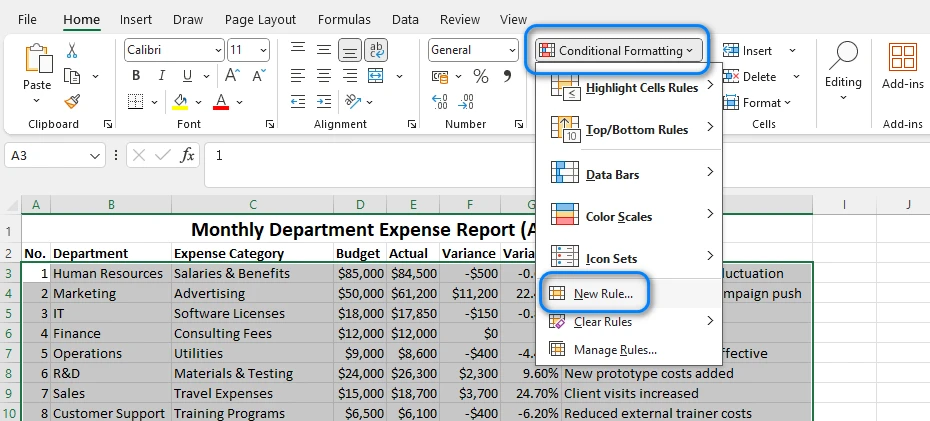
Schritt 2: Erstellen Sie eine Regel für die bedingte Formatierung
Navigieren Sie zu Start → Bedingte Formatierung → Neue Regel
Schritt 3: Geben Sie die Formel ein
Wählen Sie Formel zur Ermittlung der zu formatierenden Zellen verwenden. Geben Sie in das Formelfeld ein:
=REST(ZEILE();2)=0
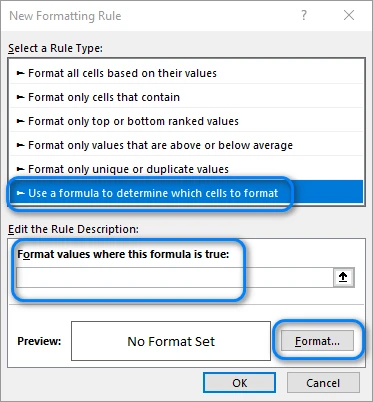
Diese Formel prüft, ob eine Zeilennummer gerade ist. Sie können die „0“ in „1“ ändern, wenn das Farbmuster bei der ersten statt bei der zweiten Zeile beginnen soll.
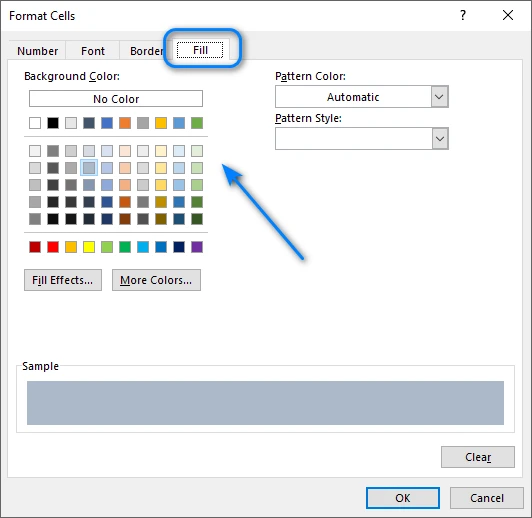
Schritt 4: Wählen Sie eine Füllfarbe
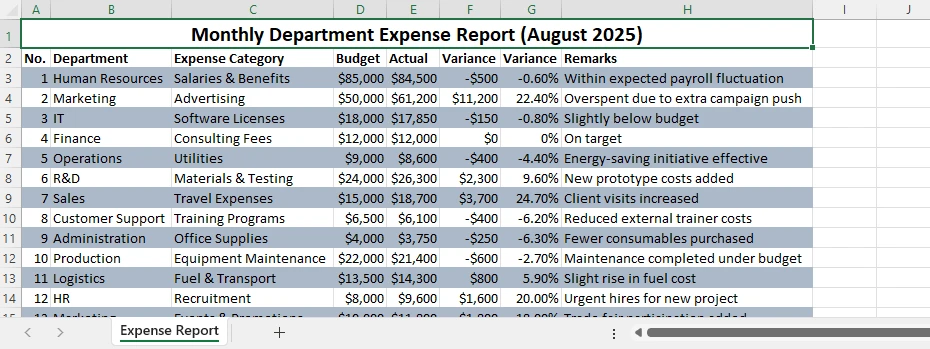
Klicken Sie auf Formatieren → Ausfüllen, wählen Sie Ihre bevorzugte Hintergrundfarbe (ein heller Farbton wird empfohlen) und bestätigen Sie. Nach der Anwendung färbt Excel automatisch jede geradzahlige Zeile. Wenn Sie neue Zeilen einfügen, wird das Muster dynamisch aktualisiert.
Unten sehen Sie ein Beispiel für das Ergebnis:
Tipps und Variationen
- Verwenden Sie =REST(ZEILE();3)=0, um stattdessen jede dritte Zeile zu färben.
- Kombinieren Sie es mit Text- oder Rahmenformatierungen für fortgeschrittenere Stile.
- Um die Regel zu entfernen, gehen Sie zu Bedingte Formatierung → Regeln verwalten → Löschen.
Die bedingte Formatierung bietet hohe Flexibilität und funktioniert perfekt, wenn Sie die volle Kontrolle darüber benötigen, welche Zeilen gefärbt werden.
Verwandter Artikel: Bedingte Formatierung in Excel mit Python anwenden
Methode 2 – Tabellenstile für integrierte abwechselnde Zeilenfarben anwenden
Wenn Sie eine schnelle, integrierte Option ohne Formeln wünschen, kann die Funktion Als Tabelle formatieren von Excel sofort abwechselnde Zeilenfarben anwenden. Sie ist ideal für Benutzer, die Wert auf Geschwindigkeit legen und eine minimale Einrichtung bevorzugen.
Schritt 1: Formatieren Sie den Bereich als Tabelle
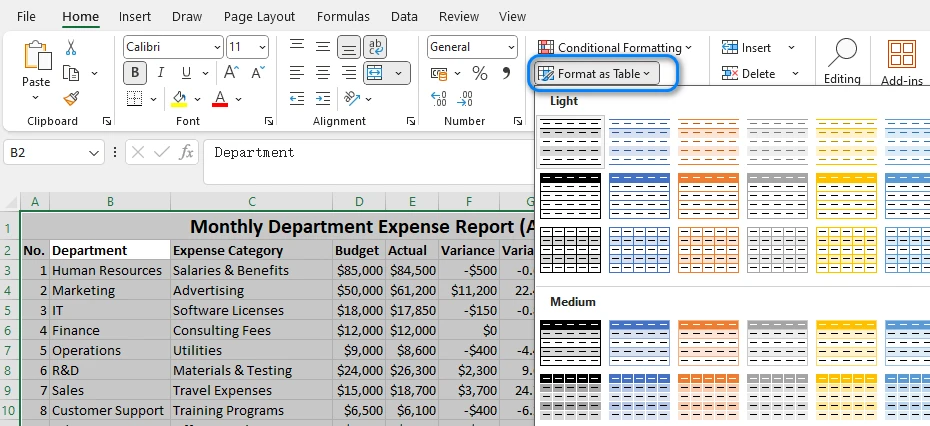
Wählen Sie Ihre Daten aus, klicken Sie dann auf Start → Als Tabelle formatieren und wählen Sie einen vordefinierten Stil. Excel wendet sofort gebänderte Zeilen an und erstellt eine Tabellenstruktur mit Sortier- und Filteroptionen.
Schritt 2: Passen Sie die Tabelleneinstellungen an
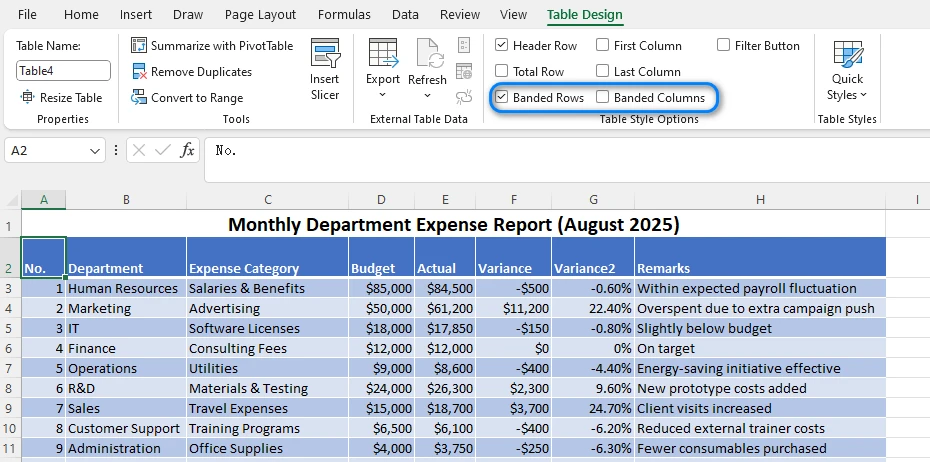
Unter dem Tab Tabellenentwurf können Sie Gebänderte Zeilen oder Gebänderte Spalten ein- oder ausschalten. Sie können auch das Farbschema anpassen, indem Sie einen anderen Tabellenstil wählen.
Schritt 3: Passen Sie das Erscheinungsbild der Tabelle an
Sie können die Tabelle umbenennen, die Kopfzeilenfarben ändern oder eine Ergebniszeile hinzufügen. Wenn neue Zeilen hinzugefügt werden, wird das abwechselnde Farbmuster automatisch erweitert.
Vorteile und Einschränkungen
- Schnelles und professionelles Erscheinungsbild
- Aktualisiert sich automatisch mit neuen Daten
Aber:
- Weniger flexibel als bedingte Formatierung
- Begrenzte Anpassung der Farbintervalle
Für die meisten Excel-Benutzer sind Tabellenstile der schnellste Weg, jede zweite Zeile ohne Formeln zu färben. Dies ist der schnellste Weg, um abwechselnde Zeilenfarben in Excel für eine schnelle Datenformatierung anzuwenden.
Das könnte Ihnen auch gefallen: Tabellen in Excel mit Python erstellen oder löschen
Methode 3 – Abwechselnde Zeilenfarben in Excel mit Python automatisieren
Während die integrierten Optionen von Excel für einzelne Dateien gut funktionieren, werden sie bei wiederholter Anwendung zeitaufwändig. Wenn Sie häufig mehrere Tabellenkalkulationen bearbeiten oder eine konsistente Gestaltung über Berichte hinweg benötigen, bietet die Python-Automatisierung eine skalierbare Alternative.
Mit Spire.XLS for Python können Sie Formatierungsstile einfach steuern, die Zeilenfärbung automatisieren und sogar bedingte Logik anwenden – was bei der Verarbeitung großer oder wiederholter Aufgaben erheblich Zeit spart.
Schritt 1: Installieren und importieren Sie Spire.XLS
Installieren Sie das Paket mit pip:
pip install spire.xls
Dann importieren Sie es:
from spire.xls import Workbook, Color, ExcelVersion
Schritt 2: Laden und greifen Sie auf das Arbeitsblatt zu
workbook = Workbook()
workbook.LoadFromFile("input.xlsx")
sheet = workbook.Worksheets[0]
Dies lädt Ihre Excel-Datei und greift auf das erste Arbeitsblatt zu.
Schritt 3: Abwechselnde Zeilenfarben automatisch anwenden
for i in range(1, sheet.LastRow):
    if i % 2 == 0:
        style = sheet.Rows.get_Item(i).Style
        style.Color = Color.get_LightGray()
Erklärung:
- Die Schleife prüft, ob eine Zeilennummer gerade ist (
i % 2 == 0). - Wenn ja, wird ein neuer Stil mit einem hellgrauen Hintergrund angewendet.
- Sie können die Farbe mit jeder unterstützten RGB- oder Themenfarbe anpassen.
- Für jede dritte oder vierte Zeile passen Sie den Modulo-Wert an (z. B.
i % 3 == 0).
Diese Methode kann für verschiedene Muster oder mehrere Arbeitsblätter innerhalb derselben Arbeitsmappe angepasst werden.
Schritt 4: Speichern Sie die Datei
workbook.SaveToFile("output.xlsx", ExcelVersion.Version2016)
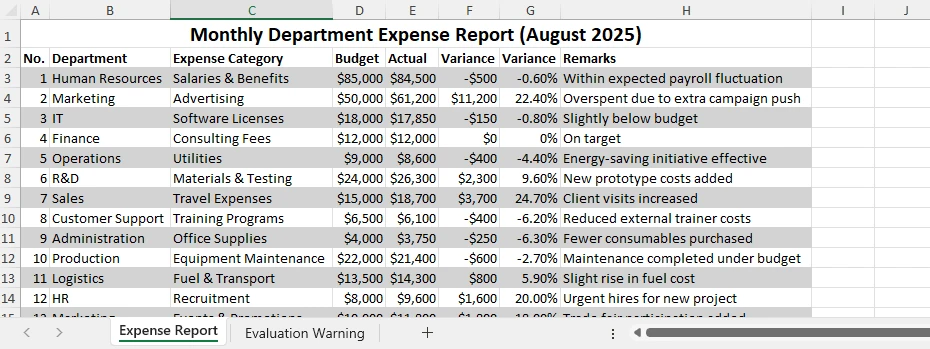
Die neue Datei behält alle Formatierungsänderungen bei, und Sie können sie direkt in Excel öffnen. Unten sehen Sie ein Beispiel für die Ausgabedatei:
Vorteile der Python-Methode
- Automatisiert wiederkehrende Formatierungsaufgaben
- Funktioniert über mehrere Blätter oder Dateien hinweg
- Reduziert manuelle Fehler
- Integriert sich nahtlos in andere Datenverarbeitungsworkflows
Für große oder sich wiederholende Aufgaben ist die Automatisierung mit Spire.XLS for Python eine praktische Möglichkeit, Ihren Arbeitsablauf zu optimieren und eine konsistente Formatierung über mehrere Dateien hinweg beizubehalten. Wenn Sie mehr über Python-Excel-Automatisierungsfähigkeiten erfahren möchten, schauen Sie sich die Spire.XLS for Python-Tutorials an.
Vergleich der Methoden
| Methode | Automatisierung | Anpassung | Dynamische Updates | Am besten für |
|---|---|---|---|---|
| Manuelles Färben | ❌ | Hoch | ❌ | Schnelle, einmalige Bearbeitungen |
| Bedingte Formatierung | ✅ | Hoch | ✅ | Flexible Formatierung |
| Tabellenstil | ✅ | Mittel | ✅ | Schnelles Tabellendesign |
| Python-Automatisierung | ✅ | Hoch | ✅ | Batch- oder Großaufgaben |
Jeder Ansatz hat seine Vorteile, aber die Automatisierung bietet die beste Effizienz für fortgeschrittene oder wiederholte Excel-Formatierungen.
Häufig gestellte Fragen zu abwechselnden Zeilenfarben in Excel
F1: Wie wechsle ich die Zeilenfarben in Excel automatisch ab?
Sie können die bedingte Formatierung mit der Formel =REST(ZEILE();2)=0 verwenden oder einen Tabellenstil anwenden, um Ihre Daten sofort zu formatieren.
F2: Kann ich Zeilenfarben abwechseln, ohne eine Tabelle zu verwenden?
Ja. Die bedingte Formatierung funktioniert in jedem Bereich und wird automatisch aktualisiert, wenn Sie Zeilen hinzufügen oder entfernen.
F3: Wie färbe ich jede zweite Zeile in Excel mit Python?
Sie können den Prozess mit Spire.XLS for Python automatisieren, indem Sie durch die Zeilen iterieren und einen Stil auf geradzahlige Zeilen anwenden.
F4: Kann ich das Farbmuster auf alle 3 Zeilen anstatt auf 2 ändern?
Ja. Ändern Sie die Formel in =REST(ZEILE();3)=0 oder ändern Sie die Bedingung in Ihrem Python-Code (if i % 3 == 0:).
Fazit
Das Abwechseln von Zeilenfarben in Excel ist eine der einfachsten und dennoch effektivsten Möglichkeiten, Ihre Daten leichter lesbar und verständlich zu machen. Sie können Zeilenfarben in Excel einfach mit bedingter Formatierung, Tabellenstilen oder Python-Automatisierung abwechseln.
Für diejenigen, die mit großen Datensätzen arbeiten oder Automatisierung benötigen, macht es Spire.XLS for Python einfach, abwechselnde Farben und andere Formatierungsaufgaben programmatisch anzuwenden. Sie können auch Free Spire.XLS for Python für leichte Excel-Aufgaben verwenden.
Welche Methode Sie auch wählen, diese Techniken werden Ihnen helfen, Klarheit und Konsistenz in Ihren Excel-Tabellen zu wahren.