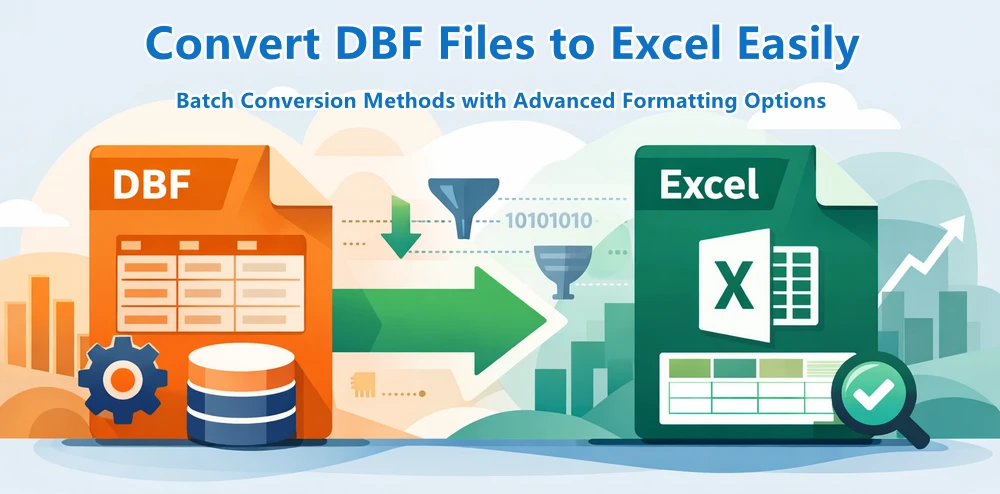
Trabajar con formatos de bases de datos heredados como DBF sigue siendo común, pero estos archivos no son adecuados para los flujos de trabajo modernos como el análisis de datos, la generación de informes o la integración de sistemas. En muchos casos, es posible que necesite convertir archivos DBF a archivos de Excel para que los datos sean más fáciles de usar, compartir o procesar. Aunque herramientas como Excel o convertidores en línea pueden abrir archivos DBF, carecen de automatización, flexibilidad y fiabilidad, especialmente al manejar grandes conjuntos de datos o tareas repetitivas.
Python proporciona una solución más escalable. Le permite no solo convertir archivos DBF a Excel, sino también limpiar datos, estandarizar estructuras e integrar el proceso en flujos de trabajo automatizados.
Esta guía cubre un enfoque práctico para la conversión de DBF a Excel, incluyendo la creación de un comando reutilizable y la generación de salidas de Excel estructuradas para su uso en el mundo real.
Navegación Rápida
- Por Qué Convertir DBF a Excel
- Conversión Básica de DBF a Excel con Python
- Generar Salidas de Excel Formateadas desde Archivos DBF
- Conversión por Lotes y Formateo Automático
- Herramienta de Línea de Comandos para la Conversión de DBF a Excel
- Comparación de los Métodos
- Mejores Prácticas y Consejos
- Preguntas Frecuentes
Por Qué Convertir DBF a Excel y los Métodos de Conversión Comunes
Los archivos DBF almacenan datos estructurados, pero vienen con varias limitaciones:
- Formatos de codificación heredados (a menudo causan problemas con los caracteres)
- Compatibilidad limitada con herramientas modernas
- Sin soporte para formato o informes
Convertir DBF a Excel (XLS/XLSX) le permite:
- Integrarse con flujos de datos modernos
- Mejorar la legibilidad y la usabilidad
- Habilitar informes y análisis estructurados
Métodos Comunes de DBF a Excel
Hay varias formas de manejar la conversión de archivos DBF a archivos de Excel:
- Abrir DBF directamente en Excel
- Usar convertidores en línea
- Exportar a través de herramientas de bases de datos heredadas
Sin embargo, estos métodos tienen limitaciones claras:
- ❌ Sin automatización
- ❌ Poca escalabilidad
- ❌ Control limitado sobre la salida
- ❌ Sin soporte para informes estructurados
Para los desarrolladores y los flujos de trabajo de producción, estos enfoques no son suficientes.
Python permite un control total, automatización y extensibilidad, lo que lo convierte en una solución más práctica.
Convertir DBF a Excel en Python (Conversión Básica)
Para realizar una conversión básica de DBF a Excel en Python, el proceso es sencillo: leer el archivo DBF en un formato estructurado y luego exportarlo como un archivo de Excel (XLSX).
En este flujo de trabajo:
- La biblioteca dbf se utiliza para leer y analizar archivos DBF, incluidos los formatos heredados
- Los datos se organizan y exportan utilizando bibliotecas como pandas (con openpyxl como motor de escritura de Excel)
Este enfoque proporciona una forma simple y práctica de convertir archivos DBF a Excel con una configuración mínima.
Paso 1: Instalar Dependencias
Puede instalar las bibliotecas necesarias usando pip:
pip install dbf pandas openpyxl
Paso 2: Leer el Archivo DBF
import dbf
import pandas as pd

table = dbf.Table("business_demo.dbf")
table.open()

data = [{field: record[field] for field in dbf.field_names(table)} for record in table]

df = pd.DataFrame(data)
Este paso convierte los registros DBF en un formato estructurado y compatible con Excel.
Paso 3: Exportar DBF a Excel
df.to_excel("output.xlsx", index=False)
En esta etapa, los datos DBF se escriben en un archivo de Excel estándar (formato XLSX), completando una conversión básica de DBF a XLSX.
A continuación se muestra una imagen que muestra el archivo de Excel generado:
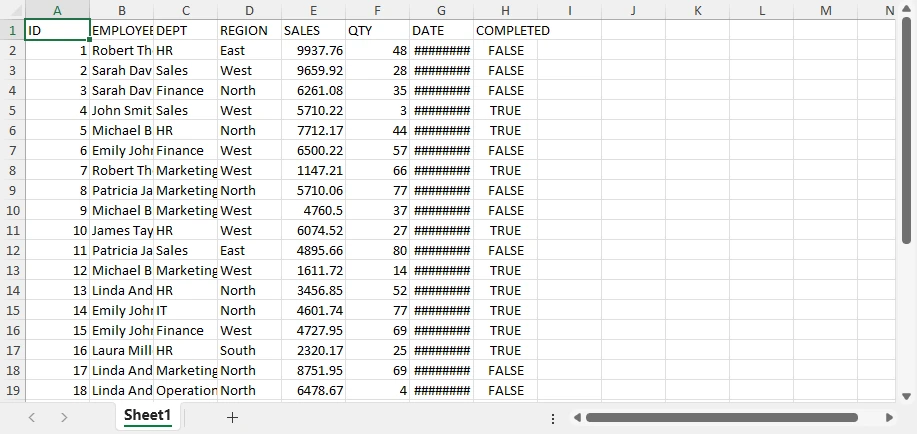
Esto produce un conjunto de datos limpio y estructurado que se puede usar directamente o procesar más si es necesario.
Por Qué Funciona Este Método
Este método se usa comúnmente porque mantiene el proceso de conversión simple y confiable:
- Convierte los registros DBF en un formato de tabla estructurada
- Conserva los nombres de los campos y la organización de los datos
- Funciona en diferentes variantes de DBF (dBase, FoxPro, etc.)
- Requiere un código mínimo para completar la conversión
Como resultado, es adecuado para tareas rápidas de archivo .dbf a archivo .xlsx y flujos de trabajo automatizados.
Si bien este enfoque funciona bien para la conversión básica, solo genera datos de Excel sin procesar y no proporciona control sobre el formato, el diseño o la estructura del informe.
Si también está trabajando en la generación de archivos de Excel a partir de otras fuentes de datos, como CSV, JSON y XML, puede consultar Cómo Importar Datos a Archivos de Excel con Python para obtener instrucciones detalladas.
Limitaciones de la Conversión Básica
Si bien este enfoque de conversión básica es potente para conversiones rápidas y simples, tiene limitaciones al exportar archivos de Excel:
- Sin estilo ni formato
- Sin control de diseño
- Sin estructura de informe
- Usabilidad limitada para salidas listas para la empresa
El resultado es un conjunto de datos sin procesar en lugar de un informe pulido.
Generar Informes Profesionales de Excel a Partir de Datos DBF
La conversión básica de DBF a Excel solo produce conjuntos de datos sin procesar. Sin embargo, en escenarios del mundo real, los archivos de Excel se utilizan a menudo para informes, presentaciones y toma de decisiones. Para ir más allá de la simple exportación de datos y generar salidas estructuradas y listas para la empresa, puede usar Spire.XLS for Python.
Un flujo de trabajo de producción típico se ve así:
- Leer datos DBF con dbf
- Escribir datos de Excel estructurados con Spire.XLS
- Aplicar formato y diseño
- Agregar gráficos y otros elementos de informe según sea necesario
Con este enfoque, puede mejorar progresivamente su archivo de Excel, desde una tabla básica hasta un informe completamente formateado con elementos visuales.
Paso 1: Instalar Bibliotecas
Puede instalar las bibliotecas usando pip:
pip install spire.xls dbf
Paso 2: Leer Datos DBF y Escribirlos en Excel
from spire.xls import *
import dbf

table = dbf.Table("business_demo.dbf")
table.open()

data = [{field: record[field] for field in dbf.field_names(table)} for record in table]
field_names = list(dbf.field_names(table))

workbook = Workbook()
workbook.Worksheets.Clear()
sheet = workbook.Worksheets.Add("Data")

# Write header
for j, col in enumerate(field_names):
    sheet.Range[1, j+1].Value = col

# Write data
for i, record in enumerate(data, start=2):
    for j, col in enumerate(field_names):
        sheet.Range[i, j+1].Value = str(record[col])
En esta etapa, el archivo DBF se ha convertido en un conjunto de datos de Excel estructurado.
Paso 3: Aplicar Estilos y Guardar como un Archivo de Excel
Una vez que se escriben los datos, puede mejorar la legibilidad aplicando estilos y ajustes de diseño.
# Header styling
header = sheet.Range[1, 1, 1, sheet.LastColumn]
header.Style.Font.Bold = True
header.Style.Font.Size = 12
header.Style.Color = Color.get_LightGray()

# Data borders
data_range = sheet.Range[1, 1, sheet.LastRow, sheet.LastColumn]
data_range.BorderAround(LineStyleType.Thin, ExcelColors.Black)
data_range.BorderInside(LineStyleType.Thin, ExcelColors.Black)

# Global font
sheet.AllocatedRange.Style.Font.Name = "Arial"

# Auto-fit columns
sheet.AllocatedRange.AutoFitColumns()

# Save the workbook to a file
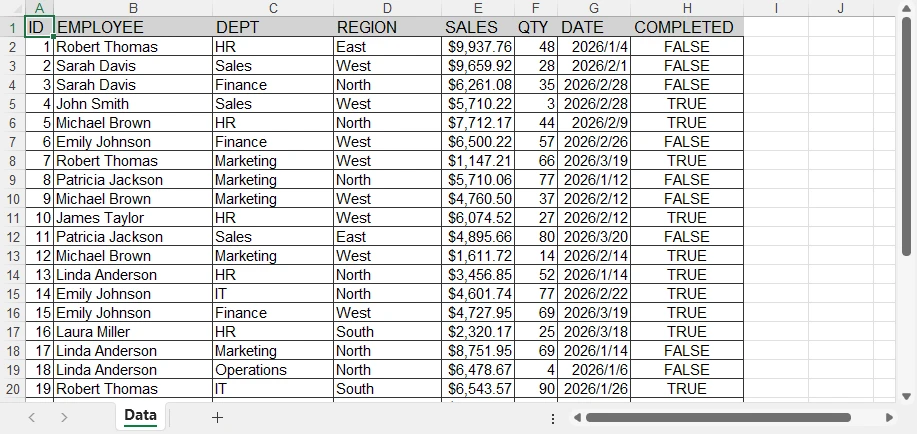
workbook.SaveToFile("output.xlsx", ExcelVersion.Version2016)
El archivo de Excel generado se ve así:
Notas de la API
Spire.XLS proporciona un modelo de estilo basado en rangos, que le permite aplicar formato a regiones enteras en lugar de a celdas individuales.
- Range[row, col] → acceder a una celda o región específica
- Style.Font → controlar las propiedades de la fuente como el tamaño, la negrita y la familia
- BorderAround / BorderInside → agregar bordes interiores y exteriores
- AllocatedRange → se refiere al rango utilizado en la hoja de trabajo, que incluye todas las celdas con datos
- AutoFitColumns / AutoFitRows → ajustar automáticamente el ancho de las columnas y las filas dentro del rango
- SaveToFile → guardar el libro de trabajo en un archivo en el formato especificado
Nota: Para el método SaveToFile, el segundo argumento especifica el formato del archivo. FileFormat.Version97to2003 representa el formato .xls, y FileFormat.Version2007 y superior representan el formato .xlsx.
Este enfoque hace que sea eficiente formatear grandes conjuntos de datos con un código mínimo.
En este punto, el archivo de Excel ya no son datos sin procesar, se ha transformado en una tabla limpia y legible. Sin embargo, sigue siendo un conjunto de datos formateado en lugar de un informe completo.
Agregar Elementos de Informe (Mejoras Incrementales)
Para mejorar aún más la salida, puede agregar elementos analíticos y visuales.
Ejemplo 1: Agregar un Gráfico
# Aggregate data by REGION (for charting purposes)
region_sales = defaultdict(float)

for record in data:
    region = record["REGION"]
    sales = float(record["SALES"])
    region_sales[region] += sales

# Create a summary sheet for aggregated data
summary_sheet = workbook.Worksheets.Add("Summary")

# Write summary header
summary_sheet.Range[1, 1].Value = "Region"
summary_sheet.Range[1, 2].Value = "Total Sales"

# Write aggregated results
for i, (region, total) in enumerate(region_sales.items(), start=2):
    summary_sheet.Range[i, 1].Value = region
    summary_sheet.Range[i, 2].Value = total
summary_sheet.Range[2, 2, summary_sheet.LastRow, 2].NumberFormat = "$#,##0.00"

# Create chart based on aggregated data
chart = summary_sheet.Charts.Add()
chart.ChartType = ExcelChartType.ColumnClustered

# Set data range (Region + Total Sales)
chart.DataRange = summary_sheet.Range[
    "A1:B{}".format(len(region_sales) + 1)
]

# Position the chart in the worksheet
chart.LeftColumn = 4
chart.TopRow = 2
chart.RightColumn = 10
chart.BottomRow = 20

# Set chart title
chart.ChartTitle = "Sales by Region"
A continuación se muestra una vista previa del gráfico agregado a la hoja de Excel:
Puede crear muchos otros tipos de gráficos en hojas de trabajo de Excel usando Spire.XLS, como gráficos circulares y gráficos de barras. Elija el tipo de gráfico apropiado según sus datos y requisitos.
Ejemplo 2: Agregar Formato Condicional
# Create a conditional format in the specified range
conditions = sheet.ConditionalFormats.Add()
conditions.AddRange(sheet.Range[2, 8, sheet.LastRow, 8])

# Add a rule to the conditional format
condition1 = conditions.AddCondition()
condition1.FormatType = ConditionalFormatType.ContainsText;
condition1.FirstFormula = "TRUE"
condition1.BackColor = Color.FromRgb(144, 200, 172)

# Add another rule to the conditional format
condition2 = conditions.AddCondition()
condition2.FormatType = ConditionalFormatType.ContainsText
condition2.FirstFormula = "FALSE"
condition2.BackColor = Color.FromRgb(255, 199, 206)
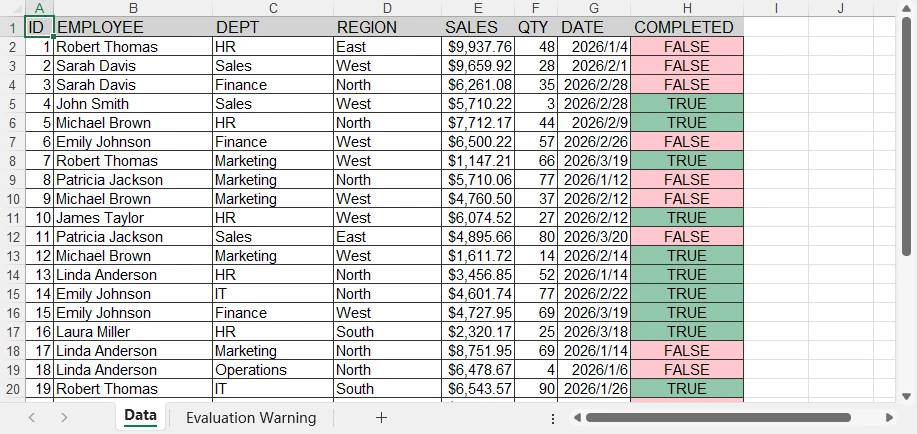
A continuación se muestra una vista previa del archivo de Excel generado con formato condicional aplicado:
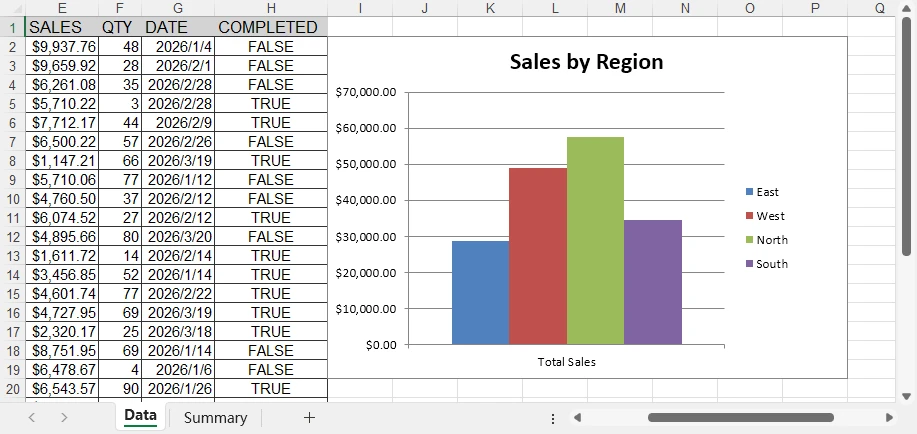
El formato condicional le permite lograr muchos efectos especiales en las hojas de Excel. Puede consultar Cómo Aplicar Formato Condicional a Hojas de Excel Usando Python para obtener más detalles.
Por Qué Esto Importa
Estas mejoras transforman el archivo de Excel de una simple exportación en una herramienta de informes.
Ahora puede:
- Presentar datos estructurados claramente
- Resaltar información clave
- Visualizar tendencias con gráficos
Al combinar el manejo de datos estructurados con funciones avanzadas de Excel, puede convertir archivos DBF heredados en informes modernos y utilizables. Este nivel de funcionalidad es esencial para los flujos de trabajo empresariales, los paneles de control y los sistemas de informes automatizados.
Conversión Avanzada: Procesamiento por Lotes y Formateo Automatizado
Para los flujos de trabajo del mundo real, la conversión de DBF a Excel a menudo no es una tarea única. En su lugar, es posible que necesite procesar múltiples archivos automáticamente, especialmente en escenarios como la migración de datos o los trabajos programados.
Python facilita la escalada de la conversión de DBF a Excel de un solo archivo al procesamiento por lotes.
Convertir por Lotes Archivos DBF a Excel
Si solo necesita generar archivos de Excel básicos, puede combinar la lógica de conversión con el módulo os para procesar todos los archivos DBF en un directorio.
import os
import dbf
import pandas as pd

input_folder = "dbf_files"
output_folder = "excel_files"

for file in os.listdir(input_folder):
    if file.endswith(".dbf"):
        table = dbf.Table(os.path.join(input_folder, file))
        table.open()

        df = pd.DataFrame([dict(record) for record in table])

        output_file = file.replace(".dbf", ".xlsx")
        df.to_excel(os.path.join(output_folder, output_file), index=False)
Este enfoque permite la exportación automatizada de DBF a Excel en múltiples archivos y es adecuado para:
- Migración de sistemas heredados
- Sincronización de datos
- Flujos de trabajo ETL programados
Conversión por Lotes con Formateo Automático
Cuando se trabaja con datos empresariales, simplemente exportar archivos de Excel sin procesar a menudo no es suficiente. También puede necesitar formato consistente y salida estructurada en todos los archivos generados.
Usando Spire.XLS for Python, puede aplicar formato automáticamente durante la conversión por lotes.
import os
import dbf
from spire.xls import *

input_folder = "dbf_files"
output_folder = "formatted_reports"

for file in os.listdir(input_folder):
    if file.endswith(".dbf"):
        table = dbf.Table(os.path.join(input_folder, file))
        table.open()

        data = [{field: record[field] for field in dbf.field_names(table)} for record in table]
        field_names = list(dbf.field_names(table))

        workbook = Workbook()
        workbook.Worksheets.Clear()
        sheet = workbook.Worksheets.Add("Data")

        # Write header
        for j, col in enumerate(field_names):
            sheet.Range[1, j+1].Value = col

        # Write data
        for i, record in enumerate(data, start=2):
            for j, col in enumerate(field_names):
                sheet.Range[i, j+1].Value = str(record[col])

        # Create a table with built-in style
        table_range = sheet.AllocatedRange
        table_obj = sheet.ListObjects.Create("Data", table_range)
        table_obj.BuiltInTableStyle = TableBuiltInStyles.TableStyleMedium13

        # Auto-fit layout
        sheet.AllocatedRange.AutoFitColumns()

        # Save file
        output_file = file.replace(".dbf", ".xlsx")
        workbook.SaveToFile(os.path.join(output_folder, output_file), FileFormat.Version2016)
        workbook.Dispose()
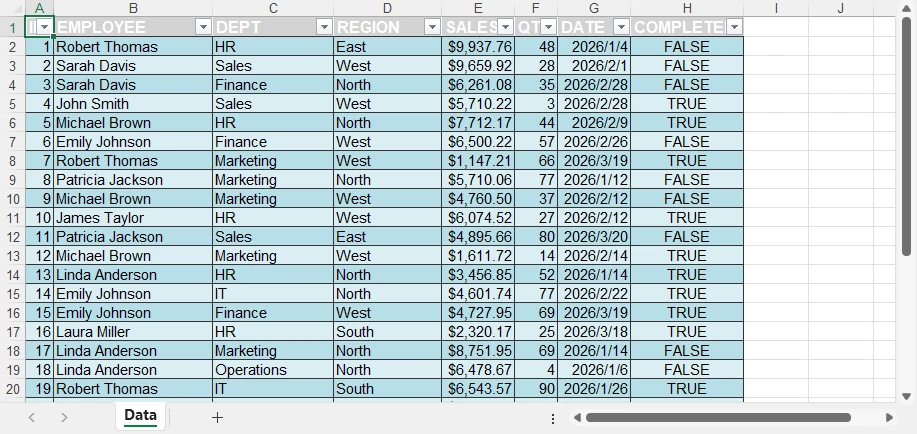
A continuación se muestra una vista previa del estilo de tabla incorporado aplicado a los datos:
Por Qué Este Enfoque Importa
Al combinar el procesamiento por lotes con el formato automático, puede:
- Convertir múltiples archivos DBF a Excel en un solo flujo de trabajo
- Asegurar una estructura y estilo consistentes en todas las salidas
- Reducir el trabajo manual al generar informes
- Integrar la conversión en flujos de trabajo automatizados
Esto convierte una simple tarea de conversión de archivos DBF a Excel en una solución escalable y lista para producción.
Con Spire.XLS, puede transferir fácilmente datos entre archivos de Excel y bases de datos. Consulte Transferencia de Datos entre Excel y Base de Datos en Python para obtener más detalles.
Herramienta de Línea de Comandos para la Conversión de DBF a Excel
Además del procesamiento por lotes, puede mejorar aún más la automatización convirtiendo su lógica de conversión en una herramienta de línea de comandos reutilizable.
Esto le permite ejecutar la conversión de DBF a Excel directamente desde el terminal, lo que la hace adecuada para scripts, tareas programadas y flujos de trabajo de backend.
Crear una Interfaz de Línea de Comandos
Puede envolver la lógica de conversión en un script de Python que acepte rutas de entrada y salida como argumentos.
import sys

input_file = sys.argv[1]
output_file = sys.argv[2]
Usar el Comando
Una vez que su script esté listo, puede ejecutarlo desde la línea de comandos:
python convert.py data.dbf output.xlsx
Este enfoque le permite reutilizar la misma lógica de conversión en diferentes entornos e integrar la conversión en flujos de trabajo automatizados con un esfuerzo mínimo.
Conversión Básica vs Spire.XLS for Python
Al convertir archivos DBF a Excel, la elección del enfoque depende de sus objetivos.
| Capacidad | Conversión Básica (p. ej., pandas y dbf) | Spire.XLS for Python y dbf |
|---|---|---|
| Exportación de DBF a Excel | ✅ | ✅ |
| Procesamiento por lotes | ✅ | ✅ |
| Formato y estilo | ❌ | ✅ |
| Estructura del informe | ❌ | ✅ |
| Gráficos y visualización | ❌ | ✅ |
Cuándo Usar Cada Enfoque
Use la conversión básica cuando:
- Solo necesita convertir DBF a Excel
- La salida se utiliza para almacenamiento o procesamiento posterior
- No se requiere formato ni informes
Use Spire.XLS for Python y dbf cuando:
- Necesita informes de Excel estructurados
- El formato y el diseño son importantes
- Desea incluir gráficos o elementos visuales
Elegir el enfoque correcto puede mejorar significativamente tanto la eficiencia como la calidad de la salida, especialmente al pasar de una simple conversión de archivos .dbf a .xlsx a flujos de trabajo de informes automatizados.
Mejores Prácticas para la Conversión de DBF a Excel
Manejar la Codificación con Cuidado
table = dbf.Table("file.dbf", codepage="cp1252")
Los archivos DBF pueden usar diferentes codificaciones según su origen. Siempre verifique la página de códigos correcta para evitar la corrupción de caracteres.
Validar Tipos de Datos
Los campos DBF no siempre se asignan limpiamente a los formatos de Excel. Verifique los valores numéricos, de fecha y booleanos antes de exportar para garantizar la precisión.
Optimizar para Archivos Grandes
Cuando se trabaja con grandes conjuntos de datos:
- Procesar datos en trozos
- Evitar cargar todos los registros en la memoria a la vez
Separar Conversión e Informes
Para una mejor flexibilidad y mantenibilidad:
- Use un enfoque simple para la conversión de DBF a Excel
- Aplique formato y elementos de informe solo cuando sea necesario
Conclusión
Convertir archivos DBF a Excel a menudo es más que un simple cambio de formato: se trata de hacer que los datos heredados sean más fáciles de usar, compartir y analizar.
Con Python, puede comenzar con una simple conversión de DBF a Excel y escalar hasta el procesamiento por lotes y los flujos de trabajo automatizados. Para necesidades básicas, un enfoque ligero funciona bien. Pero cuando necesita diseños estructurados, formato consistente o elementos visuales, las capacidades más avanzadas de Excel se vuelven importantes.
Si está buscando generar archivos de Excel profesionales y listos para informes, puede probar Spire.XLS for Python. Una licencia gratuita de 30 días está disponible para explorar todas sus funciones en escenarios del mundo real.
Preguntas Frecuentes
¿Cómo convierto un archivo DBF a Excel en Python?
Use un enfoque basado en Python para leer datos DBF y exportarlos a Excel. Por ejemplo, puede combinar dbf con herramientas como pandas para una conversión rápida de archivos DBF a Excel.
¿Cuál es la mejor manera de convertir DBF a XLSX?
Depende de sus necesidades:
- Para una conversión simple → use un enfoque básico de Python
- Para informes formateados → use Spire.XLS for Python
¿Puedo importar un archivo DBF a Excel directamente?
Sí, pero no es adecuado para la automatización o grandes conjuntos de datos. Python proporciona una solución más confiable y escalable.
¿Por qué mi archivo de Excel no está formateado?
Los métodos de conversión básicos solo exportan datos sin procesar sin estilo. Para generar informes de Excel formateados, necesita una herramienta que admita diseño y estilo, como Spire.XLS for Python.
¿Cómo creo un comando para convertir DBF a Excel?
Envuelva su lógica de conversión en un script y pase las rutas de entrada/salida como argumentos. Esto le permite ejecutar la conversión de DBF a Excel directamente desde la línea de comandos.