Asegurar la autenticidad e integridad de los libros de trabajo de Excel es esencial en las operaciones comerciales modernas. Ya sea que el documento sea una factura, un informe financiero o un contrato, insertar una firma digital en Excel confirma que el archivo es genuino, no ha sido alterado y proviene de una fuente confiable.
Este artículo lo guiará a través de cómo añadir una firma digital en Excel, incluyendo los prerrequisitos para obtener un certificado digital, añadir firmas visibles o invisibles, y un enfoque programático en C# para que los desarrolladores automaticen la firma por lotes. Al final, podrá firmar digitalmente libros de trabajo de Excel con confianza para uso legal, financiero o interno.
- ¿Qué es una Firma Digital en Excel?
- Prerrequisito: Obtener un Certificado Digital
- Ejemplo 1: Añadir una Firma Digital Invisible en Excel
- Ejemplo 2: Insertar una Línea de Firma Visible en Excel
- Extra: Añadir Programáticamente una Firma Digital Usando C#
- Preguntas Frecuentes Sobre Añadir Firmas Digitales en Excel
¿Qué es una Firma Digital en Excel? (Visible vs. Invisible)
En Microsoft Excel, hay dos tipos principales de firmas disponibles:
1. Línea de Firma (Firma Visible)
Esto crea una línea visible donde un firmante puede escribir su nombre, dibujar una firma usando un lápiz óptico o un ratón, o subir una imagen de su firma física. A menudo se utiliza para contratos, formularios de aprobación y acuerdos legalmente vinculantes donde se requiere una firma visible.
2. Firma Digital (Invisible/Backend)
Esto añade un "sello" criptográfico al archivo. La firma no aparece dentro de las celdas, pero se muestra en la barra de firmas. Certifica la integridad de todo el libro de trabajo y previene ediciones no autorizadas.
⚠️ Aclaración Importante: Escribir un nombre en una celda o pegar una imagen no constituye una firma digital. Una verdadera firma digital requiere un certificado digital emitido por una Autoridad de Certificación (CA) o un certificado autofirmado para fines de prueba.
Prerrequisito: Obtener un Certificado Digital
Antes de añadir una firma digital a Excel, primero necesita un certificado digital, una identificación electrónica que verifica su identidad. Piense en ello como un “pasaporte digital” para su firma. A continuación se presentan las tres formas de obtener uno,
1. Certificado Autofirmado Gratuito (Para Uso Personal/De Prueba)
Microsoft Office incluye una herramienta llamada SelfCert.exe que le permite crear un certificado autofirmado gratuito. Esto es ideal para uso personal, pruebas o documentos internos del equipo, pero no será confiable para terceros ya que no está verificado por una CA de terceros.
Cómo crear su propio certificado digital:
- Abra el Explorador de archivos y navegue a: “C:\Program Files (x86)\Microsoft Office\root\Office16\” (o "C:\Program Files\Microsoft Office\root\Office16")
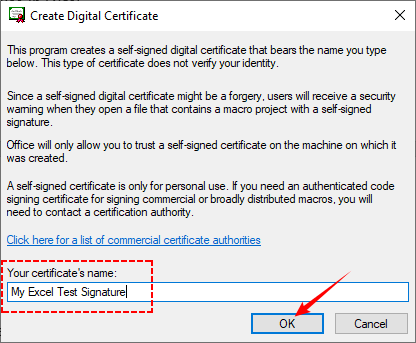
- Haga doble clic en SELF CERT.EXE y aparecerá una ventana de “Crear Certificado Digital”.
- Nombre su certificado (p. ej., “Mi Firma de Prueba de Excel”) y haga clic en "Aceptar".
- Verá un mensaje de éxito que indica que el certificado ya está instalado y listo para usar en Excel.
2. Certificado de Terceros (Para Uso Comercial/Externo)
Para documentos compartidos con clientes, socios o reguladores, utilice un certificado de una Autoridad de Certificación (CA) de confianza (p. ej., DigiCert, GlobalSign). Estos certificados son verificados por un tercero, por lo que son universalmente confiables. La mayoría de las CA cobran una tarifa (anual o única), pero algunas ofrecen opciones gratuitas para uso personal.
3. Certificado Organizacional (Para Usuarios Empresariales)
Si trabaja para una gran empresa, su departamento de TI puede emitir un certificado digital como parte de los protocolos de seguridad de su organización. Esto es ideal para documentos internos y para el cumplimiento de las políticas de la empresa.
¿Dónde obtenerlo? Póngase en contacto con su servicio de asistencia de TI: le proporcionarán un archivo .pfx o instalarán el certificado directamente en su almacén de certificados de Windows.
Ejemplo 1: Añadir una Firma Digital Invisible en Excel
Si va a enviar un archivo que contiene macros, fórmulas o datos confidenciales que no desea que se modifiquen después de enviarlo, debe utilizar una firma digital invisible.
Paso 1: Abra su Libro de Trabajo y Acceda al Panel de Información
Inicie Microsoft Excel y abra el libro de trabajo que desea firmar.
Paso 2: Localice la Opción “Añadir una Firma Digital”
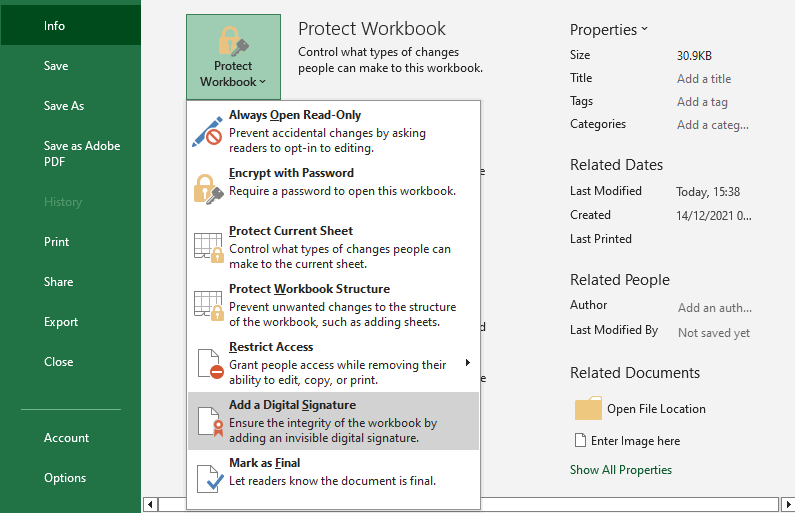
- Haga clic en “Archivo” en la esquina superior izquierda y seleccione “Información”.
- En el “Info” panel, haga clic en la flecha desplegable “Proteger libro”.
- En el menú desplegable, seleccione “Añadir una Firma Digital”.
- Lea el aviso emergente y haga clic en “Aceptar”.
Paso 3: Elija su Certificado Digital y Firme
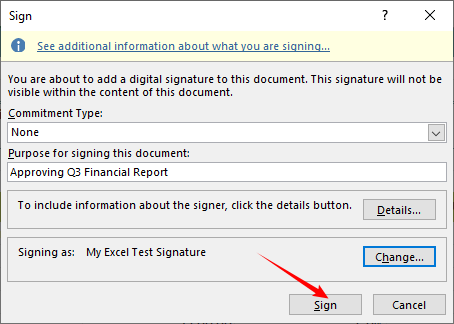
Se abrirá la ventana “Firmar”. Aquí puede configurar los detalles de la firma.
- Seleccione un “Tipo de compromiso”.
- Escriba un propósito para la firma (p. ej., “Aprobando el Informe Financiero del 3T”).
- Haga clic en “Cambiar” si desea seleccionar otro certificado.
- Haga clic en el “Firmar” botón. Excel guardará el libro de trabajo y aplicará la firma digital.
Paso 4: Confirme y Verifique la Firma
- Aparecerá un mensaje de confirmación. Haga clic en “Aceptar”.
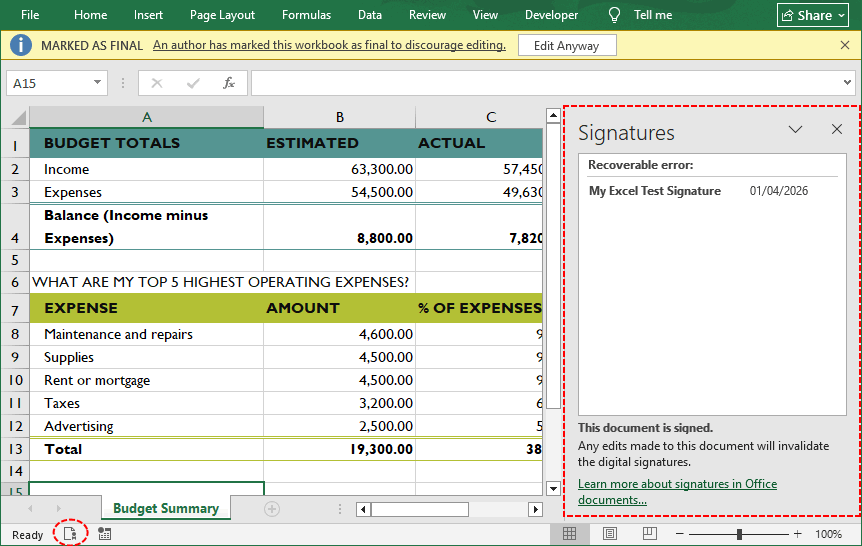
- Para verificar, haga clic en el botón “Firma” en la parte inferior de la ventana de Excel, y se abrirá una barra lateral a la derecha, mostrando la firma aplicada.
Consejo Profesional: Antes de aplicar una firma digital, puede bloquear ciertas celdas de Excel (p. ej., fórmulas o totales) para que los firmantes no puedan editarlas. Esto garantiza tanto la integridad como un control de edición granular.
Ejemplo 2: Insertar una Línea de Firma Visible en Excel
Esta es la forma más común de crear un campo de firma dedicado donde un usuario puede firmar formalmente el documento, de manera similar a un contrato en papel.
Paso 1: Abra su Libro de Trabajo
Abra el archivo de Excel donde necesita la firma.
Paso 2: Inserte la Línea de Firma
- Seleccione una celda donde desea que aparezca la firma.
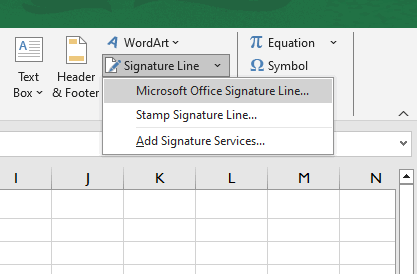
- Navegue a la “Insertar” pestaña en la cinta de opciones.
- En el “Texto” grupo, haga clic en la “Línea de firma” flecha desplegable (parece un documento con un lápiz).
- Seleccione “Línea de firma de Microsoft Office”.
Paso 3: Configure la Configuración de la Firma
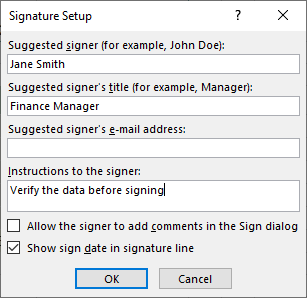
Aparecerá un cuadro de diálogo titulado "Configuración de firma". Aquí, puede rellenar:
- Firmante sugerido: Nombre completo de la persona que firma (p. ej., “Jane Smith”).
- Cargo del firmante sugerido: Cargo (p. ej., “Gerente de Finanzas”).
- Correo electrónico del firmante sugerido: Dirección de correo electrónico de contacto (opcional).
- Instrucciones para el firmante: Añada cualquier nota especial (p. ej., “Verifique los datos antes de firmar”).
También puede marcar las casillas para permitir que el firmante agregue comentarios o para mostrar la fecha de la firma. Haga clic en “Aceptar”.
Paso 4: Firme el Documento
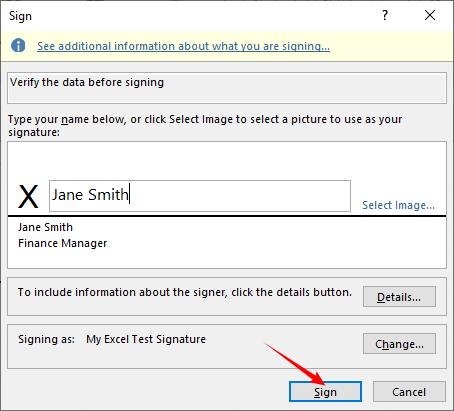
Una vez insertada la línea, haga doble clic en la línea de firma.
- Para firmar: Escriba su nombre, haga clic en "Seleccionar imagen" para cargar una firma escaneada, o escríbala usando una pantalla táctil.
- Para finalizar: Haga clic en “Firmar” para aplicar la firma digital.
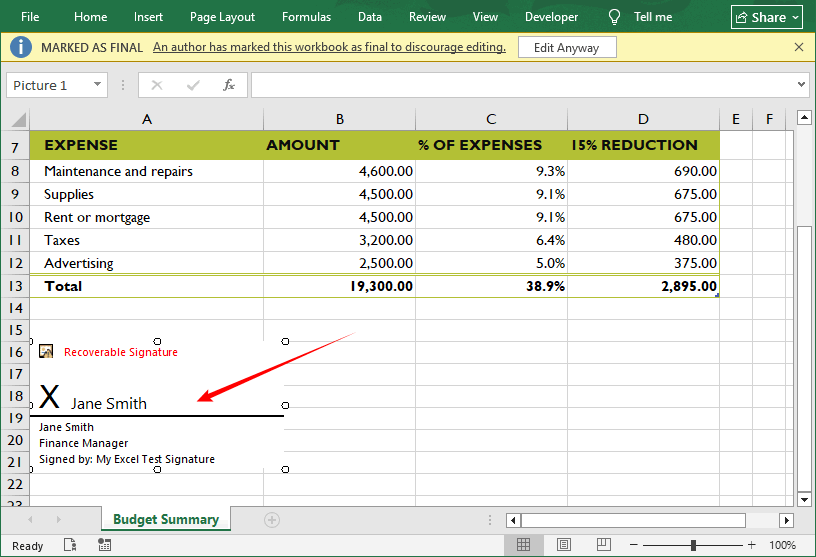
La línea de firma (parece una línea horizontal con una “X”) ahora mostrará su firma, y el libro de trabajo se bloqueará para evitar ediciones. Puede aparecer una cinta amarilla que indica que el documento ha sido marcado como final.
Para una estrategia de seguridad completa, añadir una firma digital debe combinarse con otras medidas de protección, como cifrar el libro de trabajo con una contraseña, para garantizar que solo los usuarios autorizados puedan ver o modificar los datos.
Extra: Añadir Programáticamente una Firma Digital Usando C#
Si es un desarrollador que busca automatizar el proceso de firma, puede usar la biblioteca Spire.XLS for .NET. Esta biblioteca le permite añadir o eliminar firmas digitales de Excel en C# programáticamente sin necesidad de tener Microsoft Office instalado en el servidor.
Paso 1: Instalar Spire.XLS
Abra Visual Studio, vaya a “Herramientas > Administrador de paquetes NuGet > Consola del Administrador de paquetes”, y ejecute:
Install-Package Spire.XLS
O puede buscar "Spire.XLS" en la interfaz de usuario del Administrador de paquetes NuGet e instalar.
Paso 2: Preparar un Certificado PFX
Use un certificado PFX válido (.pfx file) que contenga tanto la clave pública como la privada. Puede:
- Obtener uno de una Autoridad de Certificación (CA).
- Exportar un certificado autofirmado para pruebas usando PowerShell.
Asegúrese de que el archivo .pfx sea accesible desde el sistema de archivos de su aplicación.
Paso 3: Código C# para Añadir una Firma Digital en Excel
A continuación se muestra un ejemplo completo en C# que carga un archivo de Excel existente, aplica una firma digital invisible y guarda el libro de trabajo firmado.
using Spire.Xls;
using System;

namespace AddSignatureInExcel
{
    class Program
    {
        static void Main(string[] args)
        {
            // Create a Workbook instance
            Workbook workbook = new Workbook();

            // Load an existing Excel file
            workbook.LoadFromFile("Input.xlsx");

            // Define the path to the certificate file and its password
            string certificatePath = @"C:\Users\Administrator\Desktop\My Excel Test Signature.pfx";
            string certificatePassword = "123abc";

            // (Optional) Set a signing time
            DateTime signingTime = new DateTime(2026, 4, 1, 7, 10, 36);

            // Add a digital signature to the workbook
            workbook.AddDigitalSignature(certificatePath, certificatePassword, "Test Signature", signingTime);

            // Save the signed file
            workbook.SaveToFile("AddDigitalSignature.xlsx", FileFormat.Version2016);
            workbook.Dispose();
        }
    }
}
En este código, el método AddDigitalSignature aplica la firma digital utilizando el archivo PFX. Los parámetros son:
- certificatePath: Ruta a su archivo .pfx.
- certificatePassword: Contraseña para la clave privada.
- comments: Una cadena que aparece en los detalles de la firma (p. ej., “Firma de Prueba”).
- signTime: Un DateTime que representa la hora de la firma (esto no es una marca de tiempo criptográfica, pero se puede usar para fines de visualización).
La firma digital añadida: 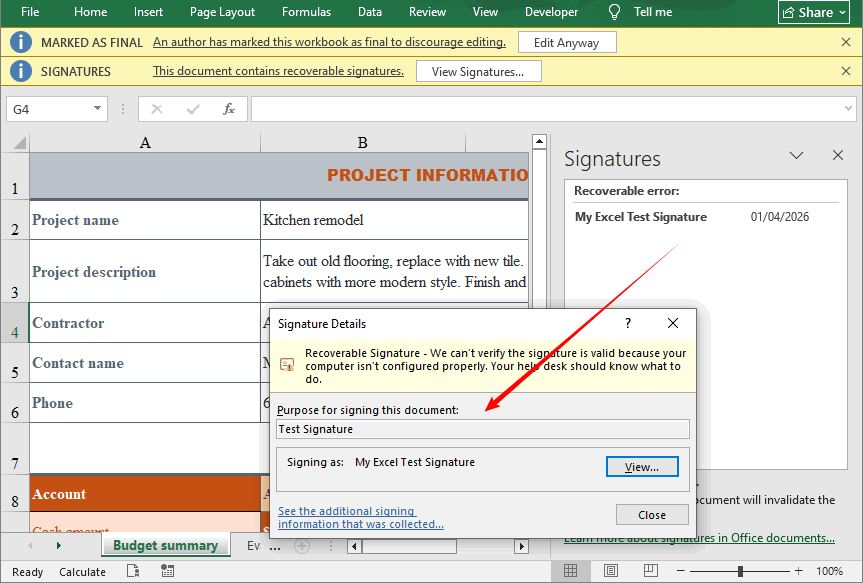
✅ Casos de Uso: Firma por lotes, automatización del lado del servidor, integración de flujos de trabajo empresariales.
Conclusión
Añadir una firma digital en Excel es esencial para proteger datos confidenciales, ya sea que utilice los pasos manuales para archivos únicos o el método C# Spire.XLS para la firma por lotes automatizada. Ambos enfoques crean firmas digitales seguras y legalmente vinculantes que protegen sus libros de trabajo contra la manipulación y verifican la autenticidad.
Utilice siempre certificados digitales de confianza para el intercambio externo, haga una copia de seguridad de sus credenciales y verifique las firmas antes de compartir o aceptar archivos de Excel. Siguiendo los procedimientos descritos en esta guía, los usuarios pueden proteger sus libros de trabajo de Excel contra cambios no autorizados y verificar la autenticidad de los firmantes con confianza.
Preguntas Frecuentes Sobre Añadir Firmas Digitales en Excel
P1. ¿Cómo inserto una firma electrónica en Excel?
Tiene dos opciones principales: (a) Línea de firma visible – vaya a Insertar > Línea de firma, o (b) Firma digital invisible – vaya a Archivo > Información > Proteger libro > Añadir una Firma Digital. Elija según si necesita una firma visible o integridad de backend.
P2. ¿Puedo añadir una firma digital a Excel de forma gratuita?
Sí. Utilice la herramienta integrada SelfCert.exe para crear un certificado autofirmado gratuito. Sin embargo, este certificado solo es de confianza en su propio ordenador. Para compartirlo externamente, es posible que necesite un certificado de CA de pago.
P3: ¿Cómo elimino una firma digital de Excel?
Vaya a “Archivo > Información > Ver firmas”, haga clic con el botón derecho en la firma y seleccione “Quitar firma”.
P4: ¿Puedo añadir una firma a Excel sin un certificado?
Puede añadir una firma de imagen visual, pero no es una firma digital segura y verificable.
Ver También
- 5 Métodos Fáciles para Inmovilizar Filas y Columnas en Excel
- Reducir el Tamaño del Archivo de Excel: 6 Formas Comprobadas de Reducir Hojas de Cálculo
- Cómo Insertar Fórmulas en Excel: Seis Métodos Fáciles
- Java: Añadir o Eliminar Firmas Digitales en Excel
- Python: Detectar y Eliminar Firmas Digitales en Archivos de Excel