Dominar cómo dividir una celda en Excel es una de las habilidades de limpieza de datos más esenciales para cualquiera que trabaje con hojas de cálculo. Todos hemos pasado por eso: pegar datos en Excel solo para encontrar cada pieza de información apiñada en una sola columna, convirtiendo nombres, direcciones, correos electrónicos y códigos de producto en un desorden confuso que es inútil para ordenar, filtrar o realizar un análisis significativo.
Aunque Excel no te permite dividir físicamente una sola celda en dos celdas más pequeñas dentro de la misma columna, proporciona herramientas potentes para dividir el contenido de una celda en varias columnas adyacentes. En esta guía, desglosaremos los 5 mejores métodos para dividir datos de celdas en Excel, desde herramientas de un solo clic para principiantes como el Relleno rápido hasta flujos de trabajo automatizados con Power Query y Python.
Aprenderás:
- ¿Qué significa "dividir una celda" en Excel?
- Método 1: Dividir celda con Texto en columnas de Excel
- Método 2: Dividir celda con Relleno rápido
- Método 3: Dividir celda con Fórmulas
- Método 4: Dividir celda con Power Query
- Método 5: Dividir celda con Python
- Preguntas frecuentes: Cómo separar una celda en Excel
Al final, podrás convertir datos desordenados e inutilizables en hojas de cálculo listas para el análisis en minutos.
¿Qué significa "dividir una celda" en Excel?
En Excel, la frase "dividir una celda" puede ser confusa porque no se puede dividir físicamente una sola celda. En cambio, el término se refiere a dos acciones diferentes:
- Dividir el contenido de una celda: Tomar los datos dentro de una celda y distribuirlos en varias celdas adyacentes (por ejemplo, separar "John Smith" en "John" en una columna y "Smith" en la siguiente).
- Dividir una celda combinada: Deshacer una combinación para restaurar las celdas individuales originales.
Esta guía se centra en la primera tarea, la más común: dividir datos de celdas en Excel.
Método 1: Dividir celda con Texto en columnas de Excel
Texto en columnas es una herramienta integrada de Excel que te permite dividir el texto de una celda o columna en dos o más columnas separadas. Funciona tanto para datos delimitados (texto separado por comas, espacios u otros caracteres) como para datos de ancho fijo (texto con espaciado constante). A continuación, se explica cómo usar cada uno:
Opción A: Dividir celda de Excel por delimitador
Este método es perfecto para dividir datos como archivos CSV o listas donde los elementos están separados por un símbolo constante.
- Selecciona las celdas o la columna que deseas dividir.
- Ve a la pestaña Datos → haz clic en Texto en columnas (en el grupo Herramientas de datos).
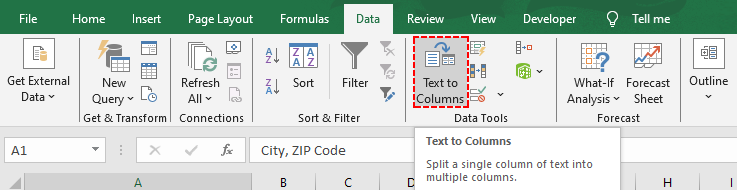
- En el Asistente para convertir texto en columnas:
- Selecciona Delimitados → haz clic en Siguiente.
- Marca la casilla junto a tu delimitador (p. ej., Coma, Espacio o Tabulación) → haz clic en Siguiente.
- Elige un Destino (dónde colocar los datos divididos, p. ej., $C$1 para comenzar en la columna C).
- Selecciona los formatos de columna (p. ej., General para texto/números, Texto para números de teléfono)
- Haz clic en Finalizar. Tus datos ahora están divididos en columnas separadas.
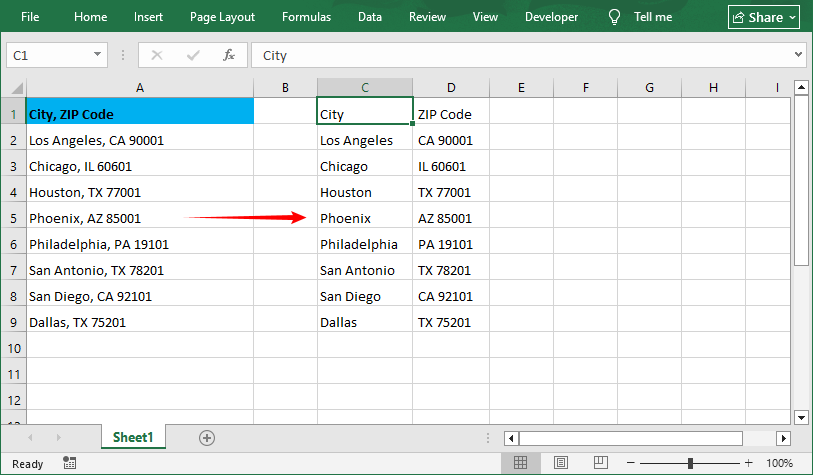
Consejo profesional: Al seleccionar el delimitador, puedes marcar varios delimitadores si es necesario (p. ej., coma + espacio). Si tu delimitador no está en la lista, selecciona Otro y escribe el carácter (p. ej., un guion “-” o una barra vertical “|”).
Opción B: Dividir texto de Excel por ancho fijo
Este método es ideal para datos alineados con espaciado uniforme (p. ej., códigos de producto, ID con formato):
- Sigue los pasos 1-2 anteriores (seleccionar celdas → Datos → Texto en columnas).
- En el Asistente para convertir texto en columnas:
- Selecciona Ancho fijo → haz clic en Siguiente.
- Haz clic para agregar líneas de división, arrastra para ajustar posiciones o haz doble clic para eliminar líneas → haz clic en Siguiente.

- Elige un destino y formatos de columna → haz clic en Finalizar.
Los datos divididos se ven así:
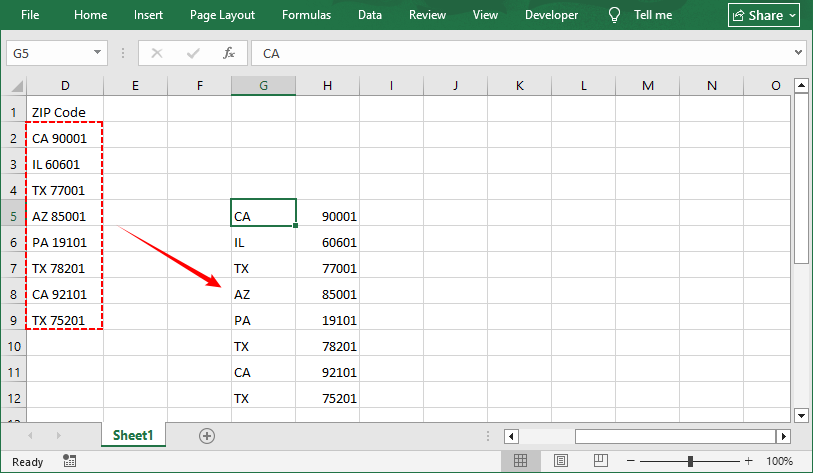
Ampliar: Si tienes una lista dentro de una celda y quieres dividir la celda en varias filas, puedes combinar Texto en columnas con la función Transponer de Excel.
Método 2: Dividir celda con Relleno rápido
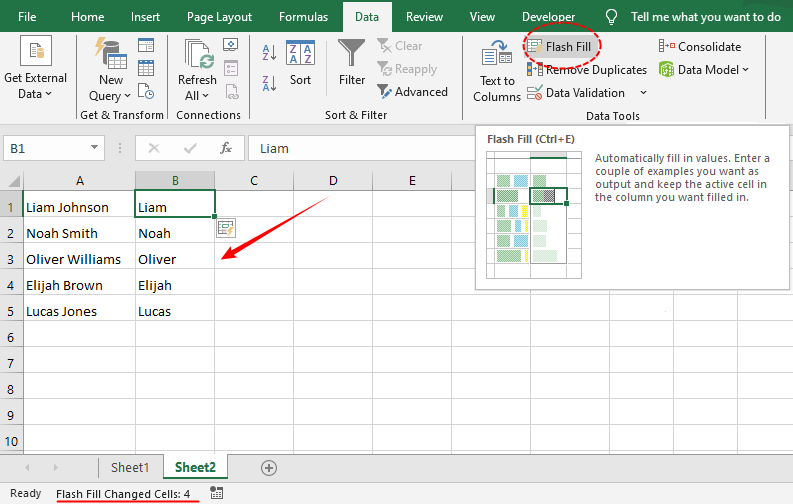
Relleno rápido es la herramienta "mágica" de Excel para divisiones simples con un solo clic. Reconoce los patrones que defines y autocompleta el resto. Sin menús ni fórmulas, es perfecto para extraer nombres, números de teléfono, códigos de área o patrones personalizados.
Cómo usar el Relleno rápido para dividir celdas de Excel
Escenario: Extraer los nombres de una lista de nombres completos en la columna A.
- Escribe el primer resultado de la división en la celda junto a tus datos. Por ejemplo, si la celda A1 es “Liam Johnson”, escribe “Liam” en B1.
- Haz clic en la celda B1 (la que tiene tu ejemplo).
- Ve a la pestaña Datos → haz clic en Relleno rápido (o usa el atajo Ctrl + E en Windows).
- Excel llenará automáticamente el resto de la columna con los nombres divididos. Repite para los apellidos si es necesario.
Método 3: Dividir celda con Fórmulas
Para divisiones flexibles y dinámicas (p. ej., que el resultado de la división se actualice automáticamente cuando cambien los datos originales), usa la fórmula de división en Excel. Las fórmulas más comunes son IZQUIERDA, DERECHA y DIVIDIRTEXTO (Excel 365/2021+).
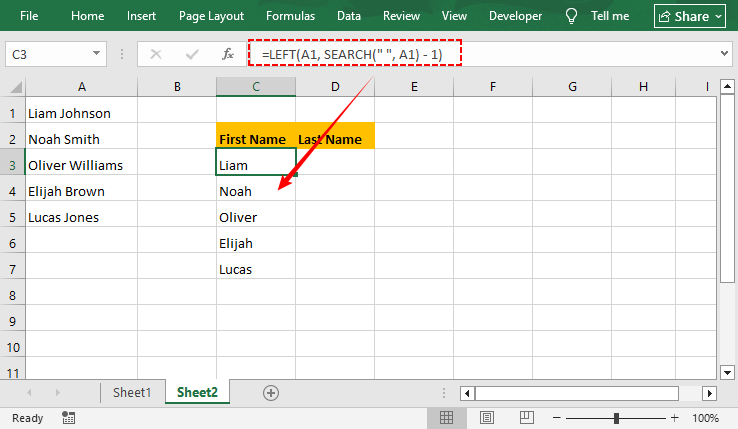
Extraer texto antes de un delimitador (IZQUIERDA + ENCONTRAR)
Usa esta fórmula para dividir texto antes de un carácter específico (p. ej., un espacio o una coma).
=IZQUIERDA(A1, ENCONTRAR(" ", A1) - 1)
- ENCONTRAR(" ", A1): Encuentra el número de posición del primer espacio.
- -1: Elimina el espacio en sí, para que obtengas “Liam” en lugar de “Liam ”.
Extraer texto después de un delimitador (DERECHA + LARGO + ENCONTRAR)
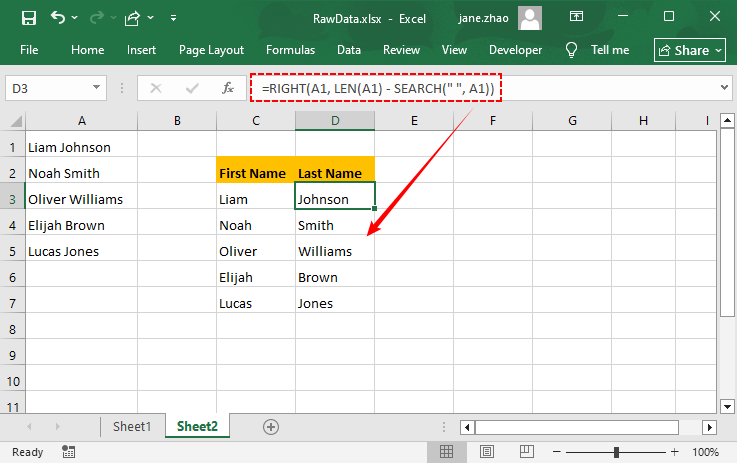
Usa esta fórmula para dividir texto después de un carácter específico (la parte derecha):
=DERECHA(A1, LARGO(A1) - ENCONTRAR(" ", A1))
- LARGO(A1): Obtiene la longitud total del texto.
- Resta la posición del espacio para obtener el texto restante.
- Nota: Esta fórmula solo funciona para casos con un único delimitador (p. ej., un espacio o una coma). Extrae todo el texto después del primer delimitador como un solo bloque y no puede manejar múltiples delimitadores.
Si estás usando Microsoft 365, puedes usar la fórmula DIVIDIRTEXTO para dividir texto por un delimitador y volcar los resultados en celdas adyacentes automáticamente.
Método 4: Dividir celda con Power Query
Power Query es la mejor herramienta para divisiones de datos masivas o actualizaciones automatizadas (p. ej., importar nuevos datos semanalmente). Mantiene tus datos originales intactos y te permite actualizar los resultados de la división con un solo clic, lo cual es fundamental para los flujos de datos y la limpieza regular de datos.
Paso a paso: Dividir columnas de Excel en Power Query
-
Selecciona tu rango de datos → ve a la pestaña Datos → haz clic en Desde tabla/rango (se abrirá Power Query).
-
En el Editor de Power Query, selecciona la columna que deseas dividir.
-
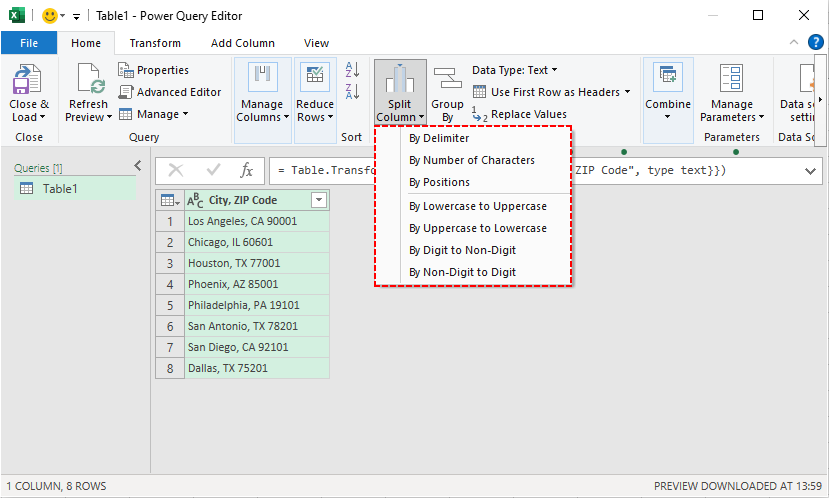
Haz clic en el menú desplegable Dividir columna y selecciona una opción:
- Por delimitador: Dividir por comas, espacios o caracteres personalizados.
- Por número de caracteres: Dividir datos de longitud fija.
- Por posiciones: Dividir en posiciones de caracteres específicas.
- De minúscula a mayúscula: Divide cuando una letra minúscula es seguida por una mayúscula (p. ej., "AirPlane" → "Air", "Plane").
- De mayúscula a minúscula: Divide cuando una mayúscula es seguida por una minúscula (p. ej., "iPhone" → "i", "Phone").
- De dígito a no dígito: Divide cuando un número es seguido por texto (p. ej., "123Shoes" → "123", "Shoes").
- De no dígito a dígito: Divide cuando un texto es seguido por un número (p. ej., "Shoes123" → "Shoes", "123")
-
Selecciona tu configuración de división → haz clic en Aceptar.
-
Haz clic en Cerrar y cargar para exportar los datos divididos a una nueva hoja de cálculo.
Después de dividir y organizar tus datos, el siguiente paso suele ser la deduplicación. Descubre cómo identificar y eliminar duplicados en Excel para asegurar que tu análisis sea preciso.
Método 5: Dividir celda con Python
Para los usuarios que necesitan automatizar la división de celdas a gran escala o integrar la división en un flujo de trabajo de Python, la biblioteca Free Spire.XLS for Python es una solución robusta basada en código. Funciona con todos los formatos de archivo de Excel (.xlsx, .xls) y no requiere interacción manual con Excel.
Código de Python para separar celdas en Excel
Este código divide el contenido de una celda en columnas adyacentes. Lee un archivo de Excel de entrada, procesa la columna A y escribe los resultados de la división en columnas adyacentes en un nuevo archivo de salida:
from spire.xls import *
from spire.xls.common import *

# Create an object of the Workbook class
workbook = Workbook()
# Load the Excel file
workbook.LoadFromFile("Data.xlsx")

# Get the first worksheet in the file
sheet = workbook.Worksheets[0]

# Loop through each row in the worksheet
for i in range(sheet.LastRow):
    # Get the text of the first cell in the current row
    text = sheet.Range[i + 1, 1].Text
    # Split the text by comma
    splitText = text.split(',')
    # Write the split data into individual columns
    for j in range(len(splitText)):
        sheet.Range[i + 1, j + 2].Text = splitText[j]

# Automatically adjust column widths in the worksheet
sheet.AllocatedRange.AutoFitColumns()

# Save the modified Excel file
workbook.SaveToFile("TextToColumns.xlsx", ExcelVersion.Version2016)
workbook.Dispose()
Explicaciones clave del código:
- Workbook() / LoadFromFile(): Inicializa el manejador de archivos de Excel y carga tu archivo de origen.
- LastRow: Obtiene el número total de filas con datos (evita recorrer filas vacías).
- split(','): Divide el contenido de la celda por comas (cambia el delimitador según sea necesario).
- sheet.Range[i + 1, j + 2].Text: Escribe los valores divididos comenzando en la columna B (índice 2) para evitar sobrescribir los datos originales en la columna A.
- SaveToFile(): Exporta los resultados a un nuevo archivo.
El resultado de dividir el texto de la celda en columnas:
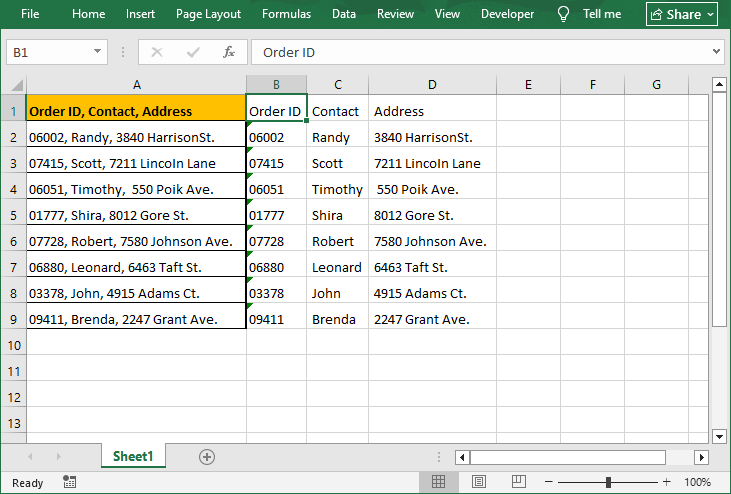
Después de dividir el contenido de la celda en columnas estructuradas, aplica la validación de datos a las nuevas columnas para garantizar una entrada de datos consistente (p. ej., formatos numéricos para códigos postales).
Consejos profesionales para dividir una celda en Excel
- Haz una copia de seguridad de tus datos: Siempre haz una copia de tus datos originales antes de dividirlos. Algunas acciones de división son difíciles de deshacer.
- Limpia los datos primero: Elimina espacios adicionales o caracteres ocultos antes de dividir para evitar errores.
- Inserta columnas en blanco: Agrega suficientes columnas en blanco a la derecha de tus datos para evitar que los resultados de la división sobrescriban el contenido existente.
- Revisa la vista previa de tus datos: Siempre mira la vista previa de los datos en el asistente de Texto en columnas y en Power Query antes de finalizar. Esto detecta errores de delimitador a tiempo.
Conclusiones finales
Dominar cómo dividir una celda en Excel es una habilidad fundamental que transforma datos desordenados en un activo estructurado y potente. Ya seas un principiante que usa Relleno rápido/Texto en columnas, un analista avanzado que construye flujos de trabajo en Power Query, o un usuario tecnológico que automatiza la división masiva de celdas de Excel con Python, ahora tienes un conjunto de herramientas completo para cualquier desafío de limpieza de datos.
Comienza con el método que te resulte más cómodo y experimenta con las opciones más avanzadas a medida que crezcan tus necesidades. Con estas técnicas, ahorrarás innumerables horas y desbloquearás todo el potencial de tus datos para el análisis y la toma de decisiones.
Preguntas frecuentes: Cómo separar una celda en Excel
P1. ¿Puedo dividir una sola celda en dos celdas más pequeñas (no solo el contenido)?
No. Excel no permite dividir físicamente una sola celda no combinada en dos celdas más pequeñas dentro de la misma columna. La estructura de la cuadrícula es fija.
P2. ¿Por qué está deshabilitado Texto en columnas?
La herramienta está deshabilitada si:
- Tu hoja está protegida (desprotégela a través de Revisar → Desproteger hoja).
- Tienes celdas combinadas (descombínalas a través de Inicio → Combinar y centrar → Descombinar celdas).
- Estás editando una celda (presiona Enter para salir del modo de edición).
P3. ¿Cómo divido una celda en Google Sheets?
Google Sheets usa la función SPLIT (el equivalente a DIVIDIRTEXTO de Excel) para la mayoría de las divisiones:
- División básica por delimitador: =SPLIT(A1, ",") (dividir por coma; reemplazar con espacio/guion).
- Dividir por saltos de línea: =SPLIT(A1, CHAR(10)).
- Dividir en filas (no en columnas): =TRANSPOSE(SPLIT(A1, ",")).
Google Sheets también tiene un equivalente a Texto en columnas: selecciona el rango → Datos → Dividir texto en columnas (detecta automáticamente los delimitadores o te permite elegir uno personalizado).
P4. ¿Puedo automatizar la división de celdas para informes mensuales?
Sí. Las mejores opciones son:
- Power Query: Configura la división una vez. Cada mes, pega los nuevos datos en la tabla de origen y haz clic en Actualizar. Este es el enfoque más fácil y común.
- Python: Escribe un script y prográmalo para que se ejecute usando el Programador de tareas de Windows o un cron job.