Travailler avec des formats de base de données hérités comme DBF est encore courant, mais ces fichiers ne sont pas bien adaptés aux flux de travail modernes tels que l'analyse de données, le reporting ou l'intégration de systèmes. Dans de nombreux cas, vous devrez peut-être convertir des fichiers DBF en fichiers Excel pour rendre les données plus faciles à utiliser, à partager ou à traiter. Bien que des outils comme Excel ou des convertisseurs en ligne puissent ouvrir des fichiers DBF, ils manquent d'automatisation, de flexibilité et de fiabilité, en particulier lors du traitement de grands ensembles de données ou de tâches répétitives.
Python offre une solution plus évolutive. Il vous permet non seulement de convertir des fichiers DBF en Excel, mais aussi de nettoyer les données, de standardiser les structures et d'intégrer le processus dans des flux de travail automatisés.
Ce guide couvre une approche pratique de la conversion DBF vers Excel, y compris la création d'une commande réutilisable et la génération de sorties Excel structurées pour une utilisation réelle.
Navigation rapide
- Pourquoi convertir DBF en Excel
- Conversion de base de DBF en Excel avec Python
- Générer des sorties Excel formatées à partir de fichiers DBF
- Conversion par lots et formatage automatique
- Outil en ligne de commande pour la conversion de DBF en Excel
- Comparaison des méthodes
- Meilleures pratiques et conseils
- Foire aux questions
Pourquoi convertir DBF en Excel et les méthodes de conversion courantes
Les fichiers DBF stockent des données structurées, mais ils présentent plusieurs limitations :
- Formats d'encodage hérités (provoquant souvent des problèmes de caractères)
- Compatibilité limitée avec les outils modernes
- Aucun support pour le formatage ou le reporting
La conversion de DBF en Excel (XLS/XLSX) vous permet de :
- Intégrer avec les pipelines de données modernes
- Améliorer la lisibilité et la convivialité
- Permettre le reporting et l'analyse structurés
Méthodes courantes de conversion de DBF en Excel
Il existe plusieurs façons de gérer la conversion de fichier DBF en fichier Excel :
- Ouvrir DBF directement dans Excel
- Utiliser des convertisseurs en ligne
- Exporter via des outils de base de données hérités
Cependant, ces méthodes ont des limitations claires :
- ❌ Pas d'automatisation
- ❌ Faible évolutivité
- ❌ Contrôle limité sur la sortie
- ❌ Aucun support pour le reporting structuré
Pour les développeurs et les flux de travail de production, ces approches ne sont pas suffisantes.
Python permet un contrôle total, une automatisation et une extensibilité, ce qui en fait une solution plus pratique.
Convertir DBF en Excel en Python (Conversion de base)
Pour effectuer une conversion de base de DBF en Excel en Python, le processus est simple : lire le fichier DBF dans un format structuré, puis l'exporter en tant que fichier Excel (XLSX).
Dans ce flux de travail :
- La bibliothèque dbf est utilisée pour lire et analyser les fichiers DBF, y compris les formats hérités
- Les données sont organisées et exportées à l'aide de bibliothèques comme pandas (avec openpyxl comme moteur d'écriture Excel)
Cette approche offre un moyen simple et pratique de convertir des fichiers DBF en Excel avec une configuration minimale.
Étape 1 : Installer les dépendances
Vous pouvez installer les bibliothèques requises à l'aide de pip :
pip install dbf pandas openpyxl
Étape 2 : Lire le fichier DBF
import dbf
import pandas as pd

table = dbf.Table("business_demo.dbf")
table.open()

data = [{field: record[field] for field in dbf.field_names(table)} for record in table]

df = pd.DataFrame(data)
Cette étape convertit les enregistrements DBF en un format structuré et compatible avec Excel.
Étape 3 : Exporter DBF vers Excel
df.to_excel("output.xlsx", index=False)
À ce stade, les données DBF sont écrites dans un fichier Excel standard (format XLSX), complétant une conversion de base de DBF en XLSX.
Voici une image montrant le fichier Excel généré :
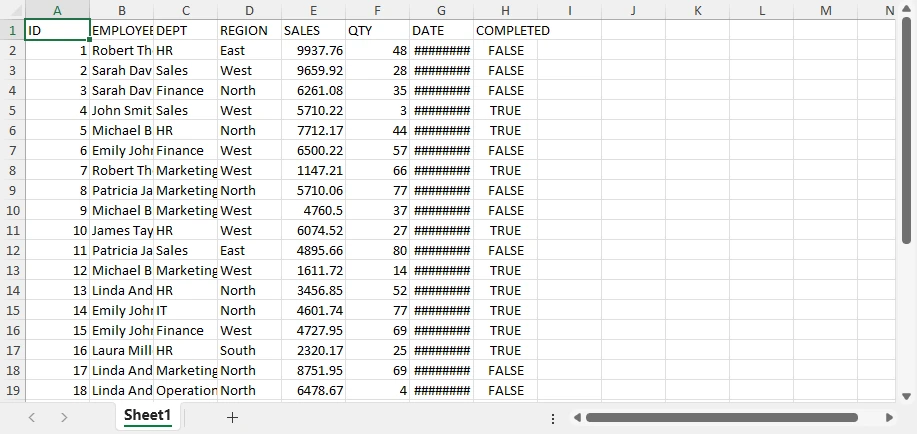
Cela produit un ensemble de données propre et structuré qui peut être utilisé directement ou traité ultérieurement si nécessaire.
Pourquoi cette méthode fonctionne
Cette méthode est couramment utilisée car elle maintient le processus de conversion simple et fiable :
- Convertit les enregistrements DBF en un format de tableau structuré
- Préserve les noms de champs et l'organisation des données
- Fonctionne avec différentes variantes de DBF (dBase, FoxPro, etc.)
- Nécessite un minimum de code pour terminer la conversion
En conséquence, il convient aux tâches rapides de conversion de fichier .dbf en fichier .xlsx et aux flux de travail automatisés.
Bien que cette approche fonctionne bien pour la conversion de base, elle ne génère que des données Excel brutes et ne fournit aucun contrôle sur le formatage, la mise en page ou la structure du rapport.
Si vous travaillez également à la génération de fichiers Excel à partir d'autres sources de données, telles que CSV, JSON et XML, vous pouvez vous référer à Comment importer des données dans des fichiers Excel avec Python pour des instructions détaillées.
Limitations de la conversion de base
Bien que cette approche de conversion de base soit puissante pour les conversions rapides et simples, elle présente des limitations lors de l'exportation de fichiers Excel :
- Pas de style ni de formatage
- Pas de contrôle de la mise en page
- Pas de structure de rapport
- Utilisabilité limitée pour les sorties prêtes à l'emploi
Le résultat est un ensemble de données brutes plutôt qu'un rapport soigné.
Générer des rapports Excel professionnels à partir des données DBF
La conversion de base de DBF en Excel ne produit que des ensembles de données brutes. Cependant, dans des scénarios réels, les fichiers Excel sont souvent utilisés pour le reporting, la présentation et la prise de décision. Pour aller au-delà de la simple exportation de données et générer des sorties structurées et prêtes à l'emploi, vous pouvez utiliser Spire.XLS for Python.
Un flux de travail de production typique ressemble à ceci :
- Lire les données DBF avec dbf
- Écrire des données Excel structurées avec Spire.XLS
- Appliquer le formatage et la mise en page
- Ajouter des graphiques et d'autres éléments de rapport si nécessaire
Avec cette approche, vous pouvez améliorer progressivement votre fichier Excel, d'un simple tableau à un rapport entièrement formaté avec des éléments visuels.
Étape 1 : Installer les bibliothèques
Vous pouvez installer les bibliothèques à l'aide de pip :
pip install spire.xls dbf
Étape 2 : Lire les données DBF et les écrire dans Excel
from spire.xls import *
import dbf

table = dbf.Table("business_demo.dbf")
table.open()

data = [{field: record[field] for field in dbf.field_names(table)} for record in table]
field_names = list(dbf.field_names(table))

workbook = Workbook()
workbook.Worksheets.Clear()
sheet = workbook.Worksheets.Add("Data")

# Write header
for j, col in enumerate(field_names):
    sheet.Range[1, j+1].Value = col

# Write data
for i, record in enumerate(data, start=2):
    for j, col in enumerate(field_names):
        sheet.Range[i, j+1].Value = str(record[col])
À ce stade, le fichier DBF a été converti en un ensemble de données Excel structuré.
Étape 3 : Appliquer des styles et enregistrer en tant que fichier Excel
Une fois les données écrites, vous pouvez améliorer la lisibilité en appliquant des styles et des ajustements de mise en page.
# Header styling
header = sheet.Range[1, 1, 1, sheet.LastColumn]
header.Style.Font.Bold = True
header.Style.Font.Size = 12
header.Style.Color = Color.get_LightGray()

# Data borders
data_range = sheet.Range[1, 1, sheet.LastRow, sheet.LastColumn]
data_range.BorderAround(LineStyleType.Thin, ExcelColors.Black)
data_range.BorderInside(LineStyleType.Thin, ExcelColors.Black)

# Global font
sheet.AllocatedRange.Style.Font.Name = "Arial"

# Auto-fit columns
sheet.AllocatedRange.AutoFitColumns()

# Save the workbook to a file
workbook.SaveToFile("output.xlsx", ExcelVersion.Version2016)
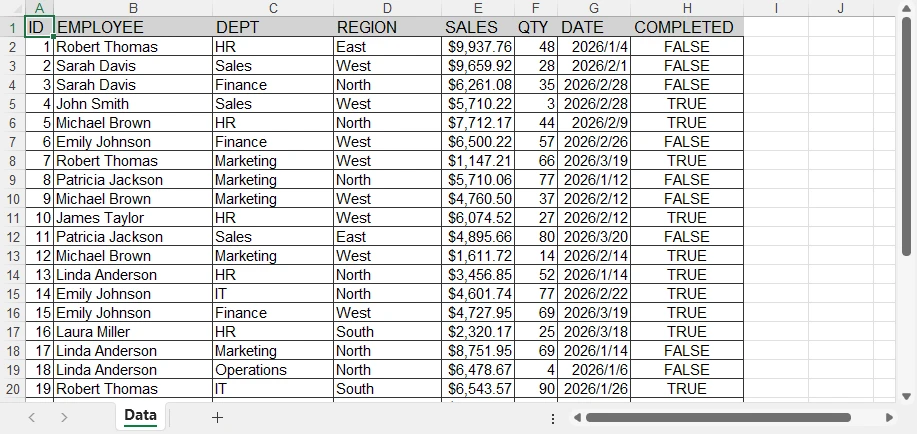
Le fichier Excel généré ressemble à ceci :
Notes sur l'API
Spire.XLS fournit un modèle de style basé sur des plages, qui vous permet d'appliquer un formatage à des régions entières au lieu de cellules individuelles.
- Range[row, col] → accéder à une cellule ou une région spécifique
- Style.Font → contrôler les propriétés de la police telles que la taille, le gras et la famille
- BorderAround / BorderInside → ajouter des bordures intérieures et extérieures
- AllocatedRange → fait référence à la plage utilisée dans la feuille de calcul, qui inclut toutes les cellules contenant des données
- AutoFitColumns / AutoFitRows → ajuster automatiquement la largeur des colonnes et des lignes dans la plage
- SaveToFile → enregistrer le classeur dans un fichier au format spécifié
Remarque : Pour la méthode SaveToFile, le deuxième argument spécifie le format du fichier. FileFormat.Version97to2003 représente le format .xls, et FileFormat.Version2007 et supérieur représentent le format .xlsx.
Cette approche permet de formater efficacement de grands ensembles de données avec un minimum de code.
À ce stade, le fichier Excel n'est plus des données brutes, il a été transformé en un tableau propre et lisible. Cependant, il s'agit toujours d'un ensemble de données formaté plutôt que d'un rapport complet.
Ajouter des éléments de rapport (Améliorations incrémentielles)
Pour améliorer davantage la sortie, vous pouvez ajouter des éléments analytiques et visuels.
Exemple 1 : Ajouter un graphique
# Aggregate data by REGION (for charting purposes)
region_sales = defaultdict(float)

for record in data:
    region = record["REGION"]
    sales = float(record["SALES"])
    region_sales[region] += sales

# Create a summary sheet for aggregated data
summary_sheet = workbook.Worksheets.Add("Summary")

# Write summary header
summary_sheet.Range[1, 1].Value = "Region"
summary_sheet.Range[1, 2].Value = "Total Sales"

# Write aggregated results
for i, (region, total) in enumerate(region_sales.items(), start=2):
    summary_sheet.Range[i, 1].Value = region
    summary_sheet.Range[i, 2].Value = total
summary_sheet.Range[2, 2, summary_sheet.LastRow, 2].NumberFormat = "$#,##0.00"

# Create chart based on aggregated data
chart = summary_sheet.Charts.Add()
chart.ChartType = ExcelChartType.ColumnClustered

# Set data range (Region + Total Sales)
chart.DataRange = summary_sheet.Range[
    "A1:B{}".format(len(region_sales) + 1)
]

# Position the chart in the worksheet
chart.LeftColumn = 4
chart.TopRow = 2
chart.RightColumn = 10
chart.BottomRow = 20

# Set chart title
chart.ChartTitle = "Sales by Region"
Voici un aperçu du graphique ajouté à la feuille Excel :
Vous pouvez créer de nombreux autres types de graphiques dans les feuilles de calcul Excel à l'aide de Spire.XLS, tels que des graphiques en secteurs et des graphiques à barres. Choisissez le type de graphique approprié en fonction de vos données et de vos besoins.
Exemple 2 : Ajouter un formatage conditionnel
# Create a conditional format in the specified range
conditions = sheet.ConditionalFormats.Add()
conditions.AddRange(sheet.Range[2, 8, sheet.LastRow, 8])

# Add a rule to the conditional format
condition1 = conditions.AddCondition()
condition1.FormatType = ConditionalFormatType.ContainsText;
condition1.FirstFormula = "TRUE"
condition1.BackColor = Color.FromRgb(144, 200, 172)

# Add another rule to the conditional format
condition2 = conditions.AddCondition()
condition2.FormatType = ConditionalFormatType.ContainsText
condition2.FirstFormula = "FALSE"
condition2.BackColor = Color.FromRgb(255, 199, 206)
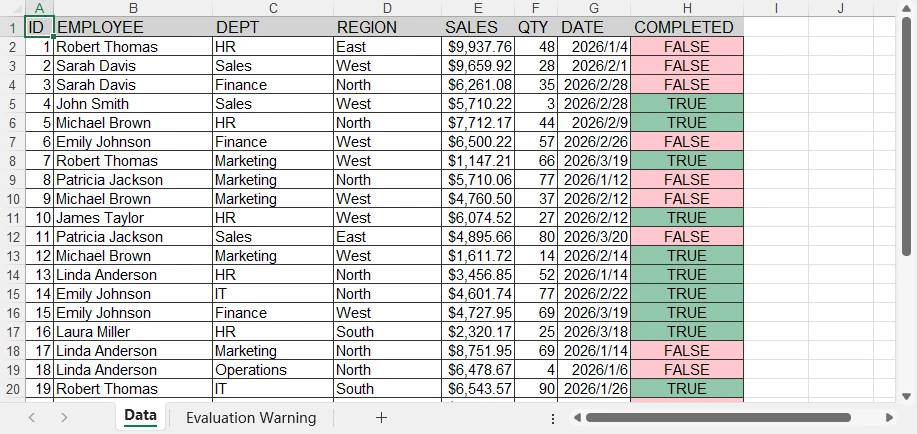
Voici un aperçu du fichier Excel généré avec le formatage conditionnel appliqué :
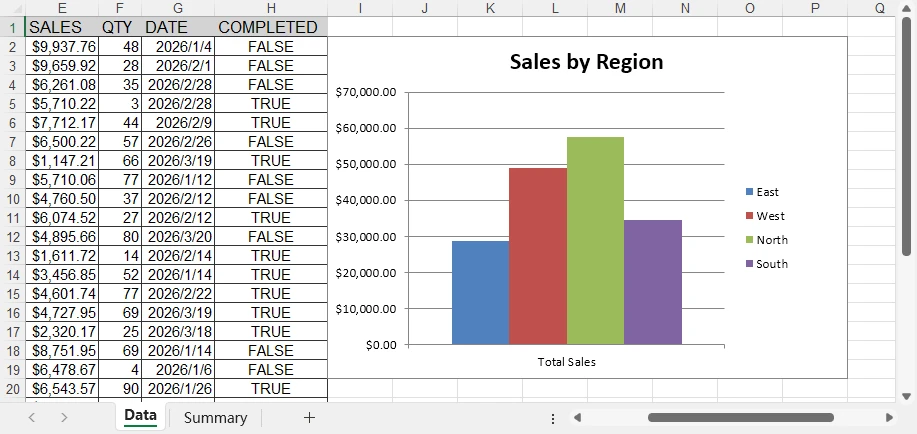
Le formatage conditionnel vous permet d'obtenir de nombreux effets spéciaux dans les feuilles Excel. Vous pouvez vous référer à Comment appliquer un formatage conditionnel aux feuilles Excel en utilisant Python pour plus de détails.
Pourquoi c'est important
Ces améliorations transforment le fichier Excel d'une simple exportation en un outil de reporting.
Vous pouvez maintenant :
- Présenter clairement les données structurées
- Mettre en évidence les informations clés
- Visualiser les tendances avec des graphiques
En combinant la gestion de données structurées avec des fonctionnalités Excel avancées, vous pouvez transformer des fichiers DBF hérités en rapports modernes et utilisables. Ce niveau de fonctionnalité est essentiel pour les flux de travail métier, les tableaux de bord et les systèmes de reporting automatisés.
Conversion avancée : Traitement par lots et formatage automatisé
Pour les flux de travail réels, la conversion de DBF en Excel n'est souvent pas une tâche ponctuelle. Au lieu de cela, vous devrez peut-être traiter plusieurs fichiers automatiquement, en particulier dans des scénarios tels que la migration de données ou les tâches planifiées.
Python facilite la mise à l'échelle de la conversion DBF vers Excel d'un seul fichier au traitement par lots.
Convertir par lots des fichiers DBF en fichiers Excel
Si vous n'avez besoin que de générer des fichiers Excel de base, vous pouvez combiner la logique de conversion avec le module os pour traiter tous les fichiers DBF d'un répertoire.
import os
import dbf
import pandas as pd

input_folder = "dbf_files"
output_folder = "excel_files"

for file in os.listdir(input_folder):
    if file.endswith(".dbf"):
        table = dbf.Table(os.path.join(input_folder, file))
        table.open()

        df = pd.DataFrame([dict(record) for record in table])

        output_file = file.replace(".dbf", ".xlsx")
        df.to_excel(os.path.join(output_folder, output_file), index=False)
Cette approche permet une exportation automatisée de DBF vers Excel sur plusieurs fichiers et convient pour :
- Migration de système hérité
- Synchronisation des données
- Flux de travail ETL planifiés
Conversion par lots avec formatage automatique
Lorsque vous travaillez avec des données métier, la simple exportation de fichiers Excel bruts n'est souvent pas suffisante. Vous pouvez également avoir besoin d'un formatage cohérent et d'une sortie structurée sur tous les fichiers générés.
En utilisant Spire.XLS for Python, vous pouvez appliquer automatiquement le formatage lors de la conversion par lots.
import os
import dbf
from spire.xls import *

input_folder = "dbf_files"
output_folder = "formatted_reports"

for file in os.listdir(input_folder):
    if file.endswith(".dbf"):
        table = dbf.Table(os.path.join(input_folder, file))
        table.open()

        data = [{field: record[field] for field in dbf.field_names(table)} for record in table]
        field_names = list(dbf.field_names(table))

        workbook = Workbook()
        workbook.Worksheets.Clear()
        sheet = workbook.Worksheets.Add("Data")

        # Write header
        for j, col in enumerate(field_names):
            sheet.Range[1, j+1].Value = col

        # Write data
        for i, record in enumerate(data, start=2):
            for j, col in enumerate(field_names):
                sheet.Range[i, j+1].Value = str(record[col])

        # Create a table with built-in style
        table_range = sheet.AllocatedRange
        table_obj = sheet.ListObjects.Create("Data", table_range)
        table_obj.BuiltInTableStyle = TableBuiltInStyles.TableStyleMedium13

        # Auto-fit layout
        sheet.AllocatedRange.AutoFitColumns()

        # Save file
        output_file = file.replace(".dbf", ".xlsx")
        workbook.SaveToFile(os.path.join(output_folder, output_file), FileFormat.Version2016)
        workbook.Dispose()
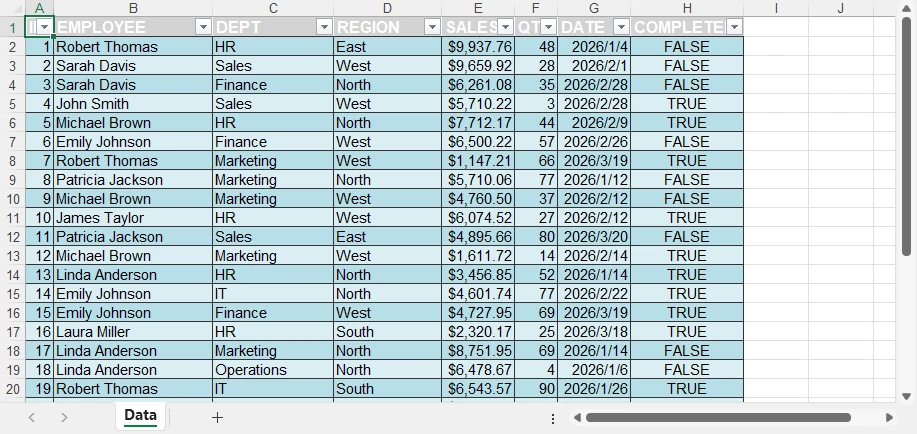
Voici un aperçu du style de tableau intégré appliqué aux données :
Pourquoi cette approche est importante
En combinant le traitement par lots avec le formatage automatique, vous pouvez :
- Convertir plusieurs fichiers DBF en Excel en un seul flux de travail
- Assurer une structure et un style cohérents sur toutes les sorties
- Réduire le travail manuel lors de la génération de rapports
- Intégrer la conversion dans des pipelines automatisés
Cela transforme une simple tâche de conversion de fichier DBF en Excel en une solution évolutive et prête pour la production.
Avec Spire.XLS, vous pouvez facilement transférer des données entre des fichiers Excel et des bases de données. Voir Transfert de données entre Excel et une base de données en Python pour plus de détails.
Outil en ligne de commande pour la conversion de DBF en Excel
En plus du traitement par lots, vous pouvez encore améliorer l'automatisation en transformant votre logique de conversion en un outil en ligne de commande réutilisable.
Cela vous permet d'exécuter la conversion de DBF en Excel directement depuis le terminal, ce qui la rend adaptée aux scripts, aux tâches planifiées et aux flux de travail backend.
Créer une interface en ligne de commande
Vous pouvez encapsuler la logique de conversion dans un script Python qui accepte les chemins d'entrée et de sortie comme arguments.
import sys

input_file = sys.argv[1]
output_file = sys.argv[2]
Utiliser la commande
Une fois votre script prêt, vous pouvez l'exécuter depuis la ligne de commande :
python convert.py data.dbf output.xlsx
Cette approche vous permet de réutiliser la même logique de conversion dans différents environnements et d'intégrer la conversion dans des flux de travail automatisés avec un minimum d'effort.
Conversion de base vs Spire.XLS for Python
Lors de la conversion de fichiers DBF en Excel, le choix de l'approche dépend de vos objectifs.
| Capacité | Conversion de base (par ex., pandas et dbf) | Spire.XLS for Python et dbf |
|---|---|---|
| Exportation de DBF vers Excel | ✅ | ✅ |
| Traitement par lots | ✅ | ✅ |
| Formatage et style | ❌ | ✅ |
| Structure du rapport | ❌ | ✅ |
| Graphiques et visualisation | ❌ | ✅ |
Quand utiliser chaque approche
Utilisez la conversion de base lorsque :
- Vous n'avez besoin que de convertir DBF en Excel
- La sortie est utilisée pour le stockage ou un traitement ultérieur
- Aucun formatage ou reporting n'est requis
Utilisez Spire.XLS for Python et dbf lorsque :
- Vous avez besoin de rapports Excel structurés
- Le formatage et la mise en page sont importants
- Vous souhaitez inclure des graphiques ou des éléments visuels
Choisir la bonne approche peut améliorer considérablement à la fois l'efficacité et la qualité de la sortie, en particulier lors du passage d'une simple conversion de fichier .dbf en fichier .xlsx à des flux de travail de reporting automatisés.
Meilleures pratiques pour la conversion de DBF en Excel
Gérer l'encodage avec soin
table = dbf.Table("file.dbf", codepage="cp1252")
Les fichiers DBF peuvent utiliser différents encodages en fonction de leur source. Vérifiez toujours la page de codes correcte pour éviter la corruption des caractères.
Valider les types de données
Les champs DBF ne correspondent pas toujours parfaitement aux formats Excel. Vérifiez les valeurs numériques, de date et booléennes avant d'exporter pour garantir l'exactitude.
Optimiser pour les fichiers volumineux
Lorsque vous travaillez avec de grands ensembles de données :
- Traiter les données par morceaux
- Évitez de charger tous les enregistrements en mémoire en une seule fois
Séparer la conversion et le reporting
Pour une meilleure flexibilité et maintenabilité :
- Utilisez une approche simple pour la conversion de DBF en Excel
- Appliquez le formatage et les éléments de rapport uniquement lorsque cela est nécessaire
Conclusion
La conversion de fichiers DBF en Excel est souvent plus qu'un simple changement de format—il s'agit de rendre les données héritées plus faciles à utiliser, à partager et à analyser.
Avec Python, vous pouvez commencer par une simple conversion DBF vers Excel et évoluer vers le traitement par lots et les flux de travail automatisés. Pour les besoins de base, une approche légère fonctionne bien. Mais lorsque vous avez besoin de mises en page structurées, d'un formatage cohérent ou d'éléments visuels, des fonctionnalités Excel plus avancées deviennent importantes.
Si vous cherchez à générer des fichiers Excel professionnels et prêts pour le reporting, vous pouvez essayer Spire.XLS for Python. Une licence gratuite de 30 jours est disponible pour explorer toutes ses fonctionnalités dans des scénarios réels.
FAQ
Comment convertir un fichier DBF en Excel en Python ?
Utilisez une approche basée sur Python pour lire les données DBF et les exporter vers Excel. Par exemple, vous pouvez combiner dbf avec des outils comme pandas pour une conversion rapide de fichier DBF en fichier Excel.
Quelle est la meilleure façon de convertir DBF en XLSX ?
Cela dépend de vos besoins :
- Pour une conversion simple → utilisez une approche Python de base
- Pour les rapports formatés → utilisez Spire.XLS for Python
Puis-je importer un fichier DBF directement dans Excel ?
Oui, mais ce n'est pas adapté à l'automatisation ou aux grands ensembles de données. Python offre une solution plus fiable et évolutive.
Pourquoi mon fichier Excel n'est-il pas formaté ?
Les méthodes de conversion de base n'exportent que des données brutes sans style. Pour générer des rapports Excel formatés, vous avez besoin d'un outil qui prend en charge la mise en page et le style, tel que Spire.XLS for Python.
Comment créer une commande pour convertir DBF en Excel ?
Encapsulez votre logique de conversion dans un script et passez les chemins d'entrée/sortie comme arguments. Cela vous permet d'exécuter la conversion de DBF en Excel directement depuis la ligne de commande.