Garantir l'authenticité et l'intégrité des classeurs Excel est essentiel dans les opérations commerciales modernes. Que le document soit une facture, un rapport financier ou un contrat, l'insertion d'une signature numérique dans Excel confirme que le fichier est authentique, n'a pas été modifié et provient d'une source fiable.
Cet article vous expliquera comment ajouter une signature numérique dans Excel, y compris les prérequis pour obtenir un certificat numérique, l'ajout de signatures visibles ou invisibles, et une approche programmatique en C# pour les développeurs afin d'automatiser la signature par lots. À la fin, vous serez en mesure de signer numériquement en toute confiance des classeurs Excel à des fins juridiques, financières ou internes.
- Qu'est-ce qu'une signature numérique dans Excel ?
- Prérequis : Obtenir un certificat numérique
- Exemple 1 : Ajouter une signature numérique invisible dans Excel
- Exemple 2 : Insérer une ligne de signature visible dans Excel
- Bonus : Ajouter une signature numérique par programmation en C#
- FAQ sur l'ajout de signatures numériques dans Excel
Qu'est-ce qu'une signature numérique dans Excel ? (Visible ou invisible)
Dans Microsoft Excel, il existe deux principaux types de signatures disponibles :
1. Ligne de signature (Signature visible)
Cela crée une ligne visible où un signataire peut taper son nom, dessiner une signature à l'aide d'un stylet ou d'une souris, ou télécharger une image de sa signature physique. Elle est souvent utilisée pour les contrats, les formulaires d'approbation et les accords juridiquement contraignants où une signature visible est requise.
2. Signature numérique (Invisible/Backend)
Cela ajoute un « sceau » cryptographique au fichier. La signature n'apparaît pas dans les cellules mais est affichée dans la barre de signature. Elle certifie l'intégrité de l'ensemble du classeur et empêche les modifications non autorisées.
⚠️ Clarification importante : Taper un nom dans une cellule ou coller une image ne constitue pas une signature numérique. Une véritable signature numérique nécessite un certificat numérique délivré par une autorité de certification (AC) ou un certificat auto-signé à des fins de test.
Prérequis : Obtenir un certificat numérique
Avant de pouvoir ajouter une signature numérique à Excel, vous avez d'abord besoin d'un certificat numérique, une pièce d'identité électronique qui vérifie votre identité. Considérez-le comme un « passeport numérique » pour votre signature. Voici les trois façons d'en obtenir un,
1. Certificat auto-signé gratuit (pour un usage personnel/de test)
Microsoft Office inclut un outil appelé SelfCert.exe qui vous permet de créer un certificat auto-signé gratuit. C'est idéal pour un usage personnel, des tests ou des documents d'équipe internes, mais il ne sera pas approuvé par des tiers car il n'est pas vérifié par une autorité de certification tierce.
Comment créer votre propre certificat numérique :
- Ouvrez l'Explorateur de fichiers et accédez à : « C:\Program Files (x86)\Microsoft Office\root\Office16\ » (ou « C:\Program Files\Microsoft Office\root\Office16 »)
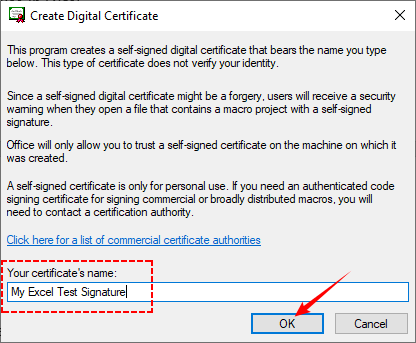
- Double-cliquez sur SELF CERT.EXE, et une fenêtre « Créer un certificat numérique » apparaîtra.
- Nommez votre certificat (par exemple, « Ma signature de test Excel ») et cliquez sur « OK ».
- Vous verrez un message de réussite indiquant que le certificat est maintenant installé et prêt à être utilisé dans Excel.
2. Certificat tiers (pour un usage professionnel/externe)
Pour les documents partagés avec des clients, des partenaires ou des régulateurs, utilisez un certificat d'une autorité de certification (AC) de confiance (par exemple, DigiCert, GlobalSign). Ces certificats sont vérifiés par un tiers, ils sont donc universellement reconnus. La plupart des AC facturent des frais (annuels ou uniques), mais certaines offrent des options gratuites pour un usage personnel.
3. Certificat d'organisation (pour les utilisateurs d'entreprise)
Si vous travaillez pour une grande entreprise, votre service informatique peut émettre un certificat numérique dans le cadre des protocoles de sécurité de votre organisation. C'est idéal pour les documents internes et la conformité avec les politiques de l'entreprise.
Où l'obtenir ? Contactez votre service d'assistance informatique — ils vous fourniront un fichier .pfx ou installeront le certificat directement dans votre magasin de certificats Windows.
Exemple 1 : Ajouter une signature numérique invisible dans Excel
Si vous envoyez un fichier contenant des macros, des formules ou des données sensibles que vous ne souhaitez pas voir modifiées après l'envoi, vous devez utiliser une signature numérique invisible.
Étape 1 : Ouvrez votre classeur et accédez au panneau d'informations
Lancez Microsoft Excel et ouvrez le classeur que vous souhaitez signer.
Étape 2 : Localisez l'option « Ajouter une signature numérique »
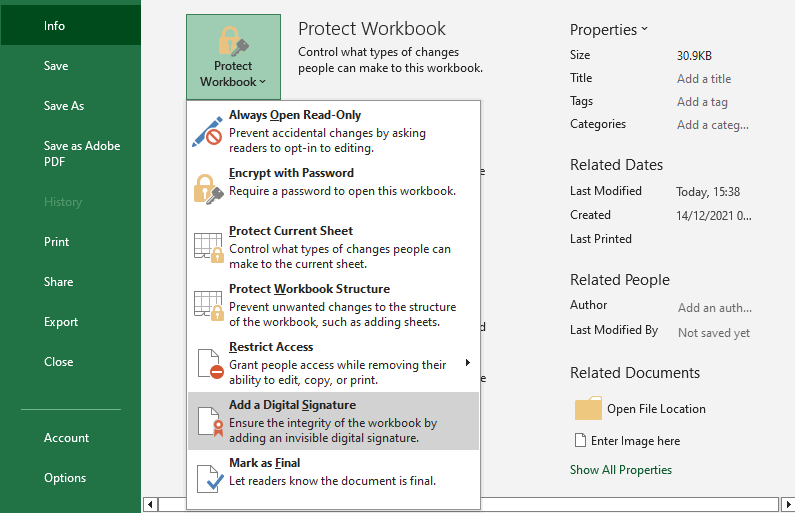
- Cliquez sur « Fichier » dans le coin supérieur gauche et sélectionnez « Informations ».
- Dans le panneau « Informations », cliquez sur la flèche déroulante « Protéger le classeur ».
- Dans le menu déroulant, sélectionnez « Ajouter une signature numérique ».
- Lisez l'invite contextuelle et cliquez sur « OK ».
Étape 3 : Choisissez votre certificat numérique et signez
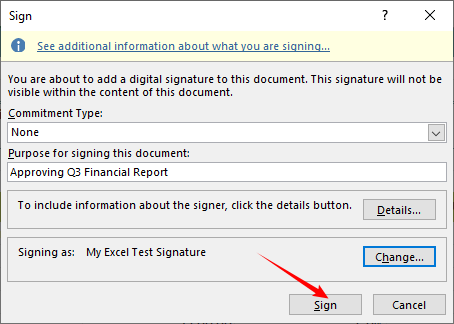
La fenêtre « Signer » s'ouvrira. Ici, vous configurez les détails de la signature.
- Sélectionnez un « Type d'engagement ».
- Saisissez un motif pour la signature (par exemple, « Approbation du rapport financier du T3 »).
- Cliquez sur « Modifier » si vous souhaitez sélectionner un autre certificat.
- Cliquez sur le bouton « Signer ». Excel enregistrera le classeur et appliquera la signature numérique.
Étape 4 : Confirmez et vérifiez la signature
- Un message de confirmation apparaîtra. Cliquez sur « OK ».
- Pour vérifier, cliquez sur le bouton « Signature » en bas de la fenêtre Excel, et une barre latérale s'ouvrira à droite, affichant la signature appliquée.
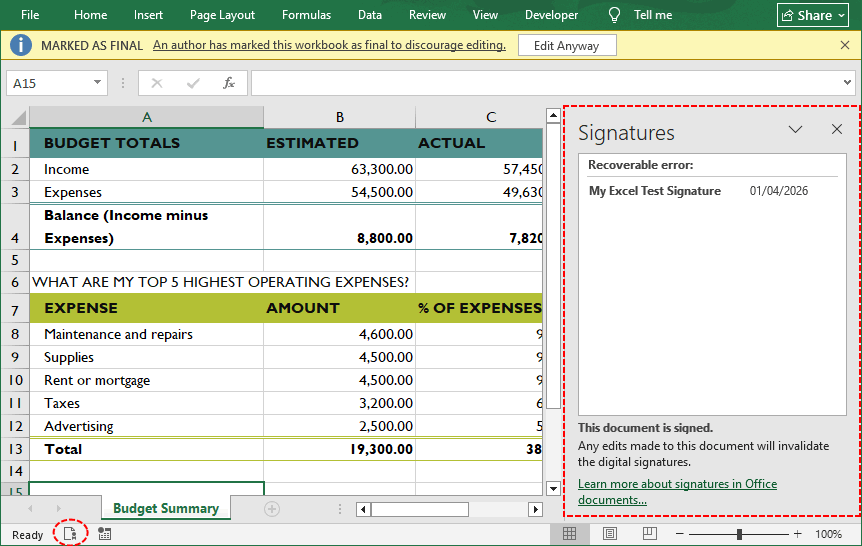
Conseil de pro: Avant d'appliquer une signature numérique, vous pouvez verrouiller certaines cellules Excel (par exemple, les formules ou les totaux) afin que les signataires ne puissent pas les modifier. Cela garantit à la fois l'intégrité et un contrôle granulaire des modifications.
Exemple 2 : Insérer une ligne de signature visible dans Excel
C'est la manière la plus courante de créer un champ de signature dédié où un utilisateur peut signer formellement le document, à la manière d'un contrat papier.
Étape 1 : Ouvrez votre classeur
Ouvrez le fichier Excel où vous avez besoin de la signature.
Étape 2 : Insérez la ligne de signature
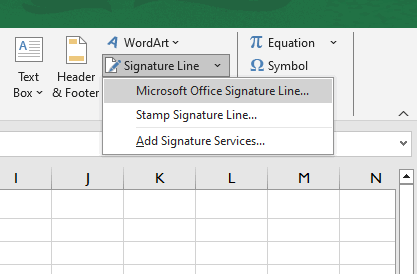
- Sélectionnez une cellule où vous souhaitez que la signature apparaisse.
- Accédez à l'onglet « Insertion » du ruban.
- Dans le groupe « Texte », cliquez sur la flèche déroulante « Ligne de signature » (ressemble à un document avec un crayon).
- Sélectionnez « Ligne de signature Microsoft Office ».
Étape 3 : Configurez la configuration de la signature
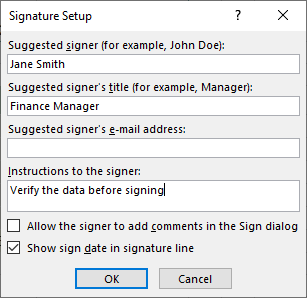
Une boîte de dialogue intitulée « Configuration de la signature » apparaîtra. Ici, vous pouvez remplir :
- Signataire suggéré : Nom complet de la personne qui signe (par exemple, « Jane Smith »).
- Titre du signataire suggéré : Titre du poste (par exemple, « Directeur financier »).
- E-mail du signataire suggéré : Adresse e-mail de contact (facultatif).
- Instructions au signataire : Ajoutez des notes spéciales (par exemple, « Vérifiez les données avant de signer »).
Vous pouvez également cocher les cases pour autoriser le signataire à ajouter des commentaires ou pour afficher la date de signature. Cliquez sur « OK ».
Étape 4 : Signez le document
Une fois la ligne insérée, double-cliquez sur la ligne de signature.
- Pour signer : Tapez votre nom, cliquez sur « Sélectionner une image » pour télécharger une signature numérisée, ou écrivez-la à l'aide d'un écran tactile.
- Pour finaliser : Cliquez sur « Signer » pour appliquer la signature numérique.
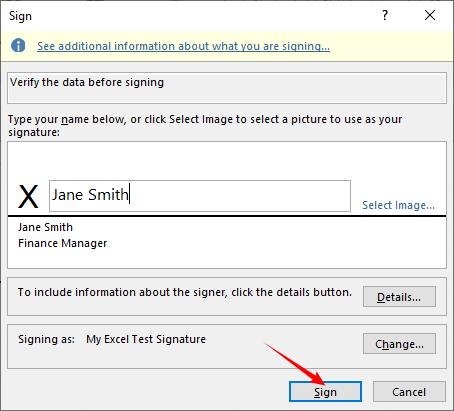
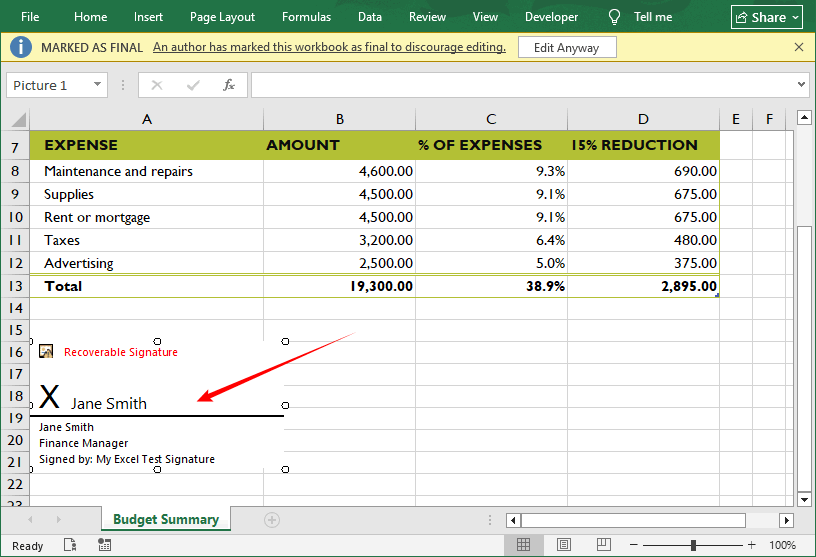
La ligne de signature (ressemble à une ligne horizontale avec un « X ») affichera maintenant votre signature, et le classeur sera verrouillé contre les modifications. Un ruban jaune peut apparaître indiquant que le document a été marqué comme final.
Pour une stratégie de sécurité complète, l'ajout d'une signature numérique doit être associé à d'autres mesures de protection, telles que le chiffrement du classeur avec un mot de passe, pour garantir que seuls les utilisateurs autorisés peuvent afficher ou modifier les données.
Bonus : Ajouter une signature numérique par programmation en C#
Si vous êtes un développeur cherchant à automatiser le processus de signature, vous pouvez utiliser la bibliothèque Spire.XLS for .NET. Cette bibliothèque vous permet d' ajouter ou de supprimer par programmation des signatures numériques Excel en C# sans avoir besoin que Microsoft Office soit installé sur le serveur.
Étape 1 : Installez Spire.XLS
Ouvrez Visual Studio, allez dans « Outils > Gestionnaire de packages NuGet > Console du gestionnaire de packages », et exécutez :
Install-Package Spire.XLS
Ou vous pouvez rechercher « Spire.XLS » dans l'interface utilisateur du gestionnaire de packages NuGet et l'installer.
Étape 2 : Préparez un certificat PFX
Utilisez un certificat PFX valide (.pfx file) qui contient à la fois les clés publique et privée. Vous pouvez :
- En obtenir un auprès d'une autorité de certification (AC).
- Exporter un certificat auto-signé pour les tests à l'aide de PowerShell.
Assurez-vous que le fichier .pfx est accessible depuis le système de fichiers de votre application.
Étape 3 : Code C# pour ajouter une signature numérique dans Excel
Vous trouverez ci-dessous un exemple C# complet qui charge un fichier Excel existant, applique une signature numérique invisible et enregistre le classeur signé.
using Spire.Xls;
using System;

namespace AddSignatureInExcel
{
    class Program
    {
        static void Main(string[] args)
        {
            // Create a Workbook instance
            Workbook workbook = new Workbook();

            // Load an existing Excel file
            workbook.LoadFromFile("Input.xlsx");

            // Define the path to the certificate file and its password
            string certificatePath = @"C:\Users\Administrator\Desktop\My Excel Test Signature.pfx";
            string certificatePassword = "123abc";

            // (Facultatif) Définir une heure de signature
            DateTime signingTime = new DateTime(2026, 4, 1, 7, 10, 36);

            // Add a digital signature to the workbook
            workbook.AddDigitalSignature(certificatePath, certificatePassword, "Test Signature", signingTime);

            // Save the signed file
            workbook.SaveToFile("AddDigitalSignature.xlsx", FileFormat.Version2016);
            workbook.Dispose();
        }
    }
}
Dans ce code, la méthode AddDigitalSignature applique la signature numérique à l'aide du fichier PFX. Les paramètres sont :
- certificatePath : Chemin d'accès à votre fichier .pfx.
- certificatePassword : Mot de passe de la clé privée.
- comments : Une chaîne qui apparaît dans les détails de la signature (par exemple, « Signature de test »).
- signTime : Un DateTime représentant l'heure de la signature (ce n'est pas un horodatage cryptographique mais peut être utilisé à des fins d'affichage).
La signature numérique ajoutée : 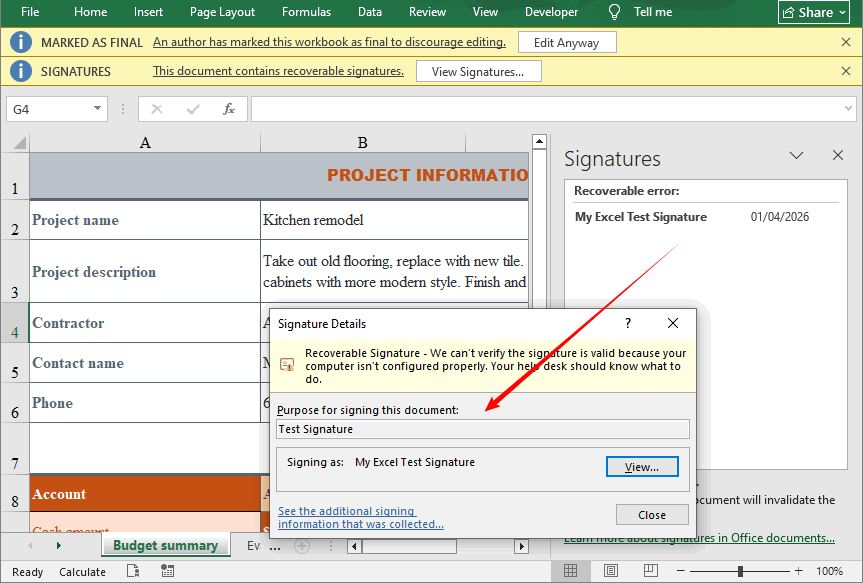
✅ Cas d'utilisation: Signature par lots, automatisation côté serveur, intégration de flux de travail d'entreprise.
Conclusion
L'ajout d'une signature numérique dans Excel est essentiel pour sécuriser les données sensibles, que vous utilisiez les étapes manuelles pour des fichiers uniques ou la méthode C# Spire.XLS pour la signature par lots automatisée. Les deux approches créent des signatures numériques sécurisées et juridiquement contraignantes qui protègent vos classeurs contre la falsification et vérifient l'authenticité.
Utilisez toujours des certificats numériques de confiance pour le partage externe, sauvegardez vos informations d'identification et vérifiez les signatures avant de partager ou d'accepter des fichiers Excel. En suivant les procédures décrites dans ce guide, les utilisateurs peuvent sécuriser leurs classeurs Excel contre les modifications non autorisées et vérifier l'authenticité des signataires en toute confiance.
FAQ sur l'ajout de signatures numériques dans Excel
Q1. Comment insérer une signature électronique dans Excel ?
Vous avez deux options principales : (a) Ligne de signature visible – allez dans Insertion > Ligne de signature, ou (b) Signature numérique invisible – allez dans Fichier > Informations > Protéger le classeur > Ajouter une signature numérique. Choisissez en fonction de si vous avez besoin d'une signature visible ou d'une intégrité backend.
Q2. Puis-je ajouter une signature numérique à Excel gratuitement ?
Oui. Utilisez l'outil intégré SelfCert.exe pour créer un certificat auto-signé gratuit. Cependant, ce certificat n'est approuvé que sur votre propre ordinateur. Pour le partage externe, vous pourriez avoir besoin d'un certificat d'AC payant.
Q3 : Comment supprimer une signature numérique d'Excel ?
Allez dans « Fichier > Informations > Afficher les signatures », faites un clic droit sur la signature et sélectionnez « Supprimer la signature ».
Q4 : Puis-je ajouter une signature à Excel sans certificat ?
Vous pouvez ajouter une signature d'image visuelle, mais ce n'est pas une signature numérique sécurisée et vérifiable.
Voir aussi
- 5 méthodes faciles pour figer les lignes et les colonnes dans Excel
- Réduire la taille des fichiers Excel : 6 façons éprouvées de réduire les feuilles de calcul
- Comment insérer des formules dans Excel : Six méthodes faciles
- Java : Ajouter ou supprimer des signatures numériques dans Excel
- Python : Détecter et supprimer les signatures numériques dans les fichiers Excel