Maîtriser comment diviser une cellule dans Excel est l'une des compétences de nettoyage de données les plus essentielles pour quiconque travaille avec des feuilles de calcul. Nous sommes tous passés par là : coller des données dans Excel pour constater que chaque information est entassée dans une seule colonne, transformant les noms, adresses, e-mails et codes de produits en un fouillis inutilisable pour le tri, le filtrage ou une analyse pertinente.
Bien qu'Excel ne permette pas de diviser physiquement une seule cellule en deux cellules plus petites dans la même colonne, il fournit des outils puissants pour répartir le contenu d'une cellule sur plusieurs colonnes adjacentes. Dans ce guide, nous allons détailler les 5 meilleures méthodes pour diviser les données d'une cellule dans Excel, des outils conviviaux en un clic comme le remplissage instantané aux flux de travail automatisés avec Power Query et Python.
Vous apprendrez :
- Que signifie "diviser une cellule" dans Excel ?
- Méthode 1 : Diviser une cellule avec la fonction "Texte en colonnes" d'Excel
- Méthode 2 : Diviser une cellule avec le remplissage instantané
- Méthode 3 : Diviser une cellule avec des formules
- Méthode 4 : Diviser une cellule avec Power Query
- Méthode 5 : Diviser une cellule avec Python
- FAQ : Comment séparer une cellule dans Excel
À la fin, vous serez capable de transformer des données désordonnées et inutilisables en feuilles de calcul prêtes pour l'analyse en quelques minutes.
Que signifie "diviser une cellule" dans Excel ?
Dans Excel, l'expression "diviser une cellule" peut prêter à confusion car vous ne pouvez pas diviser physiquement une seule cellule. Au lieu de cela, le terme fait référence à deux actions différentes :
- Diviser le contenu d'une cellule : Prendre les données à l'intérieur d'une cellule et les répartir sur plusieurs cellules adjacentes (par exemple, séparer "John Smith" en "John" dans une colonne et "Smith" dans la suivante).
- Fractionner une cellule fusionnée : Annuler une fusion pour restaurer les cellules individuelles d'origine.
Ce guide se concentre sur la première tâche, plus courante : diviser les données d'une cellule dans Excel.
Méthode 1 : Diviser une cellule avec la fonction "Texte en colonnes" d'Excel
Texte en colonnes est un outil intégré d'Excel qui vous permet de diviser le texte d'une cellule ou d'une colonne en deux ou plusieurs colonnes distinctes. Il fonctionne à la fois pour les données délimitées (texte séparé par des virgules, des espaces ou d'autres caractères) et les données à largeur fixe (texte avec un espacement cohérent). Voici comment utiliser chaque option :
Option A : Diviser une cellule Excel par délimiteur
Cette méthode est parfaite pour diviser des données comme des fichiers CSV, ou des listes où les éléments sont séparés par un symbole cohérent.
- Sélectionnez les cellules ou la colonne que vous souhaitez diviser.
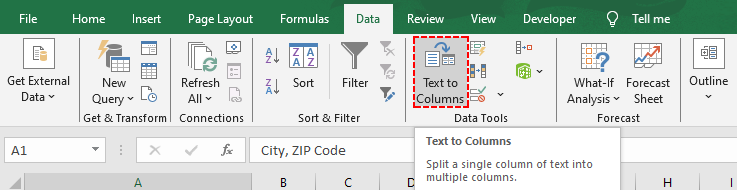
- Allez dans l'onglet Données → cliquez sur Texte en colonnes (dans le groupe Outils de données).
- Dans l'assistant de conversion Texte en colonnes :
- Sélectionnez Délimité → cliquez sur Suivant.
- Cochez la case à côté de votre délimiteur (par exemple, Virgule, Espace ou Tabulation) → cliquez sur Suivant.
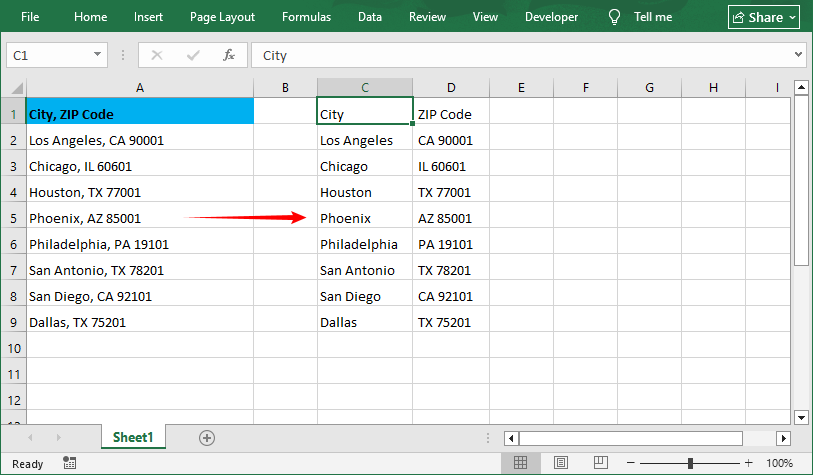
- Choisissez une Destination (où placer les données divisées, par exemple, $C$1 pour commencer dans la colonne C).
- Sélectionnez les formats de colonne (par exemple, Général pour le texte/les nombres, Texte pour les numéros de téléphone)
- Cliquez sur Terminer. Vos données sont maintenant divisées en colonnes distinctes.
Conseil de pro : Lors de la sélection du délimiteur, vous pouvez cocher plusieurs délimiteurs si nécessaire (par exemple, virgule + espace). Si votre délimiteur n'est pas répertorié, sélectionnez Autre et tapez le caractère (par exemple, un trait d'union “-” ou une barre verticale “|”).
Option B : Diviser le texte Excel par largeur fixe
Cette méthode est idéale pour les données alignées avec un espacement uniforme (par exemple, les codes de produits, les identifiants formatés) :
- Suivez les étapes 1-2 ci-dessus (sélectionnez les cellules → Données → Texte en colonnes).
- Dans l'assistant de conversion Texte en colonnes :
- Sélectionnez Largeur fixe → cliquez sur Suivant.
- Cliquez pour ajouter des lignes de division, faites glisser pour ajuster les positions, ou double-cliquez pour supprimer des lignes → cliquez sur Suivant.

- Choisissez une destination et des formats de colonne → cliquez sur Terminer.
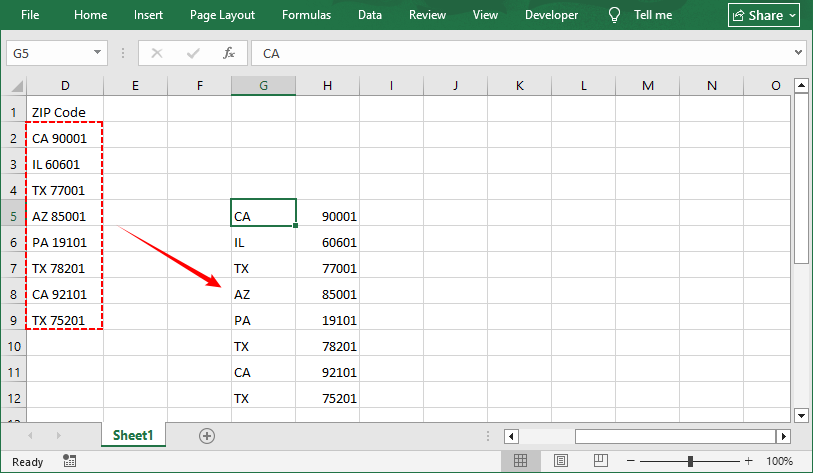
Les données divisées ressemblent à ceci :
Développer : Si vous avez une liste à l'intérieur d'une cellule et que vous souhaitez diviser la cellule en plusieurs lignes, vous pouvez combiner Texte en colonnes avec la fonction Transposer d'Excel.
Méthode 2 : Diviser une cellule avec le remplissage instantané
Le remplissage instantané est l'outil "magique" d'Excel pour des divisions simples en un clic. Il reconnaît les modèles que vous définissez et complète automatiquement le reste. Pas de menus ni de formules, parfait pour extraire des prénoms, des numéros de téléphone, des indicatifs régionaux ou des modèles personnalisés.
Comment utiliser le remplissage instantané pour diviser une cellule Excel
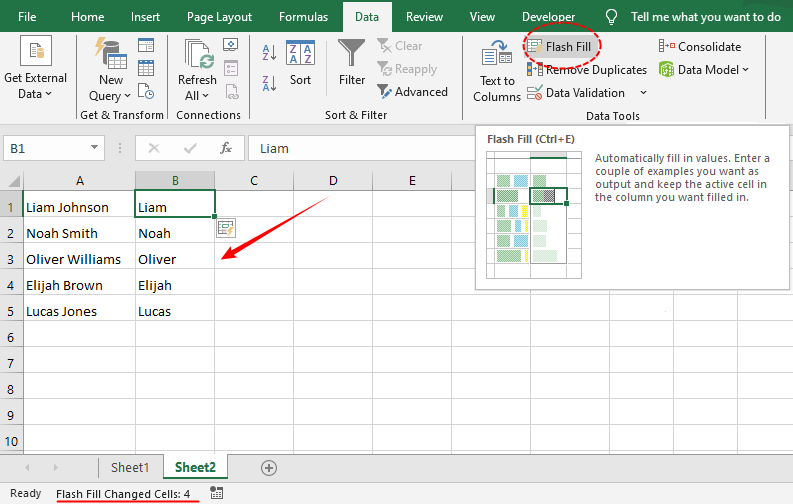
Scénario : Extraire les prénoms d'une liste de noms complets dans la colonne A.
- Tapez le premier résultat de la division dans la cellule à côté de vos données. Par exemple, si la cellule A1 contient “Liam Johnson”, tapez “Liam” dans B1.
- Cliquez sur la cellule B1 (celle avec votre exemple).
- Allez dans l'onglet Données → cliquez sur Remplissage instantané (ou utilisez le raccourci Ctrl + E sous Windows).
- Excel remplira automatiquement le reste de la colonne avec les prénoms divisés. Répétez l'opération pour les noms de famille si nécessaire.
Méthode 3 : Diviser une cellule avec des formules
Pour des divisions flexibles et dynamiques (par exemple, mettre à jour automatiquement le résultat de la division lorsque les données d'origine changent), utilisez la formule de division dans Excel. Les formules les plus courantes sont GAUCHE, DROITE et FRACTIONNER.TEXTE (Excel 365/2021+).
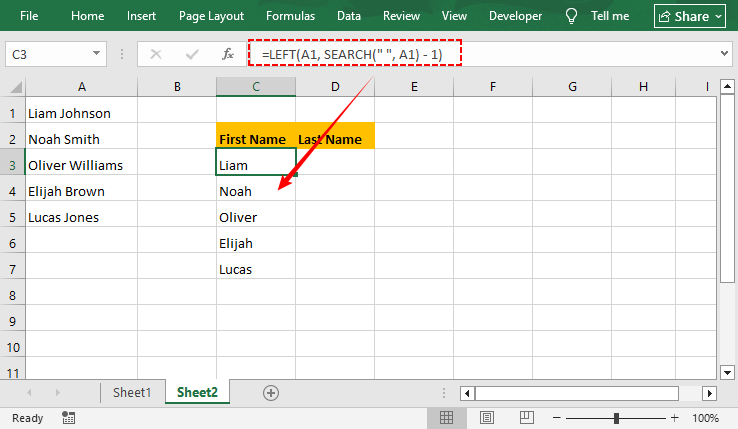
Extraire le texte avant un délimiteur (GAUCHE + CHERCHE)
Utilisez cette formule pour diviser le texte avant un caractère spécifique (par exemple, un espace ou une virgule).
=GAUCHE(A1; CHERCHE(" "; A1) - 1)
- CHERCHE(" ", A1) : Trouve le numéro de position du premier espace.
- -1 : Supprime l'espace lui-même, vous obtenez donc “Liam” au lieu de “Liam ”.
Extraire le texte après un délimiteur (DROITE + NBCAR + CHERCHE)
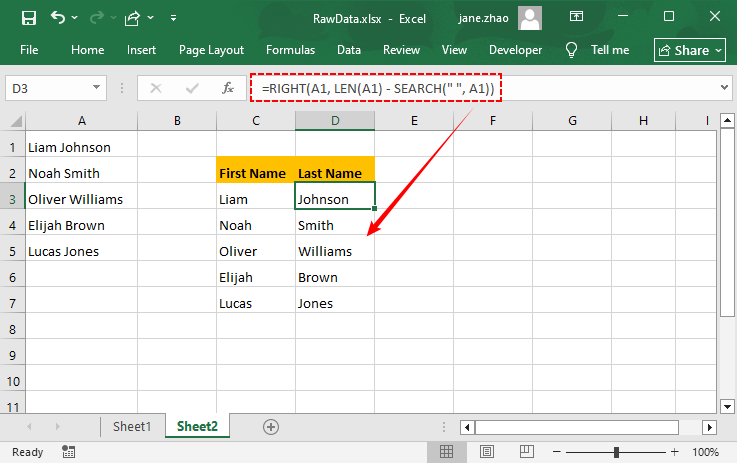
Utilisez cette formule pour diviser le texte après un caractère spécifique (partie droite) :
=DROITE(A1; NBCAR(A1) - CHERCHE(" "; A1))
- NBCAR(A1) : Obtient la longueur totale du texte.
- Soustrayez la position de l'espace pour obtenir le texte restant.
- Remarque : Cette formule ne fonctionne que pour les cas à délimiteur unique (par exemple, un seul espace ou une seule virgule). Elle extrait tout le texte après le premier délimiteur en un seul bloc et ne peut pas gérer plusieurs délimiteurs.
Si vous utilisez Microsoft 365, vous pouvez utiliser la formule FRACTIONNER.TEXTE pour diviser le texte par un délimiteur et répartir automatiquement les résultats dans les cellules adjacentes.
Méthode 4 : Diviser une cellule avec Power Query
Power Query est le meilleur outil pour les divisions de données en masse ou les actualisations automatisées (par exemple, l'importation de nouvelles données chaque semaine). Il conserve vos données d'origine intactes et vous permet d'actualiser les résultats de la division en un seul clic, ce qui est essentiel pour les pipelines de données et le nettoyage régulier des données.
Étape par étape : Diviser des colonnes Excel dans Power Query
-
Sélectionnez votre plage de données → allez dans l'onglet Données → cliquez sur À partir d'un tableau/d'une plage (Power Query s'ouvrira).
-
Dans l'éditeur Power Query, sélectionnez la colonne que vous souhaitez diviser.
-
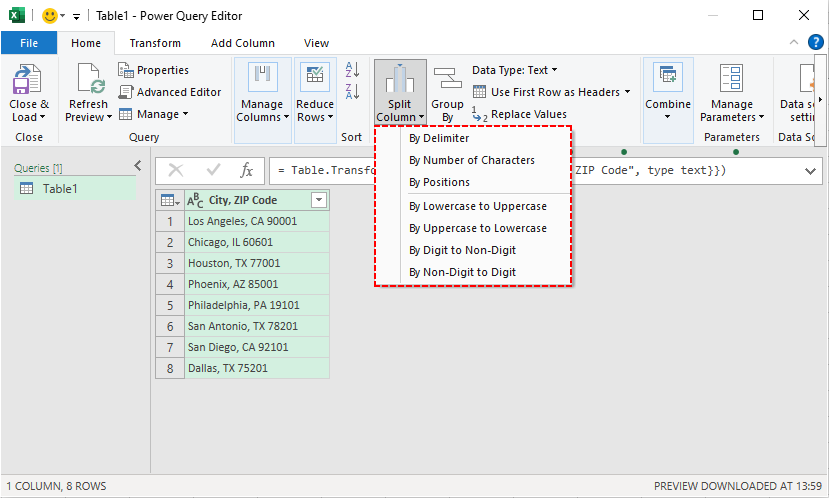
Cliquez sur le menu déroulant Fractionner la colonne et sélectionnez une option :
- Par délimiteur : Diviser par des virgules, des espaces ou des caractères personnalisés.
- Par nombre de caractères : Diviser des données de longueur fixe.
- Par positions : Diviser à des positions de caractères spécifiques.
- De minuscule à majuscule : Divise lorsqu'une lettre minuscule est suivie d'une majuscule (par exemple, "AirPlane" → "Air", "Plane").
- De majuscule à minuscule : Divise lorsqu'une majuscule est suivie d'une minuscule (par exemple, "iPhone" → "i", "Phone").
- Du chiffre au non-chiffre : Divise lorsqu'un nombre est suivi de texte (par exemple, "123Shoes" → "123", "Shoes").
- Du non-chiffre au chiffre : Divise lorsque du texte est suivi d'un nombre (par exemple, "Shoes123" → "Shoes", "123")
-
Sélectionnez vos paramètres de division → cliquez sur OK.
-
Cliquez sur Fermer et charger pour exporter les données divisées vers une nouvelle feuille de calcul.
Après avoir divisé et organisé vos données, l'étape suivante est souvent la déduplication. Découvrez comment identifier et supprimer les doublons dans Excel pour garantir l'exactitude de votre analyse.
Méthode 5 : Diviser une cellule avec Python
Pour les utilisateurs qui ont besoin d'automatiser la division de cellules à grande échelle ou d'intégrer la division dans un flux de travail Python, la bibliothèque Free Spire.XLS for Python est une solution robuste basée sur le code. Elle fonctionne avec tous les formats de fichiers Excel (.xlsx, .xls) et ne nécessite aucune interaction manuelle avec Excel.
Code Python pour séparer une cellule dans Excel
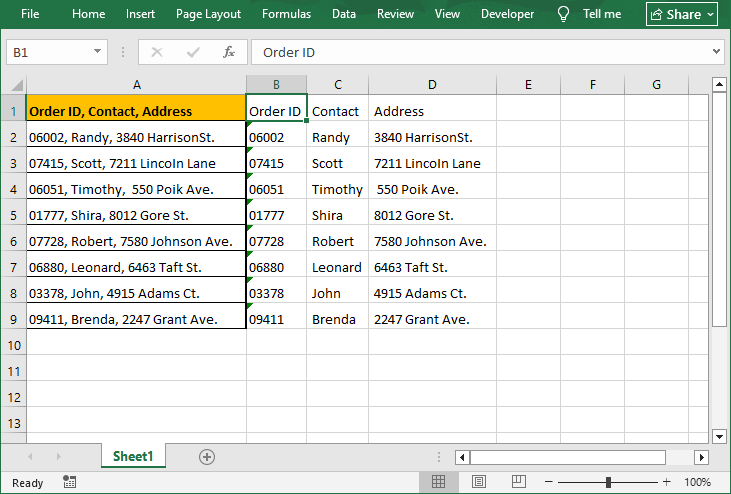
Ce code divise le contenu d'une cellule en colonnes adjacentes. Il lit un fichier Excel d'entrée, traite la colonne A et écrit les résultats de la division dans des colonnes adjacentes dans un nouveau fichier de sortie :
from spire.xls import *
from spire.xls.common import *

# Create an object of the Workbook class
workbook = Workbook()
# Load the Excel file
workbook.LoadFromFile("Data.xlsx")

# Get the first worksheet in the file
sheet = workbook.Worksheets[0]

# Loop through each row in the worksheet
for i in range(sheet.LastRow):
    # Get the text of the first cell in the current row
    text = sheet.Range[i + 1, 1].Text
    # Split the text by comma
    splitText = text.split(',')
    # Write the split data into individual columns
    for j in range(len(splitText)):
        sheet.Range[i + 1, j + 2].Text = splitText[j]

# Automatically adjust column widths in the worksheet
sheet.AllocatedRange.AutoFitColumns()

# Save the modified Excel file
workbook.SaveToFile("TextToColumns.xlsx", ExcelVersion.Version2016)
workbook.Dispose()
Explications clés du code :
- Workbook() / LoadFromFile() : Initialise le gestionnaire de fichiers Excel et charge votre fichier source.
- LastRow : Obtient le nombre total de lignes avec des données (évite de boucler sur des lignes vides).
- split(',') : Divise le contenu de la cellule par des virgules (changez le délimiteur si nécessaire).
- sheet.Range[i + 1, j + 2].Text : Écrit les valeurs divisées à partir de la colonne B (index 2) pour éviter d'écraser les données d'origine dans les colonnes A.
- SaveToFile() : Exporte les résultats dans un nouveau fichier.
Le résultat de la division du texte de la cellule en colonnes :
Après avoir divisé le contenu des cellules en colonnes structurées, appliquez la validation des données aux nouvelles colonnes pour garantir une saisie de données cohérente (par exemple, des formats numériques pour les codes postaux).
Conseils de pro pour diviser une cellule dans Excel
- Sauvegardez vos données : Faites toujours une copie de vos données originales avant de les diviser. Certaines actions de division sont difficiles à annuler.
- Nettoyez d'abord les données : Supprimez les espaces supplémentaires ou les caractères cachés avant de diviser pour éviter les erreurs.
- Insérez des colonnes vides : Ajoutez suffisamment de colonnes vides à droite de vos données pour éviter que les résultats de la division n'écrasent le contenu existant.
- Vérifiez l'aperçu de vos données : Regardez toujours l'aperçu des données dans l'assistant Texte en colonnes et dans Power Query avant de terminer. Cela permet de détecter rapidement les erreurs de délimiteur.
Réflexions finales
Maîtriser comment diviser une cellule dans Excel est une compétence fondamentale qui transforme des données désordonnées en un atout structuré et puissant. Que vous soyez un débutant utilisant le remplissage instantané/Texte en colonnes, un analyste avancé créant des pipelines Power Query, ou un utilisateur averti automatisant la division de cellules Excel en masse avec Python, vous disposez maintenant d'une boîte à outils complète pour tout défi de nettoyage de données.
Commencez par la méthode qui vous semble la plus confortable et expérimentez avec les options plus avancées à mesure que vos besoins augmentent. Avec ces techniques, vous économiserez d'innombrables heures et libérerez tout le potentiel de vos données pour l'analyse et la prise de décision.
FAQ : Comment séparer une cellule dans Excel
Q1. Puis-je diviser une seule cellule en deux cellules plus petites (pas seulement le contenu) ?
Non. Excel ne vous permet pas de diviser physiquement une seule cellule non fusionnée en deux cellules plus petites dans la même colonne. La structure de la grille est fixe.
Q2. Pourquoi l'option Texte en colonnes est-elle grisée ?
L'outil est désactivé si :
- Votre feuille est protégée (ôtez la protection via Révision → Ôter la protection de la feuille).
- Vous avez des cellules fusionnées (dissociez-les via Accueil → Fusionner et centrer → Dissocier les cellules).
- Vous êtes en train de modifier une cellule (appuyez sur Entrée pour quitter le mode d'édition).
Q3. Comment diviser une cellule dans Google Sheets ?
Google Sheets utilise la fonction SPLIT (l'équivalent de FRACTIONNER.TEXTE d'Excel) pour la plupart des divisions :
- Division de base par délimiteur : =SPLIT(A1; ",") (diviser par virgule ; remplacer par un espace/trait d'union).
- Diviser par sauts de ligne : =SPLIT(A1; CHAR(10)).
- Diviser en lignes (pas en colonnes) : =TRANSPOSE(SPLIT(A1; ",")).
Google Sheets dispose également d'un équivalent de Texte en colonnes : sélectionnez la plage → Données → Fractionner le texte en colonnes (détecte automatiquement les délimiteurs ou vous permet d'en choisir un personnalisé).
Q4. Puis-je automatiser la division de cellules pour les rapports mensuels ?
Oui. Les meilleures options sont :
- Power Query : Configurez la division une seule fois. Chaque mois, collez les nouvelles données dans le tableau source et cliquez sur Actualiser. C'est l'approche la plus simple et la plus courante.
- Python : Écrivez un script et planifiez son exécution à l'aide du Planificateur de tâches Windows ou d'une tâche cron.
Voir aussi
- Comment diviser des feuilles Excel en plusieurs fichiers (3 façons)
- Comment supprimer les lignes vides dans Excel : 5 méthodes faciles
- Comment supprimer les colonnes en double dans Excel : 4 meilleures façons
- Diviser des données en plusieurs colonnes dans Excel en C#
- Diviser du texte en colonnes dans Excel en Java