Lavorare con formati di database legacy come DBF è ancora comune, ma questi file non sono adatti ai flussi di lavoro moderni come l'analisi dei dati, la reportistica o l'integrazione di sistemi. In molti casi, potrebbe essere necessario convertire i file DBF in file Excel per rendere i dati più facili da usare, condividere o elaborare. Sebbene strumenti come Excel o i convertitori online possano aprire i file DBF, mancano di automazione, flessibilità e affidabilità, specialmente quando si gestiscono grandi set di dati o attività ripetibili.
Python offre una soluzione più scalabile. Ti permette non solo di convertire i file DBF in Excel, ma anche di pulire i dati, standardizzare le strutture e integrare il processo in flussi di lavoro automatizzati.
Questa guida copre un approccio pratico alla conversione da DBF a Excel, inclusa la creazione di un comando riutilizzabile e la generazione di output Excel strutturati per l'uso nel mondo reale.
Navigazione Rapida
- Perché Convertire DBF in Excel
- Conversione di Base da DBF a Excel con Python
- Generare Output Excel Formattati da File DBF
- Conversione Batch e Formattazione Automatica
- Strumento da Riga di Comando per la Conversione da DBF a Excel
- Confronto dei Metodi
- Migliori Pratiche e Suggerimenti
- Domande Frequenti
Perché Convertire DBF in Excel e i Metodi di Conversione Comuni
I file DBF memorizzano dati strutturati, ma presentano diverse limitazioni:
- Formati di codifica legacy (che spesso causano problemi con i caratteri)
- Compatibilità limitata con gli strumenti moderni
- Nessun supporto per la formattazione o la reportistica
La conversione di DBF in Excel (XLS/XLSX) ti permette di:
- Integrare con le moderne pipeline di dati
- Migliorare la leggibilità e l'usabilità
- Abilitare la reportistica e l'analisi strutturata
Metodi Comuni di Conversione da DBF a Excel
Esistono diversi modi per gestire la conversione da file DBF a file Excel:
- Aprire DBF direttamente in Excel
- Utilizzare convertitori online
- Esportare tramite strumenti di database legacy
Tuttavia, questi metodi presentano chiare limitazioni:
- ❌ Nessuna automazione
- ❌ Scarsa scalabilità
- ❌ Controllo limitato sull'output
- ❌ Nessun supporto per la reportistica strutturata
Per gli sviluppatori e i flussi di lavoro di produzione, questi approcci non sono sufficienti.
Python consente pieno controllo, automazione ed estensibilità, rendendolo una soluzione più pratica.
Convertire DBF in Excel in Python (Conversione di Base)
Per eseguire una conversione di base da DBF a Excel in Python, il processo è semplice: leggere il file DBF in un formato strutturato, quindi esportarlo come file Excel (XLSX).
In questo flusso di lavoro:
- La libreria dbf viene utilizzata per leggere e analizzare i file DBF, inclusi i formati legacy
- I dati vengono organizzati ed esportati utilizzando librerie come pandas (con openpyxl come motore di scrittura Excel)
Questo approccio fornisce un modo semplice e pratico per convertire i file DBF in Excel con una configurazione minima.
Passaggio 1: Installa le Dipendenze
Puoi installare le librerie richieste usando pip:
pip install dbf pandas openpyxl
Passaggio 2: Leggi il File DBF
import dbf
import pandas as pd

table = dbf.Table("business_demo.dbf")
table.open()

data = [{field: record[field] for field in dbf.field_names(table)} for record in table]

df = pd.DataFrame(data)
Questo passaggio converte i record DBF in un formato strutturato e compatibile con Excel.
Passaggio 3: Esporta DBF in Excel
df.to_excel("output.xlsx", index=False)
In questa fase, i dati DBF vengono scritti in un file Excel standard (formato XLSX), completando una conversione di base da DBF a XLSX.
Di seguito è riportata un'immagine che mostra il file Excel generato:
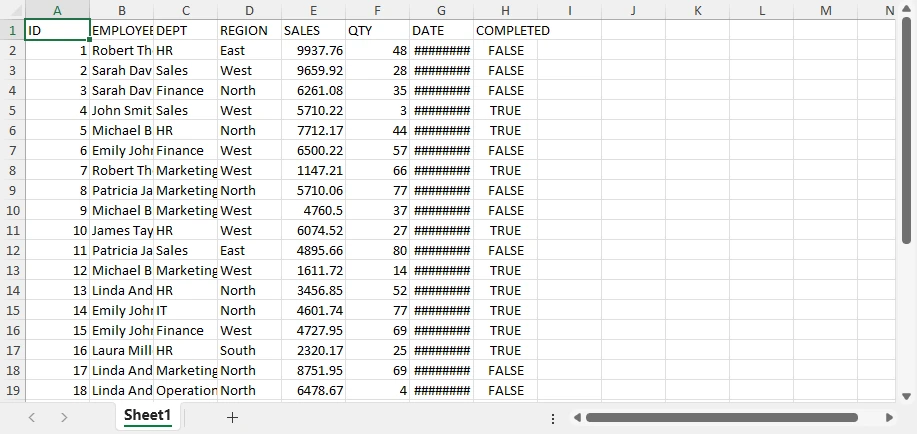
Questo produce un set di dati pulito e strutturato che può essere utilizzato direttamente o ulteriormente elaborato se necessario.
Perché Questo Metodo Funziona
Questo metodo è comunemente usato perché mantiene il processo di conversione semplice e affidabile:
- Converte i record DBF in un formato di tabella strutturato
- Conserva i nomi dei campi e l'organizzazione dei dati
- Funziona con diverse varianti di DBF (dBase, FoxPro, ecc.)
- Richiede un codice minimo per completare la conversione
Di conseguenza, è adatto per attività rapide di conversione da file .dbf a file .xlsx e flussi di lavoro automatizzati.
Sebbene questo approccio funzioni bene per la conversione di base, genera solo dati Excel grezzi e non fornisce controllo su formattazione, layout o struttura del report.
Se stai anche lavorando con la generazione di file Excel da altre origini dati, come CSV, JSON e XML, puoi fare riferimento a Come Importare Dati in File Excel con Python per istruzioni dettagliate.
Limitazioni della Conversione di Base
Sebbene questo approccio di conversione di base sia potente per conversioni rapide e semplici, presenta limitazioni durante l'esportazione di file Excel:
- Nessuno stile o formattazione
- Nessun controllo del layout
- Nessuna struttura del report
- Usabilità limitata per output pronti per l'azienda
Il risultato è un set di dati grezzo piuttosto che un report rifinito.
Genera Report Excel Professionali dai Dati DBF
La conversione di base da DBF a Excel produce solo set di dati grezzi. Tuttavia, negli scenari del mondo reale, i file Excel vengono spesso utilizzati per la reportistica, la presentazione e il processo decisionale. Per andare oltre la semplice esportazione di dati e generare output strutturati e pronti per l'azienda, è possibile utilizzare Spire.XLS for Python.
Un tipico flusso di lavoro di produzione assomiglia a questo:
- Leggi i dati DBF con dbf
- Scrivi dati Excel strutturati con Spire.XLS
- Applica formattazione e layout
- Aggiungi grafici e altri elementi del report secondo necessità
Con questo approccio, puoi migliorare progressivamente il tuo file Excel, da una tabella di base a un report completamente formattato con elementi visivi.
Passaggio 1: Installa le Librerie
Puoi installare le librerie usando pip:
pip install spire.xls dbf
Passaggio 2: Leggi i Dati DBF e Scrivili in Excel
from spire.xls import *
import dbf

table = dbf.Table("business_demo.dbf")
table.open()

data = [{field: record[field] for field in dbf.field_names(table)} for record in table]
field_names = list(dbf.field_names(table))

workbook = Workbook()
workbook.Worksheets.Clear()
sheet = workbook.Worksheets.Add("Data")

# Write header
for j, col in enumerate(field_names):
    sheet.Range[1, j+1].Value = col

# Write data
for i, record in enumerate(data, start=2):
    for j, col in enumerate(field_names):
        sheet.Range[i, j+1].Value = str(record[col])
In questa fase, il file DBF è stato convertito in un set di dati Excel strutturato.
Passaggio 3: Applica Stili e Salva come File Excel
Una volta scritti i dati, è possibile migliorare la leggibilità applicando stili e regolazioni del layout.
# Header styling
header = sheet.Range[1, 1, 1, sheet.LastColumn]
header.Style.Font.Bold = True
header.Style.Font.Size = 12
header.Style.Color = Color.get_LightGray()

# Data borders
data_range = sheet.Range[1, 1, sheet.LastRow, sheet.LastColumn]
data_range.BorderAround(LineStyleType.Thin, ExcelColors.Black)
data_range.BorderInside(LineStyleType.Thin, ExcelColors.Black)

# Global font
sheet.AllocatedRange.Style.Font.Name = "Arial"

# Auto-fit columns
sheet.AllocatedRange.AutoFitColumns()

# Save the workbook to a file
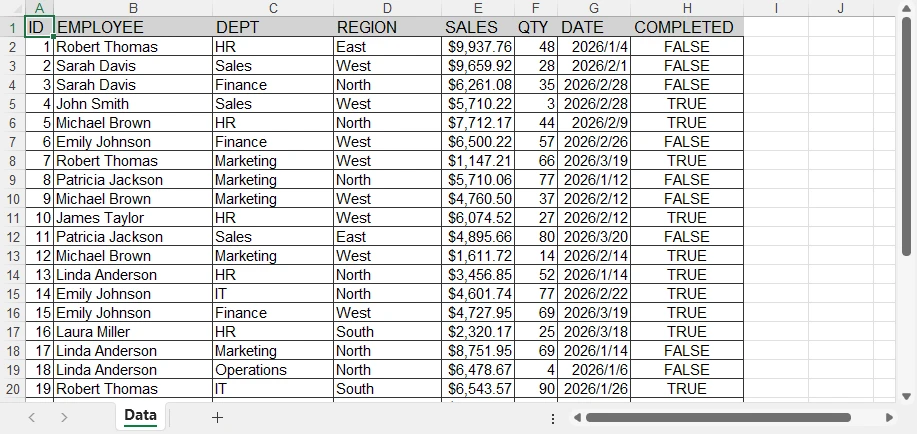
workbook.SaveToFile("output.xlsx", ExcelVersion.Version2016)
Il file Excel generato assomiglia a questo:
Note sull'API
Spire.XLS fornisce un modello di stile basato su intervalli, che consente di applicare la formattazione a intere regioni anziché a singole celle.
- Range[riga, col] → accedi a una cella o regione specifica
- Style.Font → controlla le proprietà del carattere come dimensione, grassetto e famiglia
- BorderAround / BorderInside → aggiungi bordi interni ed esterni
- AllocatedRange → si riferisce all'intervallo utilizzato nel foglio di lavoro, che include tutte le celle con dati
- AutoFitColumns / AutoFitRows → regola automaticamente la larghezza delle colonne e delle righe all'interno dell'intervallo
- SaveToFile → salva la cartella di lavoro in un file nel formato specificato
Nota: per il metodo SaveToFile, il secondo argomento specifica il formato del file. FileFormat.Version97to2003 rappresenta il formato .xls e FileFormat.Version2007 e versioni successive rappresentano il formato .xlsx.
Questo approccio rende efficiente la formattazione di grandi set di dati con un codice minimo.
A questo punto, il file Excel non è più dati grezzi, è stato trasformato in una tabella pulita e leggibile. Tuttavia, è ancora un set di dati formattato piuttosto che un report completo.
Aggiungi Elementi del Report (Miglioramenti Incrementali)
Per migliorare ulteriormente l'output, è possibile aggiungere elementi analitici e visivi.
Esempio 1: Aggiungi un Grafico
# Aggregate data by REGION (for charting purposes)
region_sales = defaultdict(float)

for record in data:
    region = record["REGION"]
    sales = float(record["SALES"])
    region_sales[region] += sales

# Create a summary sheet for aggregated data
summary_sheet = workbook.Worksheets.Add("Summary")

# Write summary header
summary_sheet.Range[1, 1].Value = "Region"
summary_sheet.Range[1, 2].Value = "Total Sales"

# Write aggregated results
for i, (region, total) in enumerate(region_sales.items(), start=2):
    summary_sheet.Range[i, 1].Value = region
    summary_sheet.Range[i, 2].Value = total
summary_sheet.Range[2, 2, summary_sheet.LastRow, 2].NumberFormat = "$#,##0.00"

# Create chart based on aggregated data
chart = summary_sheet.Charts.Add()
chart.ChartType = ExcelChartType.ColumnClustered

# Set data range (Region + Total Sales)
chart.DataRange = summary_sheet.Range[
    "A1:B{}".format(len(region_sales) + 1)
]

# Position the chart in the worksheet
chart.LeftColumn = 4
chart.TopRow = 2
chart.RightColumn = 10
chart.BottomRow = 20

# Set chart title
chart.ChartTitle = "Sales by Region"
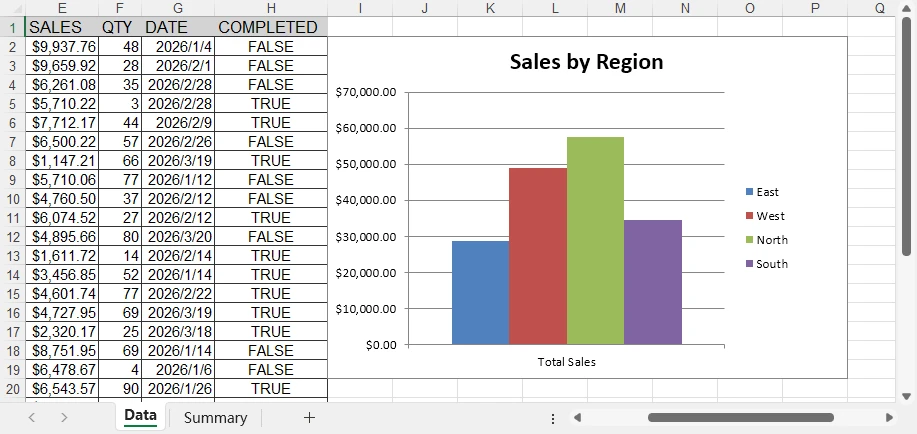
Di seguito è riportata un'anteprima del grafico aggiunto al foglio Excel:
È possibile creare molti altri tipi di grafici nei fogli di lavoro di Excel utilizzando Spire.XLS, come grafici a torta e grafici a barre. Scegli il tipo di grafico appropriato in base ai tuoi dati e requisiti.
Esempio 2: Aggiungi Formattazione Condizionale
# Create a conditional format in the specified range
conditions = sheet.ConditionalFormats.Add()
conditions.AddRange(sheet.Range[2, 8, sheet.LastRow, 8])

# Add a rule to the conditional format
condition1 = conditions.AddCondition()
condition1.FormatType = ConditionalFormatType.ContainsText;
condition1.FirstFormula = "TRUE"
condition1.BackColor = Color.FromRgb(144, 200, 172)

# Add another rule to the conditional format
condition2 = conditions.AddCondition()
condition2.FormatType = ConditionalFormatType.ContainsText
condition2.FirstFormula = "FALSE"
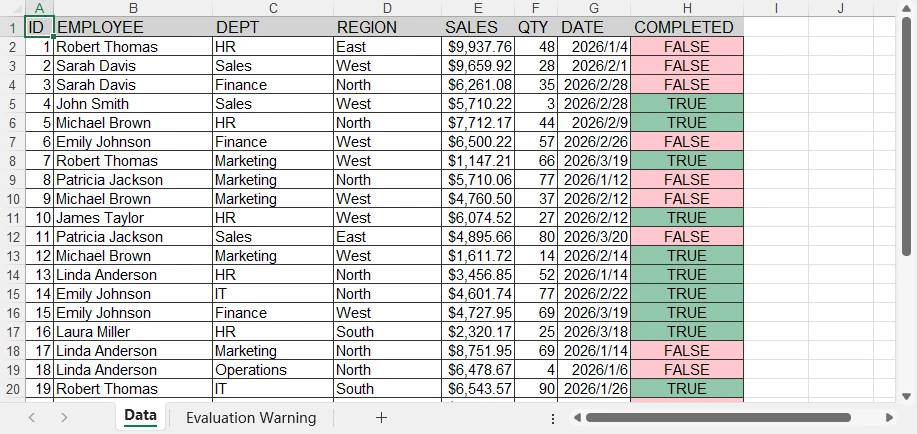
condition2.BackColor = Color.FromRgb(255, 199, 206)
Di seguito è riportata un'anteprima del file Excel generato con la formattazione condizionale applicata:
La formattazione condizionale consente di ottenere molti effetti speciali nei fogli di Excel. È possibile fare riferimento a Come Applicare la Formattazione Condizionale ai Fogli di Excel Usando Python per maggiori dettagli.
Perché Questo è Importante
Questi miglioramenti trasformano il file Excel da una semplice esportazione in uno strumento di reporting.
Ora puoi:
- Presentare i dati strutturati in modo chiaro
- Evidenziare le informazioni chiave
- Visualizzare le tendenze con i grafici
Combinando la gestione dei dati strutturati con le funzionalità avanzate di Excel, è possibile trasformare i file DBF legacy in report moderni e utilizzabili. Questo livello di funzionalità è essenziale per i flussi di lavoro aziendali, i dashboard e i sistemi di reporting automatizzati.
Conversione Avanzata: Elaborazione Batch e Formattazione Automatica
Per i flussi di lavoro del mondo reale, la conversione da DBF a Excel spesso non è un'attività una tantum. Potrebbe invece essere necessario elaborare più file automaticamente, specialmente in scenari come la migrazione dei dati o i lavori pianificati.
Python semplifica la scalabilità della conversione da DBF a Excel da un singolo file all'elaborazione batch.
Converti in Batch File DBF in File Excel
Se hai solo bisogno di generare file Excel di base, puoi combinare la logica di conversione con il modulo os per elaborare tutti i file DBF in una directory.
import os
import dbf
import pandas as pd

input_folder = "dbf_files"
output_folder = "excel_files"

for file in os.listdir(input_folder):
    if file.endswith(".dbf"):
        table = dbf.Table(os.path.join(input_folder, file))
        table.open()

        df = pd.DataFrame([dict(record) for record in table])

        output_file = file.replace(".dbf", ".xlsx")
        df.to_excel(os.path.join(output_folder, output_file), index=False)
Questo approccio consente l'esportazione automatizzata da DBF a Excel su più file ed è adatto per:
- Migrazione di sistemi legacy
- Sincronizzazione dei dati
- Flussi di lavoro ETL pianificati
Conversione Batch con Formattazione Automatica
Quando si lavora con dati aziendali, la semplice esportazione di file Excel grezzi spesso non è sufficiente. Potrebbe anche essere necessaria una formattazione coerente e un output strutturato su tutti i file generati.
Utilizzando Spire.XLS for Python, è possibile applicare la formattazione automaticamente durante la conversione batch.
import os
import dbf
from spire.xls import *

input_folder = "dbf_files"
output_folder = "formatted_reports"

for file in os.listdir(input_folder):
    if file.endswith(".dbf"):
        table = dbf.Table(os.path.join(input_folder, file))
        table.open()

        data = [{field: record[field] for field in dbf.field_names(table)} for record in table]
        field_names = list(dbf.field_names(table))

        workbook = Workbook()
        workbook.Worksheets.Clear()
        sheet = workbook.Worksheets.Add("Data")

        # Write header
        for j, col in enumerate(field_names):
            sheet.Range[1, j+1].Value = col

        # Write data
        for i, record in enumerate(data, start=2):
            for j, col in enumerate(field_names):
                sheet.Range[i, j+1].Value = str(record[col])

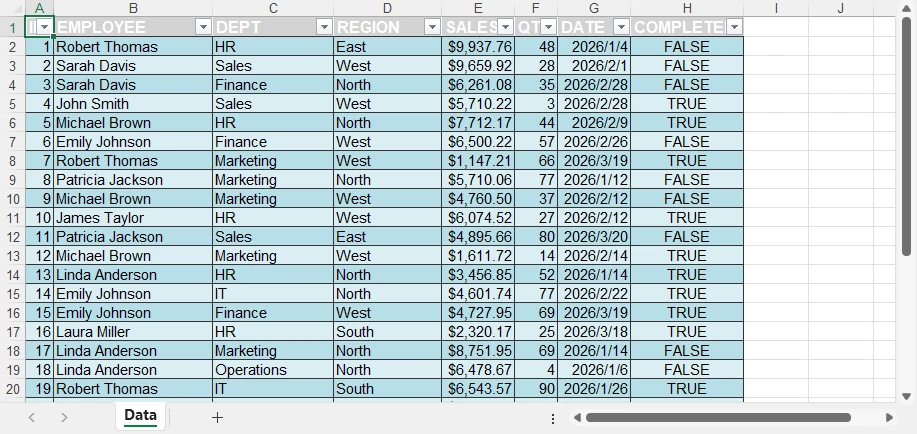
        # Create a table with built-in style
        table_range = sheet.AllocatedRange
        table_obj = sheet.ListObjects.Create("Data", table_range)
        table_obj.BuiltInTableStyle = TableBuiltInStyles.TableStyleMedium13

        # Auto-fit layout
        sheet.AllocatedRange.AutoFitColumns()

        # Save file
        output_file = file.replace(".dbf", ".xlsx")
        workbook.SaveToFile(os.path.join(output_folder, output_file), FileFormat.Version2016)
        workbook.Dispose()
Di seguito è riportata un'anteprima dello stile di tabella incorporato applicato ai dati:
Perché Questo Approccio è Importante
Combinando l'elaborazione batch con la formattazione automatica, è possibile:
- Convertire più file DBF in Excel in un unico flusso di lavoro
- Garantire una struttura e uno stile coerenti su tutti gli output
- Ridurre il lavoro manuale durante la generazione di report
- Integrare la conversione in pipeline automatizzate
Questo trasforma una semplice attività di conversione da file DBF a Excel in una soluzione scalabile e pronta per la produzione.
Con Spire.XLS, puoi trasferire facilmente dati tra file Excel e database. Vedi Trasferimento Dati tra Excel e Database in Python per maggiori dettagli.
Strumento da Riga di Comando per la Conversione da DBF a Excel
Oltre all'elaborazione batch, è possibile migliorare ulteriormente l'automazione trasformando la logica di conversione in uno strumento da riga di comando riutilizzabile.
Ciò consente di eseguire la conversione da DBF a Excel direttamente dal terminale, rendendola adatta per script, attività pianificate e flussi di lavoro di backend.
Crea un'Interfaccia a Riga di Comando
È possibile racchiudere la logica di conversione in uno script Python che accetta percorsi di input e output come argomenti.
import sys

input_file = sys.argv[1]
output_file = sys.argv[2]
Usa il Comando
Una volta che lo script è pronto, puoi eseguirlo dalla riga di comando:
python convert.py data.dbf output.xlsx
Questo approccio consente di riutilizzare la stessa logica di conversione in ambienti diversi e di integrare la conversione in flussi di lavoro automatizzati con il minimo sforzo.
Conversione di Base vs Spire.XLS for Python
Quando si convertono file DBF in Excel, la scelta dell'approccio dipende dai tuoi obiettivi.
| Capacità | Conversione di Base (es. pandas e dbf) | Spire.XLS for Python e dbf |
|---|---|---|
| Esportazione da DBF a Excel | ✅ | ✅ |
| Elaborazione batch | ✅ | ✅ |
| Formattazione e stile | ❌ | ✅ |
| Struttura del report | ❌ | ✅ |
| Grafici e visualizzazione | ❌ | ✅ |
Quando Usare Ciascun Approccio
Usa la conversione di base quando:
- Devi solo convertire da DBF a Excel
- L'output viene utilizzato per l'archiviazione o l'elaborazione successiva
- Non è richiesta alcuna formattazione o reportistica
Usa Spire.XLS for Python e dbf quando:
- Hai bisogno di report Excel strutturati
- La formattazione e il layout sono importanti
- Vuoi includere grafici o elementi visivi
La scelta dell'approccio giusto può migliorare significativamente sia l'efficienza che la qualità dell'output, specialmente quando si passa da una semplice conversione da file .dbf a file .xlsx a flussi di lavoro di reporting automatizzati.
Migliori Pratiche per la Conversione da DBF a Excel
Gestire la Codifica con Attenzione
table = dbf.Table("file.dbf", codepage="cp1252")
I file DBF possono utilizzare codifiche diverse a seconda della loro origine. Verificare sempre la codepage corretta per prevenire la corruzione dei caratteri.
Convalida i Tipi di Dati
I campi DBF non sempre si mappano in modo pulito ai formati di Excel. Controllare i valori numerici, di data e booleani prima di esportare per garantire l'accuratezza.
Ottimizza per File di Grandi Dimensioni
Quando si lavora con grandi set di dati:
- Elabora i dati in blocchi
- Evita di caricare tutti i record in memoria contemporaneamente
Separa Conversione e Reportistica
Per una migliore flessibilità e manutenibilità:
- Usa un approccio semplice per la conversione da DBF a Excel
- Applica la formattazione e gli elementi del report solo quando necessario
Conclusione
La conversione di file DBF in Excel è spesso più di un semplice cambio di formato—si tratta di rendere i dati legacy più facili da usare, condividere e analizzare.
Con Python, puoi iniziare con una semplice conversione da DBF a Excel e passare all'elaborazione batch e ai flussi di lavoro automatizzati. Per le esigenze di base, un approccio leggero funziona bene. Ma quando hai bisogno di layout strutturati, formattazione coerente o elementi visivi, le funzionalità più avanzate di Excel diventano importanti.
Se stai cercando di generare file Excel professionali e pronti per i report, puoi provare Spire.XLS for Python. È disponibile una licenza gratuita di 30 giorni per esplorare tutte le sue funzionalità in scenari reali.
FAQ
Come converto un file DBF in Excel in Python?
Usa un approccio basato su Python per leggere i dati DBF ed esportarli in Excel. Ad esempio, puoi combinare dbf con strumenti come pandas per una rapida conversione da file DBF a file Excel.
Qual è il modo migliore per convertire DBF in XLSX?
Dipende dalle tue esigenze:
- Per una conversione semplice → usa un approccio Python di base
- Per report formattati → usa Spire.XLS for Python
Posso importare un file DBF direttamente in Excel?
Sì, ma non è adatto per l'automazione o per grandi set di dati. Python fornisce una soluzione più affidabile e scalabile.
Perché il mio file Excel non è formattato?
I metodi di conversione di base esportano solo dati grezzi senza stile. Per generare report Excel formattati, è necessario uno strumento che supporti layout e stile, come Spire.XLS for Python.
Come creo un comando per convertire DBF in Excel?
Racchiudi la tua logica di conversione in uno script e passa i percorsi di input/output come argomenti. Ciò ti consente di eseguire la conversione da DBF a Excel direttamente dalla riga di comando.