Garantire l'autenticità e l'integrità delle cartelle di lavoro di Excel è essenziale nelle moderne operazioni aziendali. Che il documento sia una fattura, un report finanziario o un contratto, l'inserimento della firma digitale in Excel conferma che il file è autentico, non è stato alterato e proviene da una fonte attendibile.
Questo articolo ti guiderà attraverso come aggiungere una firma digitale in Excel, inclusi i prerequisiti per ottenere un certificato digitale, l'aggiunta di firme visibili o invisibili e un approccio programmatico in C# per gli sviluppatori per automatizzare la firma in batch. Alla fine, sarai in grado di firmare digitalmente con sicurezza le cartelle di lavoro di Excel per uso legale, finanziario o interno.
- Cos'è una firma digitale in Excel?
- Prerequisito: ottenere un certificato digitale
- Esempio 1: Aggiungere una firma digitale invisibile in Excel
- Esempio 2: Inserire una riga della firma visibile in Excel
- Bonus: Aggiungere programmaticamente una firma digitale utilizzando C#
- Domande frequenti sull'aggiunta di firme digitali in Excel
Cos'è una firma digitale in Excel? (Visibile vs. Invisibile)
In Microsoft Excel, sono disponibili due tipi principali di firme:
1. Riga della firma (firma visibile)
Questo crea una riga visibile in cui un firmatario può digitare il proprio nome, disegnare una firma utilizzando uno stilo o un mouse o caricare un'immagine della propria firma fisica. Viene spesso utilizzato per contratti, moduli di approvazione e accordi legalmente vincolanti in cui è richiesta un'approvazione visibile.
2. Firma digitale (invisibile/backend)
Questo aggiunge un "sigillo" crittografico al file. La firma non appare all'interno delle celle ma viene visualizzata nella barra della firma. Certifica l'integrità dell'intera cartella di lavoro e impedisce modifiche non autorizzate.
⚠️ Chiarimento importante: digitare un nome in una cella o incollare un'immagine non costituisce una firma digitale. Una vera firma digitale richiede un certificato digitale rilasciato da un'autorità di certificazione (CA) o un certificato autofirmato a scopo di test.
Prerequisito: ottenere un certificato digitale
Prima di aggiungere una firma digitale a Excel, è necessario innanzitutto un certificato digitale, un ID elettronico che verifica la tua identità. Pensalo come un "passaporto digitale" per la tua firma. Di seguito sono riportati i tre modi per ottenerne uno,
1. Certificato autofirmato gratuito (per uso personale/di prova)
Microsoft Office include uno strumento chiamato SelfCert.exe che ti consente di creare un certificato autofirmato gratuito. Questo è ottimo per uso personale, test o documenti interni del team, ma non sarà considerato attendibile da parti esterne poiché non è verificato da una CA di terze parti.
Come creare il proprio certificato digitale:
- Apri Esplora file e vai a: “C:\Program Files (x86)\Microsoft Office\root\Office16\” (o "C:\Program Files\Microsoft Office\root\Office16")
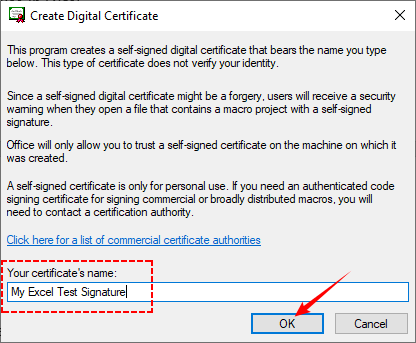
- Fai doppio clic su SELF CERT.EXE e apparirà una finestra “Crea certificato digitale”.
- Assegna un nome al tuo certificato (ad es. “La mia firma di prova di Excel”) e fai clic su "OK".
- Vedrai un messaggio di successo che indica che il certificato è ora installato e pronto per l'uso in Excel.
2. Certificato di terze parti (per uso aziendale/esterno)
Per i documenti condivisi con clienti, partner o autorità di regolamentazione, utilizzare un certificato di un'autorità di certificazione (CA) attendibile (ad es. DigiCert, GlobalSign). Questi certificati sono verificati da una terza parte, quindi sono universalmente attendibili. La maggior parte delle CA addebita una tariffa (annuale o una tantum), ma alcune offrono opzioni gratuite per uso personale.
3. Certificato organizzativo (per utenti aziendali)
Se lavori per una grande azienda, il tuo reparto IT potrebbe rilasciare un certificato digitale come parte dei protocolli di sicurezza della tua organizzazione. Questo è l'ideale per i documenti interni e la conformità con le politiche aziendali.
Dove ottenerlo? Contatta il tuo help desk IT: ti forniranno un file .pfx o installeranno il certificato direttamente nell'archivio certificati di Windows.
Esempio 1: Aggiungere una firma digitale invisibile in Excel
Se stai inviando un file che contiene macro, formule o dati sensibili che non vuoi che vengano alterati dopo l'invio, dovresti usare una firma digitale invisibile.
Passaggio 1: apri la cartella di lavoro e accedi al pannello Informazioni
Avvia Microsoft Excel e apri la cartella di lavoro che desideri firmare.
Passaggio 2: individuare l'opzione "Aggiungi una firma digitale"
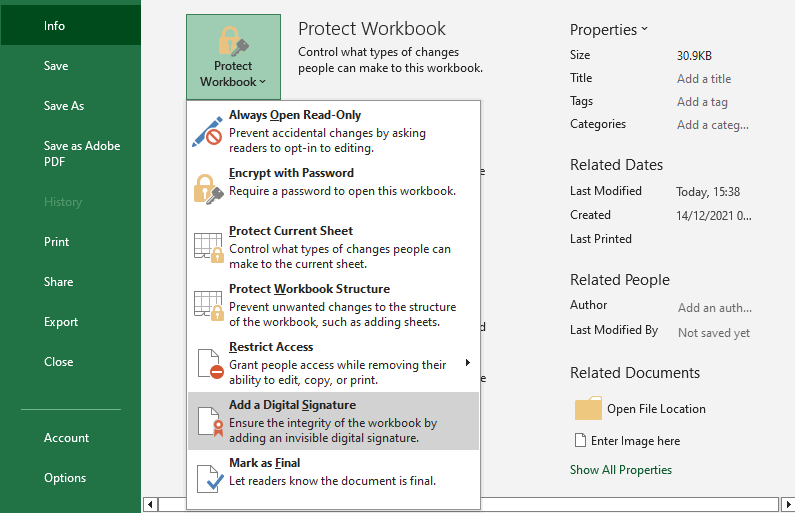
- Fai clic su “File” nell'angolo in alto a sinistra e seleziona “Informazioni”.
- Nel pannello “Informazioni”, fai clic sulla freccia a discesa “Proteggi cartella di lavoro”.
- Dal menu a discesa, seleziona “Aggiungi una firma digitale”.
- Leggi la richiesta pop-up e fai clic su “OK”.
Passaggio 3: scegli il tuo certificato digitale e firma
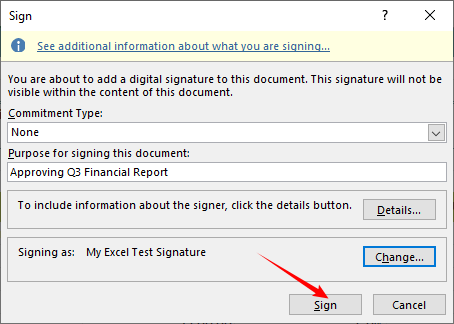
Si aprirà la finestra “Firma”. Qui puoi configurare i dettagli della firma.
- Seleziona un “Tipo di impegno”.
- Digita uno scopo per la firma (ad es. “Approvazione del report finanziario del terzo trimestre”).
- Fai clic su “Cambia” se desideri selezionare un altro certificato.
- Fai clic sul pulsante “Firma”. Excel salverà la cartella di lavoro e applicherà la firma digitale.
Passaggio 4: conferma e verifica la firma
- Apparirà un messaggio di conferma. Fai clic su “OK”.
- Per verificare, fai clic sul pulsante “Firma” nella parte inferiore della finestra di Excel e si aprirà una barra laterale a destra, che mostra la firma applicata.
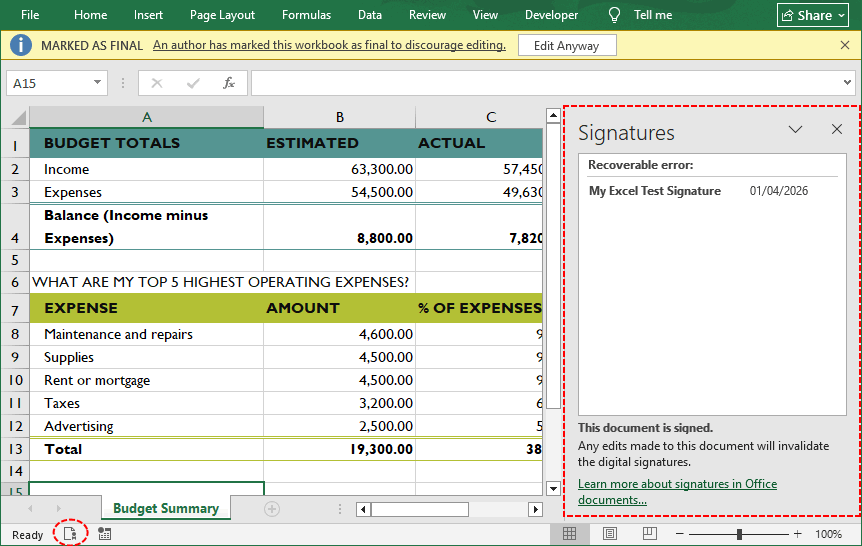
Suggerimento pro: Prima di applicare una firma digitale, puoi bloccare determinate celle di Excel (ad es. formule o totali) in modo che i firmatari non possano modificarle. Ciò garantisce sia l'integrità che il controllo granulare delle modifiche.
Esempio 2: Inserire una riga della firma visibile in Excel
Questo è il modo più comune per creare un campo firma dedicato in cui un utente può firmare formalmente il documento, in modo simile a un contratto cartaceo.
Passaggio 1: apri la cartella di lavoro
Apri il file Excel in cui hai bisogno della firma.
Passaggio 2: inserire la riga della firma
- Seleziona una cella in cui desideri che appaia la firma.
- Vai alla scheda “Inserisci” sulla barra multifunzione.
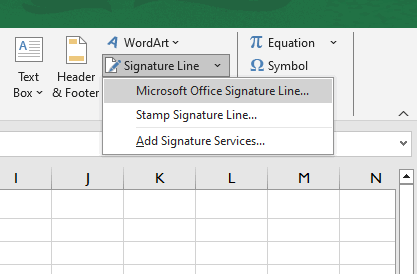
- Nel gruppo “Testo”, fai clic sulla freccia a discesa “Riga della firma” (sembra un documento con una matita).
- Seleziona “Riga della firma di Microsoft Office”.
Passaggio 3: configurare l'impostazione della firma
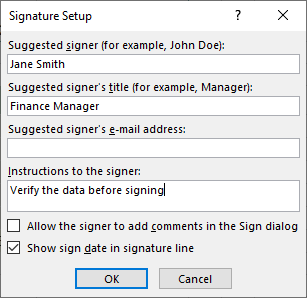
Apparirà una finestra di dialogo intitolata "Impostazione firma". Qui puoi compilare:
- Firmatario suggerito: nome completo della persona che firma (ad es. “Jane Smith”).
- Titolo del firmatario suggerito: titolo professionale (ad es. “Responsabile finanziario”).
- Email del firmatario suggerito: indirizzo email di contatto (opzionale).
- Istruzioni per il firmatario: aggiungi eventuali note speciali (ad es. “Verificare i dati prima di firmare”).
Puoi anche selezionare le caselle per consentire al firmatario di aggiungere commenti o per mostrare la data della firma. Fai clic su “OK”.
Passaggio 4: firma il documento
Una volta inserita la riga, fai doppio clic sulla riga della firma.
- Per firmare: digita il tuo nome, fai clic su "Seleziona immagine" per caricare una firma scansionata o scrivila utilizzando un touch screen.
- Per finalizzare: fai clic su “Firma” per applicare la firma digitale.
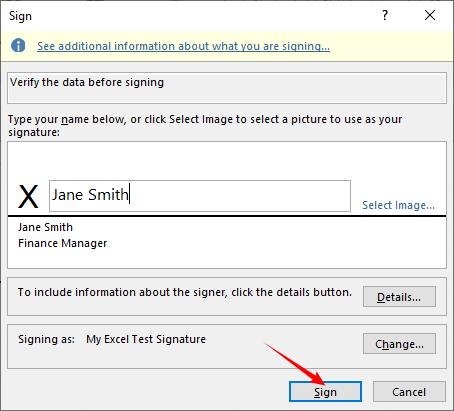
La riga della firma (sembra una linea orizzontale con una “X”) ora mostrerà la tua firma e la cartella di lavoro sarà bloccata dalle modifiche. Potrebbe apparire un nastro giallo che indica che il documento è stato contrassegnato come finale.
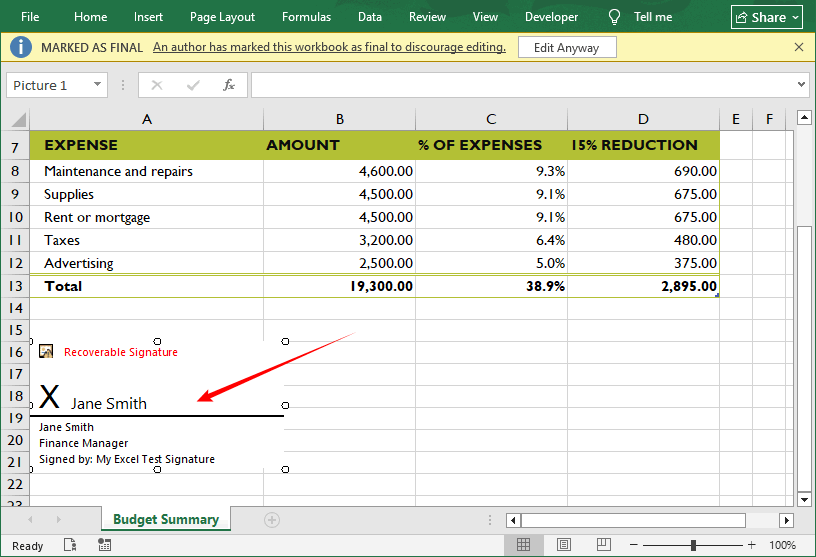
Per una strategia di sicurezza completa, l'aggiunta di una firma digitale dovrebbe essere abbinata ad altre misure di protezione, come la crittografia della cartella di lavoro con una password, per garantire che solo gli utenti autorizzati possano visualizzare o modificare i dati.
Bonus: Aggiungere programmaticamente una firma digitale utilizzando C#
Se sei uno sviluppatore che cerca di automatizzare il processo di firma, puoi utilizzare la libreria Spire.XLS per .NET. Questa libreria ti consente di aggiungere o eliminare programmaticamente le firme digitali di Excel in C# senza la necessità di installare Microsoft Office sul server.
Passaggio 1: installa Spire.XLS
Apri Visual Studio, vai su “Strumenti > Gestione pacchetti NuGet > Console di Gestione pacchetti”, ed esegui:
Install-Package Spire.XLS
Oppure puoi cercare "Spire.XLS" nell'interfaccia utente di Gestione pacchetti NuGet e installarlo.
Passaggio 2: prepara un certificato PFX
Utilizza un certificato PFX valido (.pfx) che contenga sia la chiave pubblica che quella privata. Puoi:
- Ottenerne uno da un'autorità di certificazione (CA).
- Esporta un certificato autofirmato per i test utilizzando PowerShell.
Assicurati che il file .pfx sia accessibile dal file system della tua applicazione.
Passaggio 3: codice C# per aggiungere una firma digitale in Excel
Di seguito è riportato un esempio C# completo che carica un file Excel esistente, applica una firma digitale invisibile e salva la cartella di lavoro firmata.
using Spire.Xls;
using System;

namespace AddSignatureInExcel
{
    class Program
    {
        static void Main(string[] args)
        {
            // Create a Workbook instance
            Workbook workbook = new Workbook();

            // Load an existing Excel file
            workbook.LoadFromFile("Input.xlsx");

            // Define the path to the certificate file and its password
            string certificatePath = @"C:\Users\Administrator\Desktop\My Excel Test Signature.pfx";
            string certificatePassword = "123abc";

            // (Optional) Set a signing time
            DateTime signingTime = new DateTime(2026, 4, 1, 7, 10, 36);

            // Add a digital signature to the workbook
            workbook.AddDigitalSignature(certificatePath, certificatePassword, "Test Signature", signingTime);

            // Save the signed file
            workbook.SaveToFile("AddDigitalSignature.xlsx", FileFormat.Version2016);
            workbook.Dispose();
        }
    }
}
In questo codice, il metodo AddDigitalSignature applica la firma digitale utilizzando il file PFX. I parametri sono:
- certificatePath: percorso del file .pfx.
- certificatePassword: password per la chiave privata.
- comments: una stringa che appare nei dettagli della firma (ad es. “Firma di prova”).
- signTime: un DateTime che rappresenta l'ora della firma (questo non è un timestamp crittografico ma può essere utilizzato a scopo di visualizzazione).
La firma digitale aggiunta: 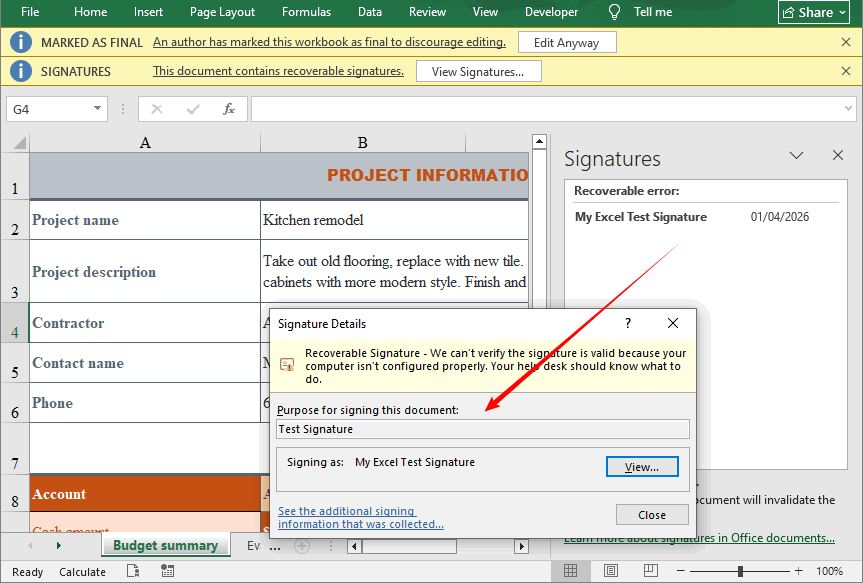
✅ Casi d'uso: Firma in batch, automazione lato server, integrazione del flusso di lavoro aziendale.
In conclusione
L'aggiunta di una firma digitale in Excel è essenziale per proteggere i dati sensibili, sia che si utilizzino i passaggi manuali per i file singoli sia che si utilizzi il metodo C# Spire.XLS per la firma in batch automatizzata. Entrambi gli approcci creano firme digitali sicure e legalmente vincolanti che proteggono le cartelle di lavoro da manomissioni e ne verificano l'autenticità.
Utilizzare sempre certificati digitali attendibili per la condivisione esterna, eseguire il backup delle credenziali e verificare le firme prima di condividere o accettare file di Excel. Seguendo le procedure descritte in questa guida, gli utenti possono proteggere le proprie cartelle di lavoro di Excel da modifiche non autorizzate e verificare con sicurezza l'autenticità dei firmatari.
Domande frequenti sull'aggiunta di firme digitali in Excel
Q1. Come si inserisce una firma elettronica in Excel?
Hai due opzioni principali: (a) Riga della firma visibile – vai su Inserisci > Riga della firma, oppure (b) Firma digitale invisibile – vai su File > Informazioni > Proteggi cartella di lavoro > Aggiungi una firma digitale. Scegli in base alla necessità di un'approvazione visibile o dell'integrità del backend.
Q2. Posso aggiungere una firma digitale a Excel gratuitamente?
Sì. Utilizza lo strumento SelfCert.exe integrato per creare un certificato autofirmato gratuito. Tuttavia, questo certificato è considerato attendibile solo sul tuo computer. Per la condivisione esterna, potrebbe essere necessario un certificato CA a pagamento.
Q3: Come si rimuove una firma digitale da Excel?
Vai su “File > Informazioni > Visualizza firme”, fai clic con il pulsante destro del mouse sulla firma e seleziona “Rimuovi firma”.
Q4: Posso aggiungere una firma a Excel senza un certificato?
Puoi aggiungere una firma immagine visiva, ma non è una firma digitale sicura e verificabile.
Vedi anche
- 5 semplici metodi per bloccare righe e colonne in Excel
- Riduci le dimensioni dei file di Excel: 6 modi comprovati per ridurre i fogli di calcolo
- Come inserire formule in Excel: sei semplici metodi
- Java: aggiungi o elimina firme digitali in Excel
- Python: rileva e rimuovi le firme digitali nei file di Excel