Padroneggiare come dividere una cella in Excel è una delle competenze più essenziali per la pulizia dei dati per chiunque lavori con fogli di calcolo. Ci siamo passati tutti: incollare dati in Excel solo per trovare ogni informazione stipata in una singola colonna, trasformando nomi, indirizzi, email e codici prodotto in un pasticcio confuso che è inutile per l'ordinamento, il filtraggio o un'analisi significativa.
Anche se Excel non consente di dividere fisicamente una singola cella in due celle più piccole all'interno della stessa colonna, fornisce potenti strumenti per dividere il contenuto di una cella su più colonne adiacenti. In questa guida, analizzeremo i 5 metodi migliori per dividere i dati delle celle in Excel, dagli strumenti a un clic per principianti come il Riempimento automatico ai flussi di lavoro automatizzati con Power Query e Python.
Imparerai:
- Cosa significa "Dividi una cella" in Excel?
- Metodo 1: Dividi cella con Testo in colonne di Excel
- Metodo 2: Dividi cella con Riempimento automatico
- Metodo 3: Dividi cella con Formule
- Metodo 4: Dividi cella con Power Query
- Metodo 5: Dividi cella con Python
- FAQ: Come separare una cella in Excel
Alla fine, sarai in grado di trasformare dati disordinati e inutilizzabili in fogli di calcolo pronti per l'analisi in pochi minuti.
Cosa significa "Dividi una cella" in Excel?
In Excel, la frase "dividi una cella" può creare confusione perché non è possibile dividere fisicamente una singola cella. Invece, il termine si riferisce a due azioni diverse:
- Divisione del contenuto di una cella: prendere i dati all'interno di una cella e distribuirli su più celle adiacenti (ad esempio, separando "Mario Rossi" in "Mario" in una colonna e "Rossi" nella successiva).
- Divisione di una cella unita: annullare un'unione per ripristinare le celle singole originali.
Questa guida si concentra sulla prima attività, più comune: dividere i dati delle celle in Excel.
Metodo 1: Dividi cella con Testo in colonne di Excel
Testo in colonne è uno strumento integrato di Excel che consente di dividere il testo di una cella o di una colonna in due o più colonne separate. Funziona sia per dati delimitati (testo separato da virgole, spazi o altri caratteri) sia per dati a larghezza fissa (testo con spaziatura coerente). Ecco come utilizzare ciascuno:
Opzione A: Dividi cella di Excel per delimitatore
Questo metodo è perfetto per dividere dati come file CSV o elenchi in cui gli elementi sono separati da un simbolo coerente.
- Seleziona le celle o la colonna che desideri dividere.
- Vai alla scheda Dati → fai clic su Testo in colonne (nel gruppo Strumenti dati).
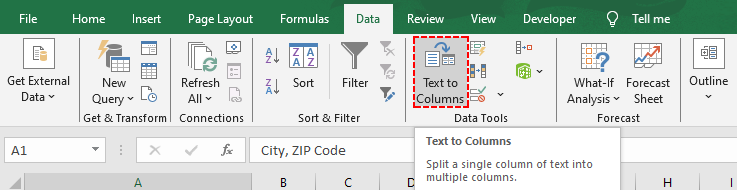
- Nella procedura guidata Testo in colonne:
- Seleziona Delimitato → fai clic su Avanti.
- Seleziona la casella accanto al tuo delimitatore (ad es. Virgola, Spazio o Tabulazione) → fai clic su Avanti.
- Scegli una Destinazione (dove posizionare i dati divisi, ad es. $C$1 per iniziare nella colonna C).
- Seleziona i formati delle colonne (ad es. Generale per testo/numeri, Testo per i numeri di telefono)
- Fai clic su Fine. I tuoi dati sono ora divisi in colonne separate.
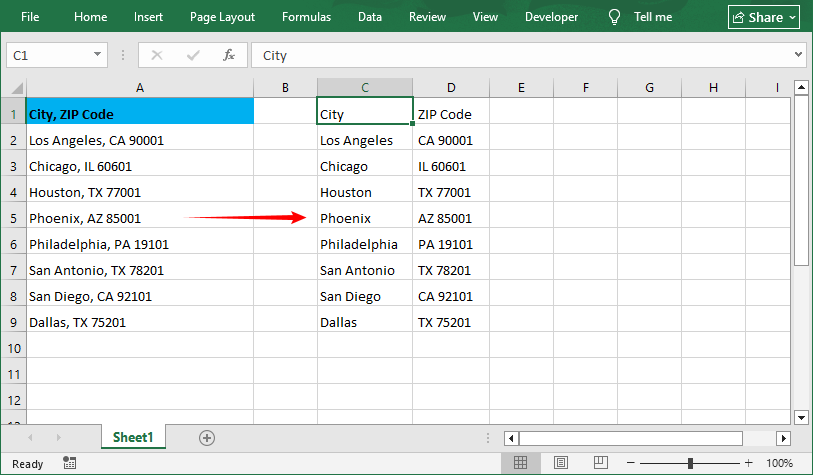
Suggerimento: durante la selezione del delimitatore, è possibile selezionare più delimitatori se necessario (ad es. virgola + spazio). Se il delimitatore non è elencato, seleziona Altro e digita il carattere (ad es. un trattino "-" o una barra verticale "|").
Opzione B: Dividi testo di Excel per larghezza fissa
Questo metodo è ideale per dati allineati con spaziatura uniforme (ad es. codici prodotto, ID formattati):
- Segui i passaggi 1-2 sopra (seleziona celle → Dati → Testo in colonne).
- Nella procedura guidata Testo in colonne:
- Seleziona Larghezza fissa → fai clic su Avanti.
- Fai clic per aggiungere linee di divisione, trascina per regolare le posizioni o fai doppio clic per eliminare le linee → fai clic su Avanti.

- Scegli una destinazione e i formati delle colonne → fai clic su Fine.
I dati divisi appaiono così:
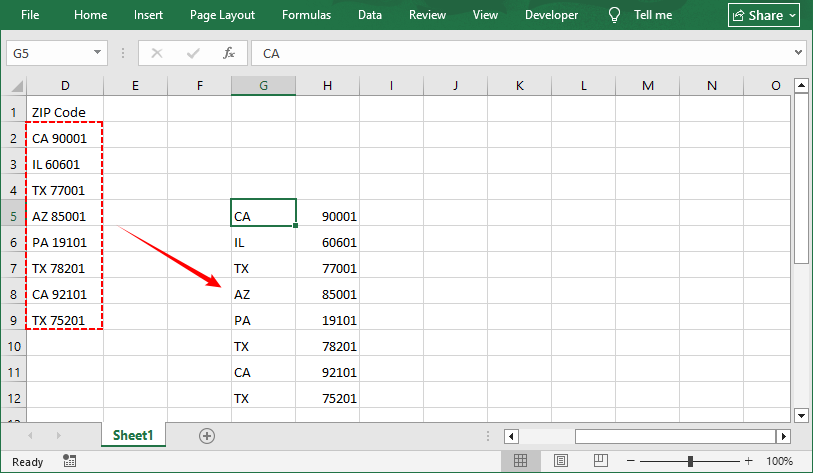
Espandi: se hai un elenco all'interno di una cella e desideri dividere la cella in più righe, puoi combinare Testo in colonne con la funzione Trasponi di Excel.
Metodo 2: Dividi cella con Riempimento automatico
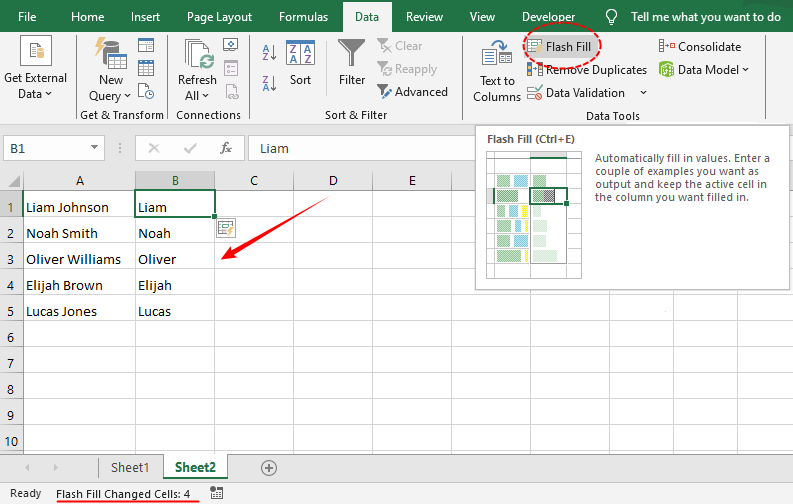
Riempimento automatico è lo strumento "magico" di Excel per divisioni semplici con un clic. Riconosce i modelli definiti e completa automaticamente il resto. Nessun menu o formula, perfetto per estrarre nomi, numeri di telefono, prefissi o modelli personalizzati.
Come utilizzare il Riempimento automatico per la divisione delle celle di Excel
Scenario: estrarre i nomi da un elenco di nomi completi nella colonna A.
- Digita il primo risultato della divisione nella cella accanto ai tuoi dati. Ad esempio, se la cella A1 è “Liam Johnson”, digita “Liam” in B1.
- Fai clic sulla cella B1 (quella con il tuo esempio).
- Vai alla scheda Dati → fai clic su Riempimento automatico (o usa la scorciatoia Ctrl + E su Windows).
- Excel riempirà automaticamente il resto della colonna con i nomi divisi. Ripeti per i cognomi se necessario.
Metodo 3: Dividi cella con Formule
Per divisioni flessibili e dinamiche (ad es. aggiornare automaticamente il risultato della divisione quando i dati originali cambiano), utilizza la formula di divisione in Excel. Le formule più comuni sono SINISTRA, DESTRA e TESTO.DIVIDI (Excel 365/2021+).
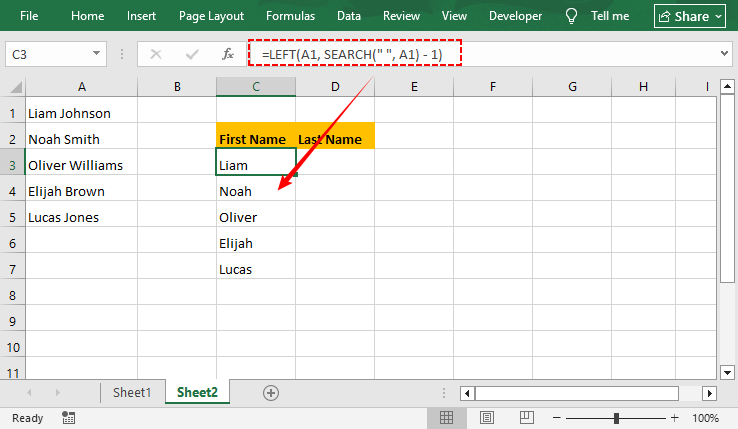
Estrai testo prima di un delimitatore (SINISTRA + RICERCA)
Usa questa formula per dividere il testo prima di un carattere specifico (ad es. uno spazio o una virgola).
=SINISTRA(A1; RICERCA(" "; A1) - 1)
- RICERCA(" "; A1): trova il numero di posizione del primo spazio.
- -1: rimuove lo spazio stesso, quindi ottieni "Liam" invece di "Liam ".
Estrai testo dopo un delimitatore (DESTRA + LUNGH + RICERCA)
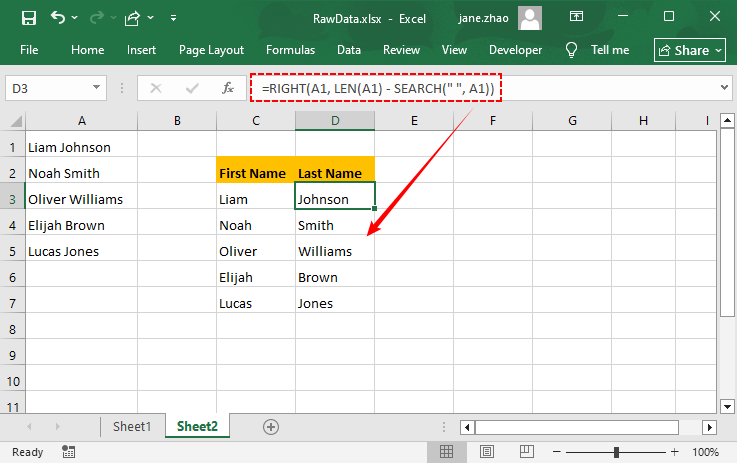
Usa questa formula per dividere il testo dopo un carattere specifico (parte destra):
=DESTRA(A1; LUNGH(A1) - RICERCA(" "; A1))
- LUNGH(A1): ottiene la lunghezza totale del testo.
- Sottrai la posizione dello spazio per ottenere il testo rimanente.
- Nota: questa formula funziona solo per i casi con un singolo delimitatore (ad es. uno spazio o una virgola). Estrae tutto il testo dopo il primo delimitatore come un singolo blocco e non può gestire più delimitatori.
Se utilizzi Microsoft 365, puoi utilizzare la formula TESTO.DIVIDI per dividere il testo in base a un delimitatore e distribuire automaticamente i risultati nelle celle adiacenti.
Metodo 4: Dividi cella con Power Query
Power Query è lo strumento migliore per divisioni di dati in blocco o aggiornamenti automatici (ad es. importazione settimanale di nuovi dati). Mantiene intatti i dati originali e consente di aggiornare i risultati della divisione con un clic, fondamentale per le pipeline di dati e la pulizia regolare dei dati.
Passo dopo passo: Dividi colonne di Excel in Power Query
-
Seleziona il tuo intervallo di dati → vai alla scheda Dati → fai clic su Da tabella/intervallo (si aprirà Power Query).
-
Nell'editor di Power Query, seleziona la colonna che desideri dividere.
-
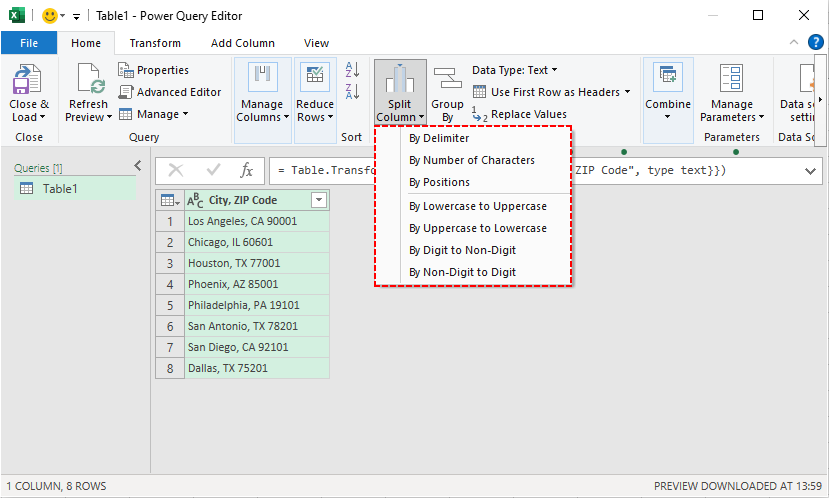
Fai clic sul menu a discesa Dividi colonna e seleziona un'opzione:
- Per delimitatore: dividi per virgole, spazi o caratteri personalizzati.
- Per numero di caratteri: dividi dati a lunghezza fissa.
- Per posizioni: dividi in posizioni di caratteri specifiche.
- Da minuscolo a maiuscolo: divide quando una lettera minuscola è seguita da una maiuscola (ad es. "AirPlane" → "Air", "Plane").
- Da maiuscolo a minuscolo: divide quando una maiuscola è seguita da una minuscola (ad es. "iPhone" → "i", "Phone").
- Da cifra a non cifra: divide quando un numero è seguito da testo (ad es. "123Shoes" → "123", "Shoes").
- Da non cifra a cifra: divide quando il testo è seguito da un numero (ad es. "Shoes123" → "Shoes", "123")
-
Seleziona le impostazioni di divisione → fai clic su OK.
-
Fai clic su Chiudi e carica per esportare i dati divisi in un nuovo foglio di lavoro.
Dopo aver diviso e organizzato i dati, il passaggio successivo è spesso la deduplicazione. Scopri come identificare e rimuovere i duplicati in Excel per garantire che la tua analisi sia accurata.
Metodo 5: Dividi cella con Python
Per gli utenti che necessitano di automatizzare la divisione delle celle su larga scala o di integrare la divisione in un flusso di lavoro Python, la libreria Free Spire.XLS for Python è una soluzione solida basata su codice. Funziona con tutti i formati di file Excel (.xlsx, .xls) e non richiede alcuna interazione manuale con Excel.
Codice Python per separare le celle in Excel
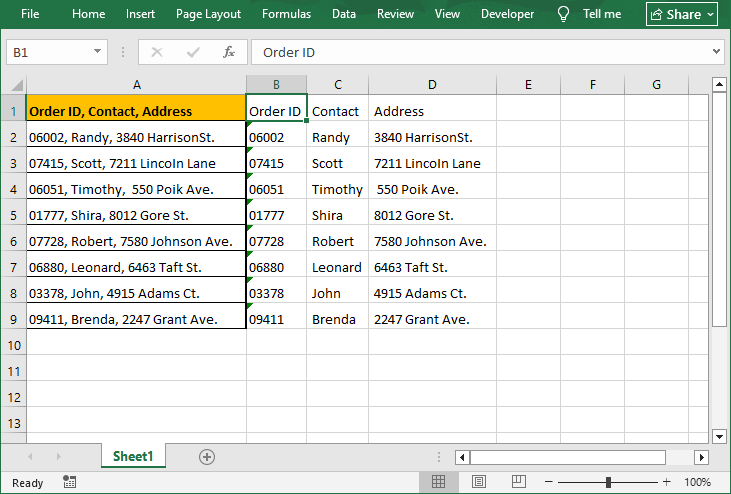
Questo codice divide il contenuto della cella in colonne adiacenti. Legge un file Excel di input, elabora la colonna A e scrive i risultati della divisione nelle colonne adiacenti in un nuovo file di output:
from spire.xls import *
from spire.xls.common import *

# Create an object of the Workbook class
workbook = Workbook()
# Load the Excel file
workbook.LoadFromFile("Data.xlsx")

# Get the first worksheet in the file
sheet = workbook.Worksheets[0]

# Loop through each row in the worksheet
for i in range(sheet.LastRow):
    # Get the text of the first cell in the current row
    text = sheet.Range[i + 1, 1].Text
    # Split the text by comma
    splitText = text.split(',')
    # Write the split data into individual columns
    for j in range(len(splitText)):
        sheet.Range[i + 1, j + 2].Text = splitText[j]

# Automatically adjust column widths in the worksheet
sheet.AllocatedRange.AutoFitColumns()

# Save the modified Excel file
workbook.SaveToFile("TextToColumns.xlsx", ExcelVersion.Version2016)
workbook.Dispose()
Spiegazioni chiave del codice:
- Workbook() / LoadFromFile(): inizializza il gestore di file Excel e carica il file di origine.
- LastRow: ottiene il numero totale di righe con dati (evita di scorrere le righe vuote).
- split(','): divide il contenuto della cella per virgole (cambia il delimitatore secondo necessità).
- sheet.Range[i + 1, j + 2].Text: scrive i valori divisi a partire dalla colonna B (indice 2) per evitare di sovrascrivere i dati originali nelle colonne A.
- SaveToFile(): esporta i risultati in un nuovo file.
Il risultato della divisione del testo della cella in colonne:
Dopo aver diviso il contenuto della cella in colonne strutturate, applica la convalida dei dati alle nuove colonne per garantire un inserimento dati coerente (ad es. formati numerici per i codici postali).
Suggerimenti professionali per dividere una cella in Excel
- Esegui il backup dei tuoi dati: crea sempre una copia dei dati originali prima di dividerli. Alcune azioni di divisione sono difficili da annullare.
- Pulisci prima i dati: rimuovi spazi extra o caratteri nascosti prima di dividere per evitare errori.
- Inserisci colonne vuote: aggiungi abbastanza colonne vuote a destra dei tuoi dati per evitare che i risultati della divisione sovrascrivano il contenuto esistente.
- Controlla l'anteprima dei dati: guarda sempre l'anteprima dei dati nella procedura guidata Testo in colonne e in Power Query prima di terminare. Ciò consente di individuare tempestivamente gli errori di delimitazione.
Considerazioni finali
Padroneggiare come dividere una cella in Excel è una competenza fondamentale che trasforma dati disordinati in una risorsa strutturata e potente. Che tu sia un principiante che utilizza Riempimento automatico/Testo in colonne, un analista avanzato che crea pipeline di Power Query o un utente esperto di tecnologia che automatizza la divisione di celle Excel in blocco con Python, ora hai un toolkit completo per qualsiasi sfida di pulizia dei dati.
Inizia con il metodo che ti sembra più comodo e sperimenta le opzioni più avanzate man mano che le tue esigenze crescono. Con queste tecniche, risparmierai innumerevoli ore e sbloccherai il pieno potenziale dei tuoi dati per l'analisi e il processo decisionale.
FAQ: Come separare una cella in Excel
D1. Posso dividere una singola cella in due celle più piccole (non solo il contenuto)?
No. Excel non consente di dividere fisicamente una singola cella non unita in due celle più piccole all'interno della stessa colonna. La struttura della griglia è fissa.
D2. Perché Testo in colonne è disattivato?
Lo strumento è disabilitato se:
- Il tuo foglio è protetto (rimuovi la protezione tramite Revisione → Rimuovi protezione foglio).
- Hai celle unite (separa tramite Home → Unisci e allinea al centro → Separa celle).
- Stai modificando una cella (premi Invio per uscire dalla modalità di modifica).
D3. Come si divide una cella in Fogli Google?
Fogli Google utilizza la funzione SPLIT (l'equivalente di TESTO.DIVIDI di Excel) per la maggior parte delle divisioni:
- Divisione di base per delimitatore: =SPLIT(A1; ",") (divisione per virgola; sostituire con spazio/trattino).
- Divisione per interruzioni di riga: =SPLIT(A1; CHAR(10)).
- Divisione in righe (non colonne): =TRANSPOSE(SPLIT(A1; ",")).
Fogli Google ha anche un equivalente di Testo in colonne: seleziona l'intervallo → Dati → Dividi testo in colonne (rileva automaticamente i delimitatori o ti consente di sceglierne uno personalizzato).
D4. Posso automatizzare la divisione delle celle per i report mensili?
Sì. Le migliori opzioni sono:
- Power Query: imposta la divisione una volta. Ogni mese, incolla i nuovi dati nella tabella di origine e fai clic su Aggiorna. Questo è l'approccio più semplice e comune.
- Python: scrivi uno script e pianificane l'esecuzione utilizzando l'Utilità di pianificazione di Windows o un cron job.