때로는 PDF에 텍스트만으로는 부족할 때가 있습니다. 하이퍼링크를 추가하면 독자들이 콘텐츠를 복잡하게 만들지 않으면서 관련 페이지, 리소스 또는 추가 세부 정보에 더 쉽게 접근할 수 있습니다. 이 가이드에서는 PDF에 링크를 추가하는 세 가지 무료 방법을 배우게 되며, 모두 간단하고 일상적으로 사용하기에 실용적입니다.
- Google Docs를 사용하여 PDF에 링크 추가하기
- 무료 도구를 사용하여 PDF에 링크 추가하기
- 코드를 사용하여 PDF에 하이퍼링크 추가하기
- Adobe Acrobat으로 PDF에 하이퍼링크 삽입하기 (유료 옵션)
- 4가지 방법 비교표
- 결론
Google Docs를 사용하여 PDF에 링크를 추가하는 방법
우리는 종종 Word 문서 작업을 위해 Google Docs를 사용하지만, PDF 파일도 편집할 수 있습니다. 온라인 도구인 Google Docs를 사용하면 소프트웨어를 설치하지 않고도 PDF 문서에 빠르게 링크를 추가할 수 있으며, 모든 작업이 브라우저에서 바로 이루어집니다. Google 제품이므로 강력한 보안과 안정성을 제공받을 수 있어 간단한 PDF 편집 작업에 편리한 옵션입니다.
Google Docs로 PDF에 하이퍼링크를 추가하는 단계:
1단계. Google Drive에서 PDF 열기
- Google Drive에 PDF를 업로드하고 연결 앱 > Google Docs를 선택합니다.
2단계. PDF에 하이퍼링크 추가하기
- 링크를 삽입하려는 문서 부분으로 스크롤합니다.
- 클릭 가능하게 만들 텍스트를 선택합니다.
- 도구 모음에서 삽입 > 링크를 클릭하거나 Ctrl + K를 누릅니다.
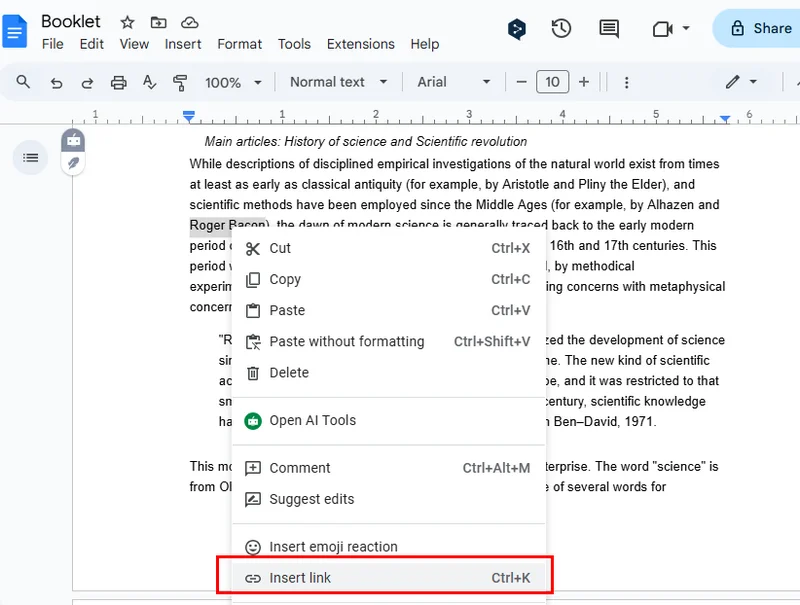
- URL을 붙여넣거나 (또는 파일 내의 Google 문서나 제목을 선택합니다).
- 적용을 클릭하여 링크를 추가합니다.
3단계. 편집된 파일을 다시 PDF로 내보내기
- 파일 > 다운로드로 이동합니다.
- PDF 문서(.pdf)를 선택합니다.
- 활성 하이퍼링크가 포함된 업데이트된 PDF를 컴퓨터에 저장합니다.
무료 타사 도구를 사용하여 PDF에 링크를 추가하는 방법
온라인 도구 외에도 무료 타사 데스크톱 응용 프로그램도 PDF 파일을 편집하는 데 널리 사용됩니다. 이러한 프로그램은 종종 Adobe Acrobat과 유사한 인터페이스를 가지고 있어 일반적으로 탐색하기 쉽습니다. 빠른 브라우저 검색을 통해 많은 옵션을 찾을 수 있습니다. 이 섹션에서는 PDFgear를 예로 들어 PDF에 하이퍼링크를 삽입하는 방법을 보여드리겠습니다.

PDFgear로 PDF에 링크를 추가하는 단계:
- PDFgear를 설치하고 열어 PDF를 로드합니다.
- 편집 > 링크 > 링크 생성/편집으로 이동합니다.
- 링크 스타일(보이거나 보이지 않음)을 선택하고 필요한 경우 사용자 정의합니다.
- 링크 대상(페이지, URL 또는 로컬 파일)을 설정한 다음 확인을 클릭합니다.
- (선택 사항) 클릭 가능한 텍스트 링크를 추가하려면 편집 > 텍스트 편집으로 이동하여 URL을 붙여넣고 텍스트 모드를 종료합니다.
- 활성 하이퍼링크가 있는 PDF를 저장합니다.
Python 코드를 사용하여 PDF에 링크를 추가하는 방법
이전 두 가지 방법은 작거나 개별적인 PDF 파일에 더 적합합니다. 한 번에 여러 PDF를 처리해야 하는 경우 Python이나 다른 인기 있는 프로그래밍 언어를 사용하는 것이 더 효율적인 선택입니다. Python을 사용하면 텍스트 링크, 파일 링크, 이메일 링크 등을 포함한 PDF에 하이퍼링크를 자동으로 추가할 수 있습니다.
하이퍼링크 추가를 더욱 쉽게 하기 위해 이 장에서는 Free Spire.PDF for Python을 사용합니다. 이것은 Spire.PDF for Python의 무료 버전으로, 소규모 프로젝트 및 테스트에 이상적입니다. API가 간단하여 초보자도 빠르게 시작할 수 있습니다. 이를 통해 간단하고 복잡한 PDF 작업을 쉽게 처리할 수 있습니다.
Free Spire.PDF를 사용하여 PDF에 하이퍼링크를 추가하는 단계:
- Spire.PDF 설치 및 모듈 가져오기.
- PdfDocument 인스턴스를 만들고 문서에 페이지를 추가합니다.
- 페이지에 텍스트를 추가하고 URL, 이메일 주소 또는 파일 링크 등 하이퍼링크로 변환합니다. PdfTextWebLink 또는 PdfFileLinkAnnotation과 같은 개체를 사용하여 다양한 하이퍼링크 유형을 적용할 수 있습니다.
- 필요한 경우 링크 스타일(글꼴, 색상, 밑줄, 사각형 등)을 사용자 정의합니다.
- 최종 문서를 PDF로 저장합니다.
다음은 PDF 문서를 생성하면서 여러 하이퍼링크를 추가하는 전체 코드 예제입니다:
from spire.pdf.common import *
from spire.pdf import *

# Create a PdfDocument instance
pdf = PdfDocument()

# Add a page
page = pdf.Pages.Add()

# Initialize x, y coordinates
y = 30.0
x = 10.0

# Create true type fonts
font = PdfTrueTypeFont("Arial", 14.0,PdfFontStyle.Regular,True)
font1 = PdfTrueTypeFont("Arial", 14.0, PdfFontStyle.Underline,True)

# Add a simply link
label = "Simple Text Link: "
format = PdfStringFormat()
format.MeasureTrailingSpaces = True
page.Canvas.DrawString(label, font, PdfBrushes.get_Orange(), 0.0, y, format)
x = font.MeasureString(label, format).Width
url = "http://www.e-iceblue.com"
page.Canvas.DrawString(url, font1, PdfBrushes.get_Blue(), x, y)
y = y + 28

# Add a hypertext link
label = "Hypertext Link: "
page.Canvas.DrawString(label, font, PdfBrushes.get_Orange(), 0.0, y, format)
x = font.MeasureString(label, format).Width
webLink = PdfTextWebLink()
webLink.Text = "Home Page"
webLink.Url = url
webLink.Font = font1
webLink.Brush = PdfBrushes.get_Blue()
webLink.DrawTextWebLink(page.Canvas, PointF(x, y))
y = y + 28

# Add an Email link
label = "Email Link:  "
page.Canvas.DrawString(label, font, PdfBrushes.get_Orange(), 0.0, y, format)
x = font.MeasureString(label, format).Width
link = PdfTextWebLink()
link.Text = "Contact Us"
link.Url = "mailto:support @e-iceblue.com"
link.Font = font1
link.Brush = PdfBrushes.get_Blue()
link.DrawTextWebLink(page.Canvas, PointF(x, y))
y = y + 28

# Add a file link
label = "Document Link: "
page.Canvas.DrawString(label, font, PdfBrushes.get_Orange(), 0.0, y, format)
x = font.MeasureString(label, format).Width
text = "Open File"
location = PointF(x, y)
size = font1.MeasureString(text)
linkBounds = RectangleF(location, size)
fileLink = PdfFileLinkAnnotation(linkBounds,"/Desktop/Report.xlsx")
fileLink.Border = PdfAnnotationBorder(0.0)
page.AnnotationsWidget.Add(fileLink)
page.Canvas.DrawString(text, font1, PdfBrushes.get_Blue(), x, y)

#Save the result pdf file
pdf.SaveToFile("E:/Administrator/Python1/output/AddLinkstoPDF.pdf")
pdf.Close()
위 코드로 생성된 출력 파일은 다음과 같습니다: 
Adobe Acrobat으로 PDF에 하이퍼링크 삽입하는 방법 (유료 옵션)
Google Docs, PDFgear, Free Spire.PDF for Python과 같은 무료 방법을 사용하면 비용 없이 PDF에 링크를 추가할 수 있지만, 일부 사용자는 더 고급 편집 기능이나 안정적인 엔터프라이즈급 솔루션이 필요할 수 있습니다. 이러한 경우 Adobe Acrobat이 일반적인 선택입니다. 하이퍼링크 기능은 유료 버전에서만 사용할 수 있다는 점을 명심하십시오. 이 섹션에서는 Adobe Acrobat을 사용하여 PDF 문서에 하이퍼링크를 추가하는 방법을 간략하게 보여줌으로써 무료 방법과 함께 사용 가능한 PDF 편집 옵션에 대한 전체적인 시각을 제공합니다.
Adobe Acrobat으로 PDF 파일에 하이퍼링크를 삽입하는 단계:
- Adobe Acrobat에서 PDF를 엽니다.
- 하이퍼링크를 추가하려는 텍스트나 영역을 선택합니다.
- 선택한 콘텐츠를 마우스 오른쪽 버튼으로 클릭하고 링크 만들기를 선택합니다.

- 팝업 창에서 링크 모양과 링크 동작을 설정하고, 웹 페이지 열기, 페이지 보기로 이동 또는 파일 열기를 선택합니다.
- 확인을 클릭한 다음 PDF를 저장하여 하이퍼링크를 적용합니다.
4가지 방법 비교표
PDF에 하이퍼링크를 추가하는 이 네 가지 방법 각각은 고유한 장점과 최적의 사용 시나리오를 가지고 있습니다. 이 섹션에서는 필요에 가장 적합한 솔루션을 빠르게 식별하는 데 도움이 되는 비교표를 준비하여 한눈에 쉽게 선택할 수 있도록 했습니다.
| 방법 | 무료/유료 | 설치 필요 | 난이도 | 최적 사용 사례 | 장점 | 단점 |
|---|---|---|---|---|---|---|
| Google Docs | 무료 | 아니요 | 쉬움 | 단일 PDF, 가벼운 편집 | 온라인 작동, 설치 불필요; 안전하고 안정적 | 제한된 기능; 일괄 처리에 부적합 |
| PDFgear | 무료 | 설치 필요 | 쉬움 | 단일 PDF, 소규모 프로젝트 | 직관적인 인터페이스; 사각형 또는 텍스트 하이퍼링크 지원 | 소수 파일에 최적; 고급 기능 제한적 |
| Free Spire.PDF for Python | 무료 | Python 환경 필요 | 중간 | 일괄 처리, 개발자, 자동화 | 다양한 링크 유형 지원; 한 번에 여러 파일 처리 가능 | 프로그래밍 지식 필요; 무료 버전은 소규모 프로젝트에 최적 |
| Adobe Acrobat | 유료 | 설치 필요 | 쉬움 | 기업, 전문 사용자 | 모든 기능 제공; 익숙한 인터페이스; 안정적 | 유료 구독 필요; 상대적으로 비쌈 |
결론
PDF에 하이퍼링크를 추가하기 위해 소개한 네 가지 방법은 각각의 장점과 최적의 사용 사례가 있습니다. 일상적인 편집 및 단일 파일 작업의 경우 Google Docs 또는 PDFgear로 충분합니다. 여러 파일을 처리해야 하거나 더 유연한 자동화가 필요한 경우 Free Spire.PDF for Python이 무료이며 사용하기 쉬운 옵션을 제공합니다.
함께 읽기