Excel 보고서를 보냈는데 원본 PDF 계약서나 인보이스를 첨부하는 것을 잊어서 수신자가 증빙 자료를 볼 수 없다는 사실을 깨달은 적이 있습니까? 이는 흔한 문제입니다.
Excel 파일에 PDF를 임베드하는 것은 데이터와 그 "증거"를 함께 보관할 수 있는 최고의 솔루션입니다. 빠른 수동 수정을 원하든 서버에서 수천 개의 보고서를 자동화해야 하든, 이 가이드에서는 Microsoft Office 설치 여부에 관계없이 작업을 완료하는 방법을 다룹니다.
- 임베딩이란 무엇인가
- Microsoft Office를 사용하여 Excel 파일에 PDF 임베드
- 코드를 사용하여 Excel에 PDF 문서 임베드
- PDF 콘텐츠를 이미지로 표시
- 보충: 연결 대 첨부
- Microsoft Office와 Free Spire.XLS 비교
- 자주 묻는 질문
"임베딩"이란 실제로 무엇을 의미합니까?
Excel 스프레드시트에 PDF를 임베드하는 방법을 알아보기 전에, 목표에 따라 임베딩이 다르게 보일 수 있다는 점을 이해하는 것이 중요합니다. Excel 워크시트에 PDF 파일을 임베드하는 세 가지 일반적인 방법은 다음과 같습니다.
-
OLE 개체 임베딩: PDF가 Excel 파일 내에 번들로 제공됩니다. Excel 파일을 보내면 PDF도 함께 전송됩니다.
-
시각적 임베딩: PDF 페이지가 이미지로 변환되어 시트에 배치됩니다. 콘텐츠는 즉시 표시되지만 열거나 확인할 PDF 파일은 없습니다.
-
하이퍼링크: PC 또는 클라우드에 저장된 PDF에 대한 클릭 가능한 링크를 만듭니다. 결과적으로 Excel 파일을 공유할 때 수신자는 파일 누락, 경로 손상 또는 권한 문제로 인해 PDF에 액세스하거나 볼 수 없는 경우가 많습니다. 이것은 진정한 임베드는 아니지만 Excel 파일 크기를 작게 유지합니다.
방법 1: Microsoft Office를 사용하여 Excel 파일에 PDF 임베드
세계에서 가장 인기 있는 스프레드시트 소프트웨어인 Microsoft Office는 Excel 파일에 PDF를 쉽게 임베드할 수 있는 내장 "개체" 도구를 제공합니다. 이것은 가장 간단하고 일반적인 방법이며, 특히 장치에 이미 Microsoft Office 제품군이 설치되어 있고 수동으로 처리할 파일이 몇 개 없는 경우에 더욱 그렇습니다.
"개체 삽입"을 통해 Excel에 PDF 문서를 임베드하는 방법
- Excel 파일을 열고 삽입 탭으로 이동합니다.
- 오른쪽 끝에서 개체를 클릭합니다.
- 대화 상자에서 파일로부터 만들기 탭으로 이동하여 PDF를 찾습니다.
- 셀에 깔끔한 PDF 로고를 원하면 "아이콘으로 표시"를 선택합니다.
- 첫 페이지의 작은 미리보기를 보려면 선택하지 않은 상태로 둡니다.
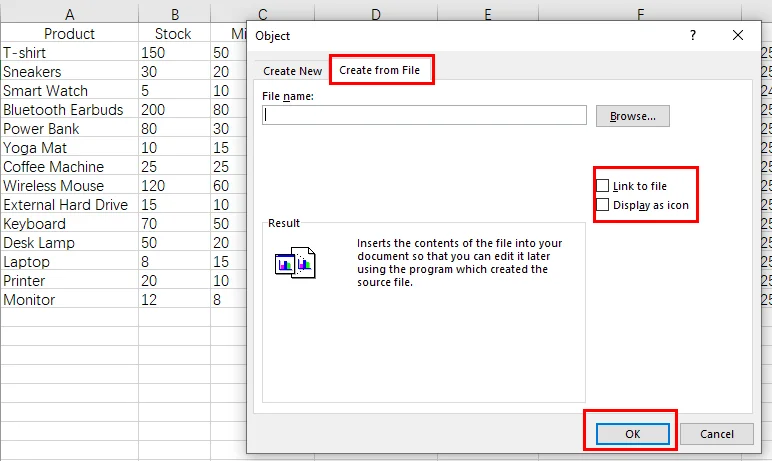
- 확인을 클릭합니다.
장점: 무료이며 매우 쉽습니다.
단점: 단점: 일괄 처리에 적합하지 않으며 로컬 시스템의 OLE 구성에 크게 의존합니다.
방법 2: 코드를 사용하여 Excel에 PDF 문서 임베드
PDF 첨부 파일이 있는 보고서를 생성해야 하는 웹 애플리케이션이나 서버 측 서비스를 구축하는 경우는 어떻습니까? 단지 이를 위해 서버에 Microsoft Office를 설치하는 것은 권장되지 않습니다. 바로 이 부분에서 Free Spire.XLS가 사용됩니다. OLE 개체를 삽입하여 Excel 워크시트에 PDF를 임베드합니다.
프로그래밍 방식으로 Excel 파일에 PDF를 임베드하는 방법
Free Spire.XLS와 같은 라이브러리를 사용하면 Excel 인터페이스를 열지 않고도 프로세스를 자동화할 수 있습니다. 코드를 사용하여 PDF를 특정 셀 범위에 정확하게 배치할 수 있습니다.
개발자에게 핵심은 OleObjectType 열거형입니다. PDF를 다루므로 OleObjectType.AdobeAcrobatDocument를 사용하게 됩니다.
Python에서 작동하는 방식은 다음과 같습니다.
- Free Spire.XLS를 설치하고 필수 모듈을 가져옵니다.
- Workbook 개체를 만들고 Excel 파일을 로드합니다.
- 대상 워크시트에 액세스합니다.
- 자리 표시자 아이콘으로 사용할 이미지를 로드합니다.
- Worksheet.OleObjects.Add() 메서드를 사용하여 Excel 파일에 PDF를 임베드합니다.
- OLE 개체의 표시 위치를 지정하고 OleObjectType 속성을 통해 OLE 개체 유형을 AdobeAcrobatDocument로 설정합니다.
- 수정된 Excel 통합 문서를 저장합니다.
아래는 샘플 코드입니다.
from spire.xls import *
from spire.xls.common import *

# Create a Workbook object and load an Excel file
workbook = Workbook()
workbook.LoadFromFile("/input/sales report.xlsx")
# Get the first worksheet
sheet = workbook.Worksheets[0]

# Add a descriptive label to cell A16
sheet.Range["A16"].Text = "Here is an OLE Object."

# Define the paths for the PDF and the placeholder icon
pdf_path = "/input/sample.pdf"
icon_path = "/pdf.png"

# Read the icon image as a byte stream
with open(icon_path, 'rb') as f:
    img_data = f.read()
    icon_stream = Stream(img_data)

    # Add the PDF as an embedded OLE object using the image stream
    oleObject = sheet.OleObjects.Add(pdf_path, icon_stream, OleLinkType.Embed)

# Specify the display location of the OLE object
oleObject.Location = sheet.Range["A17"]

# Set the OLE object type to AdobeAcrobatDocument (Standard for PDFs)
oleObject.ObjectType = OleObjectType.AdobeAcrobatDocument

# Save the modified workbook to the output directory
workbook.SaveToFile("/output/OleObject.xlsx", ExcelVersion.Version2016)

# Dispose of the workbook to release resources
workbook.Dispose()
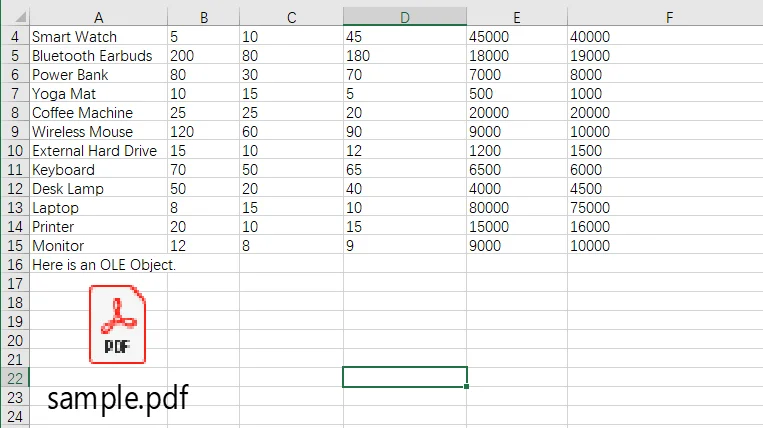
출력 파일 미리보기:
Free Spire.XLS를 사용하여 "Office 없이" 경로를 선택하는 이유는 무엇입니까?
- 대규모 자동화: 500개의 PDF가 있는 폴더를 반복하고 각 PDF를 몇 초 만에 해당 행에 임베드할 수 있습니다.
- 정밀도: PDF 아이콘의 정확한 높이, 너비 및 셀 좌표를 설정할 수 있습니다.
- 종속성 없음: 서버에 Excel을 설치할 필요가 없으므로 엔터프라이즈 환경에 더 안전하고 효율적입니다.
방법 3: PDF 콘텐츠를 이미지로 표시
때로는 사용자가 아이콘을 두 번 클릭할 필요 없이 스프레드시트를 스크롤하면서 PDF 콘텐츠를 보기를 원할 수 있습니다. 그런 다음 PDF의 스크린샷 이미지를 삽입하여 Excel 파일에 붙여넣을 수 있습니다.
PDF 파일을 Excel 워크시트에 이미지로 임베드하는 방법
-
Office 사용: "화면 캡처" 도구를 사용하거나 PDF의 스크린샷을 찍어 Excel에 붙여넣을 수 있습니다.
-
Office 미사용: 2단계 자동화 프로세스를 사용할 수 있습니다. 먼저 PDF 라이브러리를 사용하여 PDF 페이지를 이미지로 변환(PNG 또는 JPEG)한 다음 Free Spire.XLS를 사용하여 해당 이미지를 워크시트에 삽입합니다.
이것은 실제 파일 형식보다 시각적 데이터가 더 중요할 때 PDF 파일을 임베드하기 위한 최상의 솔루션입니다.
보충: 연결 대 첨부
Excel 파일이 너무 커져 열기 및 처리 속도가 느려질까 걱정된다면 PDF를 임베드하는 대신 연결을 고려해야 합니다.
-
임베딩(첨부): PDF는
.xlsx파일의 일부입니다. 높은 이식성, 큰 파일 크기. -
연결(하이퍼링크): Excel 파일은 PDF의 "경로"만 저장합니다. 파일 크기는 작지만 PDF를 이동하거나 다른 사람에게 Excel 파일을 보내면 링크가 끊어집니다.
Microsoft Office 대 Free Spire.XLS 직접 비교
가장 적합한 솔루션을 신속하게 식별하는 데 도움이 되도록 이 섹션에서는 PDF를 Excel 파일에 임베드할 때 가장 중요한 네 가지 주요 차원에서 Microsoft Office와 Free Spire.XLS를 비교합니다:
| 요구 사항 | Microsoft Office | Free Spire.XLS |
|---|---|---|
| 설치 | Microsoft Office 필요 | Free Spire.XLS DLL 필요 |
| 처리 속도 | 수동 및 시간 소모적 | 자동화 및 빠름 |
| 유연성 | 드래그 앤 드롭, 제한된 제어 | 논리 기반 및 높은 확장성 |
| 최상의 사용 사례 | 개인 데스크톱 사용 | 서버 측 또는 프로덕션 환경 |
Excel 파일에 PDF 임베드에 대한 자주 묻는 질문
1. Excel에 PDF를 어떻게 임베드합니까?
Office의 "개체 삽입" 메뉴를 사용하거나 자동화를 위해 Free Spire.XLS의 Worksheet.OleObjects.Add() 메서드를 사용할 수 있습니다.
2. Excel에 파일을 첨부 파일로 어떻게 임베드합니까?
"개체 삽입" 단계를 따르고 항상 "아이콘으로 표시"를 선택하십시오. 이렇게 하면 파일이 클릭 가능한 첨부 파일처럼 처리됩니다.
3. Google Sheets에 PDF를 임베드할 수 있습니까?
아니요. Google Sheets는 OLE 임베딩을 지원하지 않습니다. 유일한 옵션은 PDF를 Google Drive에 업로드하고 하이퍼링크를 사용하는 것입니다.
결론
Excel에 PDF를 임베드하는 방법은 주로 작업 환경에 따라 다릅니다. 일회성 보고서를 처리하는 비즈니스 사용자의 경우 Microsoft Office의 내장 "삽입" 및 "개체" 기능으로 충분합니다. 그러나 프로세스를 확장하거나 자동화해야 하는 IT 전문가 또는 개발자인 경우 Free Spire.XLS와 같은 Office 독립적인 솔루션이 더 적합합니다. 올바른 접근 방식을 선택하면 Excel 파일을 체계적이고 전문적이며 가장 중요하게는 완전하게 유지할 수 있습니다.