좁은 열이 많은 Excel 워크시트에서는 긴 머리글 텍스트로 인해 행이 높아지거나 표를 스캔하기 어려워지는 경우가 많습니다. 텍스트를 줄 바꿈하거나 축소하는 것만으로는 항상 문제가 해결되는 것은 아니며 가독성이 저하될 수도 있습니다. Excel에서 텍스트를 회전하면 레이블을 세로 또는 비스듬히 표시하여 공간을 절약하면서 레이아웃을 명확하고 전문적으로 유지할 수 있는 더 깔끔한 솔루션을 제공합니다.
이 가이드에서는 기본 제공 서식 도구부터 VBA 및 Python을 사용한 자동화된 솔루션까지 Excel에서 텍스트를 회전하는 7가지 실용적인 방법을 배우므로 모든 시나리오에 적합한 방법을 선택할 수 있습니다.
또한 읽기:
Excel에 워터마크를 추가하는 방법 (4가지 쉬운 방법)
Excel에서 텍스트를 회전하는 이유
Excel에서 텍스트를 회전하면 다음과 같은 이점이 있습니다.
- 시트를 확대하지 않고 좁은 열에 긴 머리글 맞추기
- 화면에 더 많은 행을 표시하여 전반적인 가독성 향상
- 더 깔끔하고 전문적인 모양으로 대시보드 및 보고서 구성
- 더 쉬운 분석을 위해 주요 레이블 또는 섹션 강조 표시
Excel에서 수동으로 텍스트를 회전하는 방법
Excel은 코드를 작성하지 않고도 셀의 텍스트를 회전할 수 있는 여러 가지 기본 제공 방법을 제공합니다. 이러한 방법은 빠른 서식 지정 작업, 작은 데이터 세트 또는 일회성 레이아웃 조정에 가장 적합합니다.
셀 서식 대화 상자를 사용하여 텍스트 회전
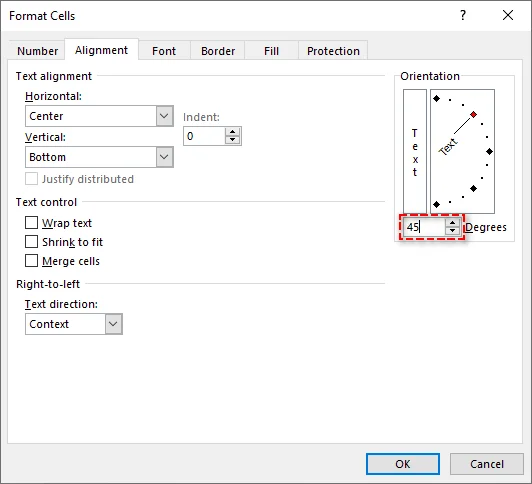
셀 서식 대화 상자는 Excel에서 텍스트를 회전하는 가장 유연한 옵션입니다. 정확한 각도를 설정할 수 있어 사용자 지정 레이아웃이나 비표준 머리글 방향에 특히 유용합니다.
단계:
-
회전하려는 텍스트가 포함된 셀을 클릭합니다.
-
선택한 셀을 마우스 오른쪽 버튼으로 클릭하고 상황에 맞는 메뉴에서 셀 서식…을 선택합니다.
-
셀 서식 대화 상자에서 맞춤 탭으로 전환합니다.
-
방향 섹션에서 회전 슬라이더를 드래그하거나 -90°에서 90° 사이의 값을 각도 상자에 입력합니다.
-
확인을 클릭하여 텍스트를 회전합니다.
리본(홈 탭)을 사용하여 텍스트 회전
리본은 미리 정의된 방향 스타일을 사용하여 텍스트를 회전하는 편리한 방법을 제공합니다. 이 방법은 사용자 지정 각도를 조정하지 않고 빠른 결과를 원하는 사용자에게 가장 적합합니다.
단계:
-
회전하려는 텍스트가 있는 셀을 강조 표시합니다.
-
Excel 리본에서 홈 탭으로 이동합니다.
-
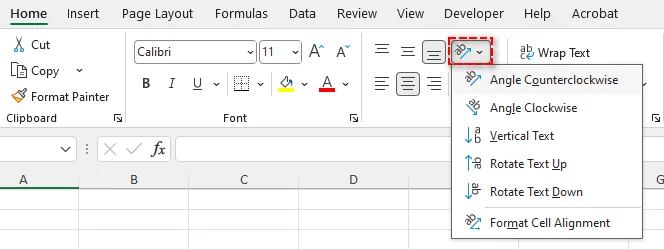
맞춤 그룹에서 방향 아이콘(기울어진 "ab" 기호로 표시됨)을 클릭합니다.
-
드롭다운 메뉴에서 텍스트 위로 회전, 텍스트 아래로 회전 또는 세로 텍스트와 같은 사전 설정 스타일을 선택합니다.
바로 가기 키를 사용하여 텍스트 회전
키보드 탐색을 선호하는 사용자를 위해 바로 가기는 Excel에서 텍스트를 더 빨리 회전할 수 있는 방법을 제공합니다. 이 방법은 추가 대화 상자를 열지 않고 머리글, 표 또는 대시보드를 빠르게 서식 지정하는 데 특히 유용합니다.
Excel에서 텍스트 회전을 위한 바로 가기 키:
- ALT > H > F > Q > L: 텍스트를 시계 방향으로 회전
- ALT > H > F > Q > O: 텍스트를 시계 반대 방향으로 회전
- ALT > H > F > Q > V: 텍스트를 세로로 회전
- ALT > H > F > Q > U: 텍스트를 위로 회전
- ALT > H > F > Q > D: 텍스트를 아래로 회전
단계:
- 회전하려는 셀 또는 범위를 선택합니다.
- 원하는 텍스트 회전을 적용하려면 위의 바로 가기 키 중 하나를 순서대로 누릅니다.
- 선택한 바로 가기에 따라 텍스트가 즉시 회전합니다.
텍스트 상자로 텍스트 회전
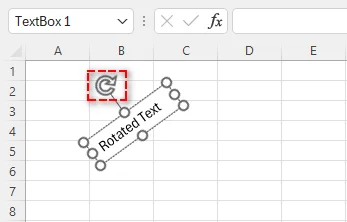
텍스트 상자를 사용하면 셀 서식과 독립적으로 텍스트를 회전할 수 있습니다. 이 방법은 텍스트를 자유롭게 배치하거나 차트 및 도형 위에 배치해야 할 때 유용합니다.
단계:
-
삽입 탭으로 이동하여 텍스트 상자를 클릭합니다.
-
워크시트에서 클릭하고 드래그하여 텍스트 상자를 만듭니다.
-
텍스트 상자 안에 원하는 텍스트를 입력합니다.
-
텍스트 상자를 선택한 다음 상단의 회전 핸들을 드래그하여 원하는 각도로 회전합니다.
WordArt로 텍스트 회전
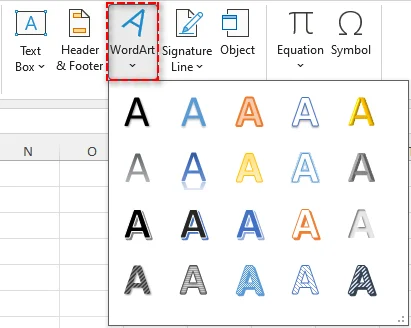
WordArt는 장식용으로 설계되었지만 윤곽선, 색상 또는 변형과 같은 시각 효과를 적용하면서 Excel에서 텍스트를 회전하는 데에도 사용할 수 있습니다.
단계:
-
삽입 > WordArt로 이동하여 스타일을 선택합니다.
-
자리 표시자 텍스트를 자신의 텍스트로 바꿉니다.
-
WordArt를 클릭하여 서식 옵션을 활성화합니다.
-
회전 핸들을 드래그하거나 도형 서식 탭을 사용하여 회전 값을 설정합니다.
WordArt는 제목, 섹션 레이블 또는 프레젠테이션 스타일의 Excel 파일에 가장 적합합니다.
Excel에서 자동으로 텍스트를 회전하는 방법
더 큰 데이터 세트나 반복적인 작업의 경우 VBA 또는 Python을 사용하여 텍스트 회전을 자동화하는 것이 수동 방법보다 훨씬 효율적입니다.
VBA로 텍스트 회전
VBA(Visual Basic for Applications)는 Excel 내에서 직접 텍스트 회전을 자동화하는 기본 제공 방법을 제공합니다. 이 방법은 사용자 작업, 워크시트 조건 또는 통합 문서 내의 미리 정의된 규칙에 따라 텍스트 회전을 동적으로 적용해야 할 때 이상적입니다.
VBA를 사용하여 Excel에서 텍스트를 회전하는 단계:
-
Alt + F11을 눌러 VBA 편집기를 엽니다.
-
편집기에서 삽입 > 모듈을 클릭하여 새 모듈을 만듭니다.
-
선택한 셀의 텍스트를 자동으로 회전하려면 다음 VBA 코드를 추가하십시오.
Sub RotateText()
    Dim rng As Range
    Set rng = Selection

    ' 선택한 모든 셀의 텍스트 회전
    rng.Orientation = 45
End Sub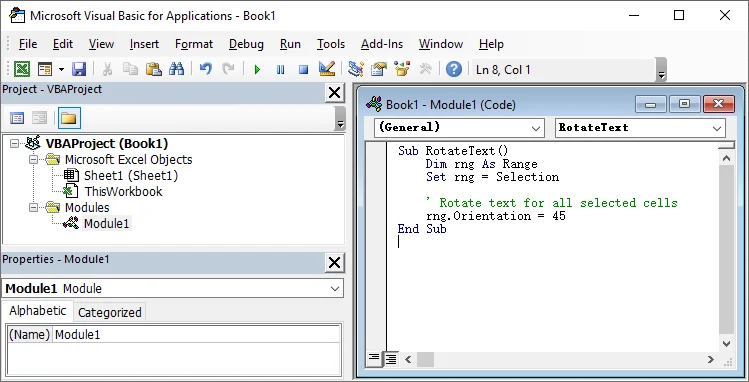
-
편집기를 닫고 Alt + F8을 누르고 RotateText를 선택한 다음 실행을 클릭합니다.
팁: 일단 생성되면 이 매크로는 언제든지 재사용할 수 있습니다. 특정 범위를 대상으로 하거나 더 빠른 액세스를 위해 리본 버튼에 할당하도록 수정할 수도 있습니다.
참조: Range.Orientation 속성 (Excel)
Python으로 텍스트 회전
Python 자동화는 여러 통합 문서를 처리하거나 데이터 처리 워크플로의 일부로 일관된 서식을 적용하는 등 대규모로 Excel 파일의 텍스트를 회전하는 데 적합합니다. 이 접근 방식은 Excel과의 수동 상호 작용 없이 실행되므로 Excel을 대화형으로 열지 않는 일괄 작업, 자동화된 스크립트 및 서버 측 환경에 이상적입니다.
Spire.XLS for Python과 같은 라이브러리를 사용하면 워크시트에서 프로그래밍 방식으로 텍스트를 회전하고 업데이트된 파일을 자동으로 저장할 수 있습니다.
Python을 사용하여 Excel에서 텍스트를 회전하는 단계:
-
PyPI에서 Spire.XLS for Python 라이브러리 설치:
pip install spire.xls -
지정된 셀의 텍스트를 자동으로 회전하는 Python 스크립트 작성:
from spire.xls import * # Excel 파일 로드 workbook = Workbook() workbook.LoadFromFile("example.xlsx") # 첫 번째 워크시트 액세스 sheet = workbook.Worksheets[0] # A1 셀의 텍스트 회전 sheet.Range["A1"].Style.Rotation = 45 # 업데이트된 통합 문서 저장 workbook.SaveToFile("example_rotated.xlsx", FileFormat.Version2016) workbook.Dispose() -
스크립트를 저장하고 실행합니다.
팁: 여러 시트나 통합 문서를 반복하여 일괄 작업으로 회전을 적용할 수 있습니다.
관련 기사: Python: Excel에서 텍스트 맞춤 및 방향 설정
Excel에서 텍스트 회전을 위한 모범 사례
Excel에서 텍스트를 회전하는 다양한 방법을 배운 후에는 서식을 명확하고 전문적으로 유지하기 위해 몇 가지 모범 사례를 따르는 것이 중요합니다.
- 회전은 드물게 사용: Excel에서 텍스트를 회전하면 내용에 맞게 조정하고 레이아웃을 개선하는 데 도움이 될 수 있지만 과도하게 사용하면 스프레드시트가 복잡해 보이고 읽기 어려워질 수 있습니다.
- 텍스트를 올바르게 정렬: 텍스트를 회전한 후 셀이나 표 내에서 올바르게 정렬되었는지 확인합니다. 깔끔한 모양을 유지하려면 행 높이, 열 너비 또는 텍스트 맞춤을 조정해야 할 수 있습니다.
- 가독성 우선 순위 지정: 텍스트를 회전할 때 내용의 방향을 고려하십시오. 세로 텍스트는 가로 텍스트보다 읽기 어려울 수 있으므로 주로 공간 절약이나 특수 레이아웃 요구에 사용하십시오.
결론
Excel에서 텍스트를 회전하면 Excel 워크시트에서 공간을 관리하고 명확성을 향상시키는 데 도움이 됩니다. 가끔 조정하는 경우 Excel의 기본 제공 회전 기능으로 충분합니다. 여러 파일에 걸쳐 서식을 반복적으로 적용해야 하는 경우 VBA 및 Python 자동화는 보다 효율적이고 확장 가능한 솔루션을 제공합니다. 올바른 접근 방식을 선택하는 것은 텍스트를 얼마나 자주 회전해야 하는지와 워크플로가 얼마나 복잡한지에 따라 다릅니다.
자주 묻는 질문
Q1: Excel에서 텍스트를 세로로 회전하려면 어떻게 해야 합니까?
A1: 셀 서식 대화 상자, 리본 방향 도구 또는 VBA/Python 자동화를 사용하여 Excel에서 텍스트를 세로로 회전할 수 있습니다.
Q2: 여러 Excel 시트의 텍스트를 자동으로 회전할 수 있습니까?
A2: 예. VBA 또는 Python을 사용하면 일괄 모드에서 여러 워크시트 또는 통합 문서에 회전을 적용할 수 있습니다.
Q3: Excel에서 텍스트 회전을 위한 VBA와 Python의 차이점은 무엇입니까?
A3: VBA는 Excel 내부에서 작동하며 통합 문서별 매크로에 이상적이며, Python은 Excel을 대화형으로 열지 않고도 여러 파일, 일괄 작업 및 서버 측 자동화를 처리합니다.
Q4: 다른 셀 서식에 영향을 주지 않고 Excel에서 텍스트를 회전할 수 있습니까?
A4: 예. 텍스트 상자나 WordArt를 사용하면 셀 서식과 독립적으로 회전할 수 있습니다.