Trabalhar com formatos de banco de dados legados como DBF ainda é comum, mas esses arquivos não são adequados para fluxos de trabalho modernos, como análise de dados, relatórios ou integração de sistemas. Em muitos casos, pode ser necessário converter arquivos DBF para arquivos Excel para tornar os dados mais fáceis de usar, compartilhar ou processar. Embora ferramentas como o Excel ou conversores online possam abrir arquivos DBF, eles carecem de automação, flexibilidade e confiabilidade, especialmente ao lidar com grandes conjuntos de dados ou tarefas repetitivas.
O Python oferece uma solução mais escalável. Ele permite não apenas converter arquivos DBF para Excel, mas também limpar dados, padronizar estruturas e integrar o processo em fluxos de trabalho automatizados.
Este guia aborda uma abordagem prática para a conversão de DBF para Excel, incluindo a criação de um comando reutilizável e a geração de saídas de Excel estruturadas para uso no mundo real.
Navegação Rápida
- Por que converter DBF para Excel
- Conversão básica de DBF para Excel com Python
- Gerar saídas de Excel formatadas a partir de arquivos DBF
- Conversão em lote e formatação automática
- Ferramenta de linha de comando para conversão de DBF para Excel
- Comparação dos métodos
- Melhores práticas e dicas
- Perguntas frequentes
Por que converter DBF para Excel e os métodos de conversão comuns
Os arquivos DBF armazenam dados estruturados, mas vêm com várias limitações:
- Formatos de codificação legados (muitas vezes causando problemas de caracteres)
- Compatibilidade limitada com ferramentas modernas
- Sem suporte para formatação ou relatórios
A conversão de DBF para Excel (XLS/XLSX) permite que você:
- Integre com pipelines de dados modernos
- Melhore a legibilidade e a usabilidade
- Habilite relatórios e análises estruturados
Métodos comuns de DBF para Excel
Existem várias maneiras de lidar com a conversão de arquivo DBF para arquivo Excel:
- Abrindo DBF diretamente no Excel
- Usando conversores online
- Exportando via ferramentas de banco de dados legadas
No entanto, esses métodos têm limitações claras:
- ❌ Sem automação
- ❌ Baixa escalabilidade
- ❌ Controle limitado sobre a saída
- ❌ Sem suporte para relatórios estruturados
Para desenvolvedores e fluxos de trabalho de produção, essas abordagens não são suficientes.
O Python permite controle total, automação e extensibilidade, tornando-o uma solução mais prática.
Converter DBF para Excel em Python (Conversão Básica)
Para realizar uma conversão básica de DBF para Excel em Python, o processo é simples: leia o arquivo DBF em um formato estruturado e, em seguida, exporte-o como um arquivo Excel (XLSX).
Neste fluxo de trabalho:
- A biblioteca dbf é usada para ler e analisar arquivos DBF, incluindo formatos legados
- Os dados são organizados e exportados usando bibliotecas como pandas (com openpyxl como o mecanismo de escrita do Excel)
Esta abordagem fornece uma maneira simples e prática de converter arquivos DBF para Excel com configuração mínima.
Etapa 1: Instalar dependências
Você pode instalar as bibliotecas necessárias usando pip:
pip install dbf pandas openpyxl
Etapa 2: Ler o arquivo DBF
import dbf
import pandas as pd

table = dbf.Table("business_demo.dbf")
table.open()

data = [{field: record[field] for field in dbf.field_names(table)} for record in table]

df = pd.DataFrame(data)
Esta etapa converte os registros DBF em um formato estruturado e compatível com o Excel.
Etapa 3: Exportar DBF para Excel
df.to_excel("output.xlsx", index=False)
Nesta fase, os dados DBF são gravados em um arquivo Excel padrão (formato XLSX), concluindo uma conversão básica de DBF para XLSX.
Abaixo está uma imagem mostrando o arquivo Excel gerado:
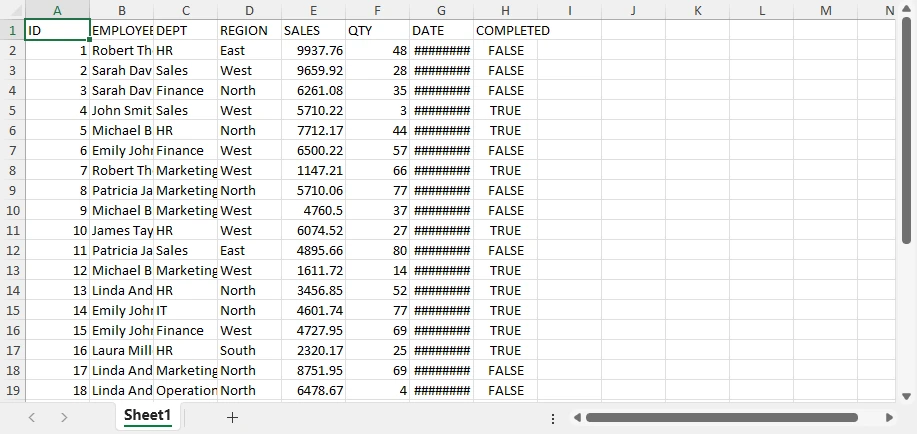
Isso produz um conjunto de dados limpo e estruturado que pode ser usado diretamente ou processado posteriormente, se necessário.
Por que este método funciona
Este método é comumente usado porque mantém o processo de conversão simples e confiável:
- Converte registros DBF em um formato de tabela estruturada
- Preserva nomes de campos e organização de dados
- Funciona em diferentes variantes de DBF (dBase, FoxPro, etc.)
- Requer código mínimo para concluir a conversão
Como resultado, é adequado para tarefas rápidas de arquivo .dbf para arquivo .xlsx e fluxos de trabalho automatizados.
Embora essa abordagem funcione bem para conversão básica, ela gera apenas dados brutos do Excel e não fornece controle sobre formatação, layout ou estrutura de relatório.
Se você também estiver trabalhando com a geração de arquivos Excel de outras fontes de dados, como CSV, JSON e XML, pode consultar Como importar dados para arquivos Excel com Python para obter instruções detalhadas.
Limitações da conversão básica
Embora essa abordagem de conversão básica seja poderosa para conversões rápidas e simples, ela tem limitações ao exportar arquivos do Excel:
- Sem estilo ou formatação
- Sem controle de layout
- Sem estrutura de relatório
- Usabilidade limitada para saídas prontas para negócios
O resultado é um conjunto de dados bruto em vez de um relatório polido.
Gerar relatórios profissionais do Excel a partir de dados DBF
A conversão básica de DBF para Excel produz apenas conjuntos de dados brutos. No entanto, em cenários do mundo real, os arquivos do Excel são frequentemente usados para relatórios, apresentações e tomada de decisões. Para ir além da simples exportação de dados e gerar saídas estruturadas e prontas para negócios, você pode usar o Spire.XLS for Python.
Um fluxo de trabalho de produção típico se parece com isto:
- Ler dados DBF com dbf
- Gravar dados estruturados do Excel com Spire.XLS
- Aplicar formatação e layout
- Adicionar gráficos e outros elementos de relatório conforme necessário
Com essa abordagem, você pode aprimorar progressivamente seu arquivo do Excel — de uma tabela básica a um relatório totalmente formatado com elementos visuais.
Etapa 1: Instalar bibliotecas
Você pode instalar as bibliotecas usando pip:
pip install spire.xls dbf
Etapa 2: Ler dados DBF e gravá-los no Excel
from spire.xls import *
import dbf

table = dbf.Table("business_demo.dbf")
table.open()

data = [{field: record[field] for field in dbf.field_names(table)} for record in table]
field_names = list(dbf.field_names(table))

workbook = Workbook()
workbook.Worksheets.Clear()
sheet = workbook.Worksheets.Add("Data")

# Write header
for j, col in enumerate(field_names):
    sheet.Range[1, j+1].Value = col

# Write data
for i, record in enumerate(data, start=2):
    for j, col in enumerate(field_names):
        sheet.Range[i, j+1].Value = str(record[col])
Nesta fase, o arquivo DBF foi convertido em um conjunto de dados estruturado do Excel.
Etapa 3: Aplicar estilos e salvar como um arquivo Excel
Depois que os dados são gravados, você pode melhorar a legibilidade aplicando estilos e ajustes de layout.
# Header styling
header = sheet.Range[1, 1, 1, sheet.LastColumn]
header.Style.Font.Bold = True
header.Style.Font.Size = 12
header.Style.Color = Color.get_LightGray()

# Data borders
data_range = sheet.Range[1, 1, sheet.LastRow, sheet.LastColumn]
data_range.BorderAround(LineStyleType.Thin, ExcelColors.Black)
data_range.BorderInside(LineStyleType.Thin, ExcelColors.Black)

# Global font
sheet.AllocatedRange.Style.Font.Name = "Arial"

# Auto-fit columns
sheet.AllocatedRange.AutoFitColumns()

# Save the workbook to a file
workbook.SaveToFile("output.xlsx", ExcelVersion.Version2016)
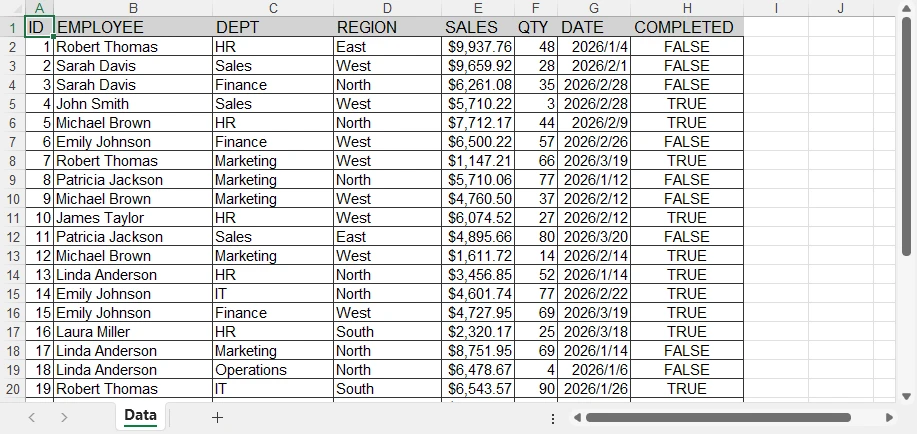
O arquivo Excel gerado se parece com isto:
Notas da API
O Spire.XLS fornece um modelo de estilo baseado em intervalo, que permite aplicar formatação a regiões inteiras em vez de células individuais.
- Range[row, col] → acessar uma célula ou região específica
- Style.Font → controlar propriedades da fonte, como tamanho, negrito e família
- BorderAround / BorderInside → adicionar bordas internas e externas
- AllocatedRange → refere-se ao intervalo usado na planilha, que inclui todas as células com dados
- AutoFitColumns / AutoFitRows → ajustar automaticamente as larguras das colunas e linhas dentro do intervalo
- SaveToFile → salvar a pasta de trabalho em um arquivo no formato especificado
Nota: Para o método SaveToFile, o segundo argumento especifica o formato do arquivo. FileFormat.Version97to2003 representa o formato .xls, e FileFormat.Version2007 e superior representam o formato .xlsx.
Essa abordagem torna eficiente a formatação de grandes conjuntos de dados com código mínimo.
Neste ponto, o arquivo do Excel não é mais dados brutos — ele foi transformado em uma tabela limpa e legível. No entanto, ainda é um conjunto de dados formatado em vez de um relatório completo.
Adicionar elementos de relatório (melhorias incrementais)
Para aprimorar ainda mais a saída, você pode adicionar elementos analíticos e visuais.
Exemplo 1: Adicionar um gráfico
# Aggregate data by REGION (for charting purposes)
region_sales = defaultdict(float)

for record in data:
    region = record["REGION"]
    sales = float(record["SALES"])
    region_sales[region] += sales

# Create a summary sheet for aggregated data
summary_sheet = workbook.Worksheets.Add("Summary")

# Write summary header
summary_sheet.Range[1, 1].Value = "Region"
summary_sheet.Range[1, 2].Value = "Total Sales"

# Write aggregated results
for i, (region, total) in enumerate(region_sales.items(), start=2):
    summary_sheet.Range[i, 1].Value = region
    summary_sheet.Range[i, 2].Value = total
summary_sheet.Range[2, 2, summary_sheet.LastRow, 2].NumberFormat = "$#,##0.00"

# Create chart based on aggregated data
chart = summary_sheet.Charts.Add()
chart.ChartType = ExcelChartType.ColumnClustered

# Set data range (Region + Total Sales)
chart.DataRange = summary_sheet.Range[
    "A1:B{}".format(len(region_sales) + 1)
]

# Position the chart in the worksheet
chart.LeftColumn = 4
chart.TopRow = 2
chart.RightColumn = 10
chart.BottomRow = 20

# Set chart title
chart.ChartTitle = "Sales by Region"
Abaixo está uma prévia do gráfico adicionado à planilha do Excel:
Você pode criar muitos outros tipos de gráficos em planilhas do Excel usando o Spire.XLS, como gráficos de pizza e gráficos de barras. Escolha o tipo de gráfico apropriado com base em seus dados e requisitos.
Exemplo 2: Adicionar formatação condicional
# Create a conditional format in the specified range
conditions = sheet.ConditionalFormats.Add()
conditions.AddRange(sheet.Range[2, 8, sheet.LastRow, 8])

# Add a rule to the conditional format
condition1 = conditions.AddCondition()
condition1.FormatType = ConditionalFormatType.ContainsText;
condition1.FirstFormula = "TRUE"
condition1.BackColor = Color.FromRgb(144, 200, 172)

# Add another rule to the conditional format
condition2 = conditions.AddCondition()
condition2.FormatType = ConditionalFormatType.ContainsText
condition2.FirstFormula = "FALSE"
condition2.BackColor = Color.FromRgb(255, 199, 206)
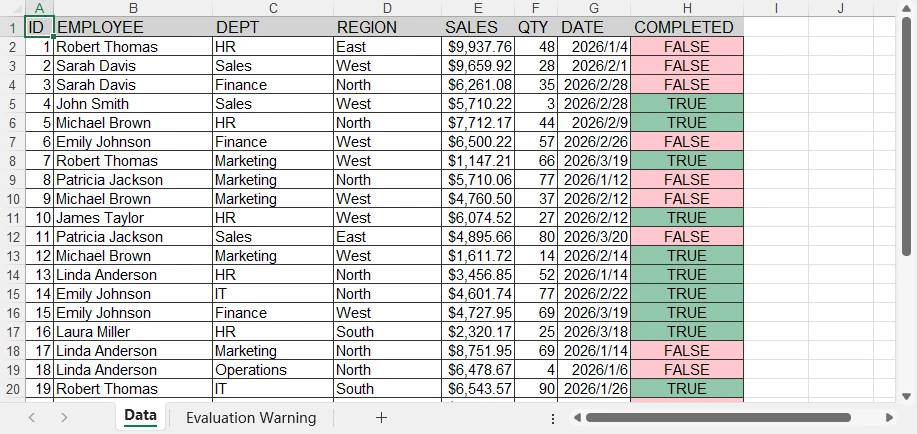
Abaixo está uma prévia do arquivo Excel gerado com a formatação condicional aplicada:
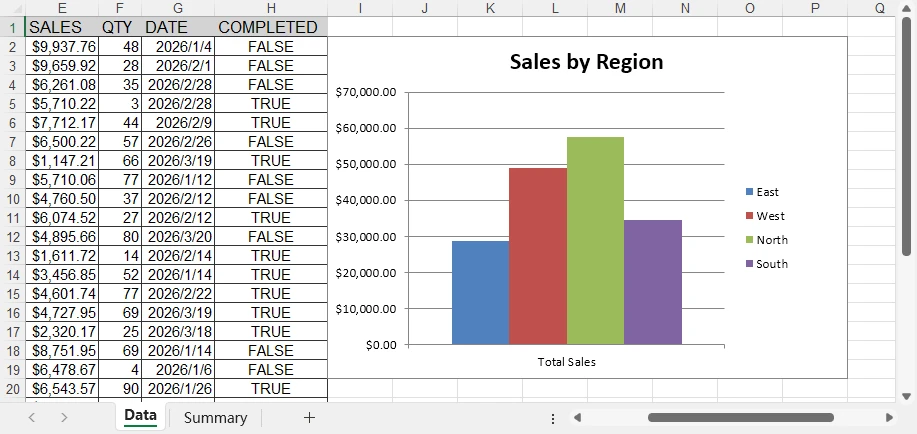
A formatação condicional permite obter muitos efeitos especiais em planilhas do Excel. Você pode consultar Como aplicar formatação condicional a planilhas do Excel usando Python para obter mais detalhes.
Por que isso importa
Essas melhorias transformam o arquivo do Excel de uma simples exportação em uma ferramenta de relatório.
Agora você pode:
- Apresentar dados estruturados com clareza
- Destacar informações importantes
- Visualizar tendências com gráficos
Ao combinar o manuseio de dados estruturados com recursos avançados do Excel, você pode transformar arquivos DBF legados em relatórios modernos e utilizáveis. Esse nível de funcionalidade é essencial para fluxos de trabalho de negócios, painéis e sistemas de relatórios automatizados.
Conversão avançada: processamento em lote e formatação automatizada
Para fluxos de trabalho do mundo real, a conversão de DBF para Excel geralmente não é uma tarefa única. Em vez disso, pode ser necessário processar vários arquivos automaticamente, especialmente em cenários como migração de dados ou trabalhos agendados.
O Python facilita a escalabilidade da conversão de DBF para Excel de um único arquivo para o processamento em lote.
Converter arquivos DBF para Excel em lote
Se você só precisa gerar arquivos básicos do Excel, pode combinar a lógica de conversão com o módulo os para processar todos os arquivos DBF em um diretório.
import os
import dbf
import pandas as pd

input_folder = "dbf_files"
output_folder = "excel_files"

for file in os.listdir(input_folder):
    if file.endswith(".dbf"):
        table = dbf.Table(os.path.join(input_folder, file))
        table.open()

        df = pd.DataFrame([dict(record) for record in table])

        output_file = file.replace(".dbf", ".xlsx")
        df.to_excel(os.path.join(output_folder, output_file), index=False)
Essa abordagem permite a exportação automatizada de DBF para Excel em vários arquivos e é adequada para:
- Migração de sistema legado
- Sincronização de dados
- Fluxos de trabalho ETL agendados
Conversão em lote com formatação automática
Ao trabalhar com dados de negócios, simplesmente exportar arquivos brutos do Excel geralmente não é suficiente. Você também pode precisar de formatação consistente e saída estruturada em todos os arquivos gerados.
Usando o Spire.XLS for Python, você pode aplicar a formatação automaticamente durante a conversão em lote.
import os
import dbf
from spire.xls import *

input_folder = "dbf_files"
output_folder = "formatted_reports"

for file in os.listdir(input_folder):
    if file.endswith(".dbf"):
        table = dbf.Table(os.path.join(input_folder, file))
        table.open()

        data = [{field: record[field] for field in dbf.field_names(table)} for record in table]
        field_names = list(dbf.field_names(table))

        workbook = Workbook()
        workbook.Worksheets.Clear()
        sheet = workbook.Worksheets.Add("Data")

        # Write header
        for j, col in enumerate(field_names):
            sheet.Range[1, j+1].Value = col

        # Write data
        for i, record in enumerate(data, start=2):
            for j, col in enumerate(field_names):
                sheet.Range[i, j+1].Value = str(record[col])

        # Create a table with built-in style
        table_range = sheet.AllocatedRange
        table_obj = sheet.ListObjects.Create("Data", table_range)
        table_obj.BuiltInTableStyle = TableBuiltInStyles.TableStyleMedium13

        # Auto-fit layout
        sheet.AllocatedRange.AutoFitColumns()

        # Save file
        output_file = file.replace(".dbf", ".xlsx")
        workbook.SaveToFile(os.path.join(output_folder, output_file), FileFormat.Version2016)
        workbook.Dispose()
Abaixo está uma prévia do estilo de tabela embutido aplicado aos dados:
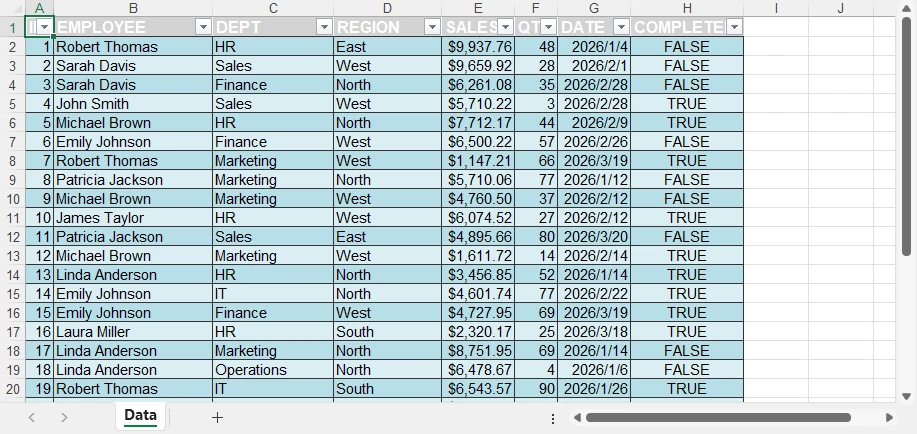
Por que essa abordagem é importante
Ao combinar o processamento em lote com a formatação automática, você pode:
- Converter vários arquivos DBF em Excel em um único fluxo de trabalho
- Garantir estrutura e estilo consistentes em todas as saídas
- Reduzir o trabalho manual ao gerar relatórios
- Integrar a conversão em pipelines automatizados
Isso transforma uma simples tarefa de conversão de arquivo DBF para Excel em uma solução escalável e pronta para produção.
Com o Spire.XLS, você pode transferir dados facilmente entre arquivos do Excel e bancos de dados. Consulte Transferência de dados entre Excel e banco de dados em Python para obter mais detalhes.
Ferramenta de linha de comando para conversão de DBF para Excel
Além do processamento em lote, você pode melhorar ainda mais a automação transformando sua lógica de conversão em uma ferramenta de linha de comando reutilizável.
Isso permite que você execute a conversão de DBF para Excel diretamente do terminal, tornando-a adequada para scripts, tarefas agendadas e fluxos de trabalho de back-end.
Criar uma interface de linha de comando
Você pode encapsular a lógica de conversão em um script Python que aceita caminhos de entrada e saída como argumentos.
import sys

input_file = sys.argv[1]
output_file = sys.argv[2]
Usar o comando
Quando seu script estiver pronto, você poderá executá-lo na linha de comando:
python convert.py data.dbf output.xlsx
Essa abordagem permite reutilizar a mesma lógica de conversão em diferentes ambientes e integrar a conversão em fluxos de trabalho automatizados com o mínimo de esforço.
Conversão básica vs Spire.XLS for Python
Ao converter arquivos DBF para Excel, a escolha da abordagem depende de seus objetivos.
| Capacidade | Conversão básica (por exemplo, pandas e dbf) | Spire.XLS for Python e dbf |
|---|---|---|
| Exportação de DBF para Excel | ✅ | ✅ |
| Processamento em lote | ✅ | ✅ |
| Formatação & estilo | ❌ | ✅ |
| Estrutura do relatório | ❌ | ✅ |
| Gráficos & visualização | ❌ | ✅ |
Quando usar cada abordagem
Use a conversão básica quando:
- Você só precisa converter DBF para Excel
- A saída é usada para armazenamento ou processamento posterior
- Nenhuma formatação ou relatório é necessário
Use o Spire.XLS for Python e o dbf quando:
- Você precisa de relatórios estruturados do Excel
- Formatação e layout são importantes
- Você deseja incluir gráficos ou elementos visuais
A escolha da abordagem certa pode melhorar significativamente a eficiência e a qualidade da saída, especialmente ao passar da simples conversão de arquivo .dbf para .xlsx para fluxos de trabalho de relatórios automatizados.
Melhores práticas para conversão de DBF para Excel
Manuseie a codificação com cuidado
table = dbf.Table("file.dbf", codepage="cp1252")
Os arquivos DBF podem usar codificações diferentes, dependendo de sua origem. Sempre verifique a página de código correta para evitar a corrupção de caracteres.
Validar tipos de dados
Os campos DBF nem sempre são mapeados de forma limpa para os formatos do Excel. Verifique os valores numéricos, de data e booleanos antes de exportar para garantir a precisão.
Otimizar para arquivos grandes
Ao trabalhar com grandes conjuntos de dados:
- Processe dados em blocos
- Evite carregar todos os registros na memória de uma só vez
Separar conversão e relatórios
Para melhor flexibilidade e manutenção:
- Use uma abordagem simples para a conversão de DBF para Excel
- Aplique formatação e elementos de relatório apenas quando necessário
Conclusão
A conversão de arquivos DBF para Excel costuma ser mais do que apenas uma mudança de formato — trata-se de tornar os dados legados mais fáceis de usar, compartilhar e analisar.
Com o Python, você pode começar com uma simples conversão de DBF para Excel e escalar para processamento em lote e fluxos de trabalho automatizados. Para necessidades básicas, uma abordagem leve funciona bem. Mas quando você precisa de layouts estruturados, formatação consistente ou elementos visuais, recursos mais avançados do Excel se tornam importantes.
Se você deseja gerar arquivos Excel profissionais e prontos para relatórios, pode experimentar o Spire.XLS for Python. Uma licença gratuita de 30 dias está disponível para explorar todos os seus recursos em cenários do mundo real.
FAQ
Como converto um arquivo DBF para Excel em Python?
Use uma abordagem baseada em Python para ler dados DBF e exportá-los para o Excel. Por exemplo, você pode combinar dbf com ferramentas como pandas para uma conversão rápida de arquivo DBF para arquivo Excel.
Qual é a melhor maneira de converter DBF para XLSX?
Depende das suas necessidades:
- Para conversão simples → use uma abordagem básica de Python
- Para relatórios formatados → use o Spire.XLS for Python
Posso importar um arquivo DBF diretamente para o Excel?
Sim, mas não é adequado para automação ou grandes conjuntos de dados. O Python oferece uma solução mais confiável e escalável.
Por que meu arquivo do Excel não está formatado?
Os métodos de conversão básicos exportam apenas dados brutos sem estilo. Para gerar relatórios formatados do Excel, você precisa de uma ferramenta que suporte layout e estilo, como o Spire.XLS for Python.
Como crio um comando para converter DBF para Excel?
Encapsule sua lógica de conversão em um script e passe os caminhos de entrada/saída como argumentos. Isso permite que você execute a conversão de DBF para Excel diretamente da linha de comando.