Garantir a autenticidade e a integridade das pastas de trabalho do Excel é essencial nas operações comerciais modernas. Quer o documento seja uma fatura, um relatório financeiro ou um contrato, inserir uma assinatura digital no Excel confirma que o arquivo é genuíno, não foi alterado e provém de uma fonte confiável.
Este artigo irá guiá-lo sobre como adicionar uma assinatura digital no Excel, incluindo os pré-requisitos para obter um certificado digital, adicionar assinaturas visíveis ou invisíveis e uma abordagem programática em C# para desenvolvedores automatizarem a assinatura em lote. Ao final, você será capaz de assinar digitalmente pastas de trabalho do Excel com confiança para uso legal, financeiro ou interno.
- O que é uma assinatura digital no Excel?
- Pré-requisito: Obtenha um Certificado Digital
- Exemplo 1: Adicionar uma Assinatura Digital Invisível no Excel
- Exemplo 2: Inserir uma Linha de Assinatura Visível no Excel
- Bônus: Adicionar Programaticamente uma Assinatura Digital Usando C#
- Perguntas Frequentes Sobre a Adição de Assinaturas Digitais no Excel
O que é uma Assinatura Digital no Excel? (Visível vs. Invisível)
No Microsoft Excel, existem dois tipos principais de assinaturas disponíveis:
1. Linha de Assinatura (Assinatura Visível)
Isso cria uma linha visível onde um signatário pode digitar seu nome, desenhar uma assinatura usando uma caneta ou mouse, ou carregar uma imagem de sua assinatura física. É frequentemente usado para contratos, formulários de aprovação e acordos legalmente vinculativos onde uma assinatura visível é necessária.
2. Assinatura Digital (Invisível/Backend)
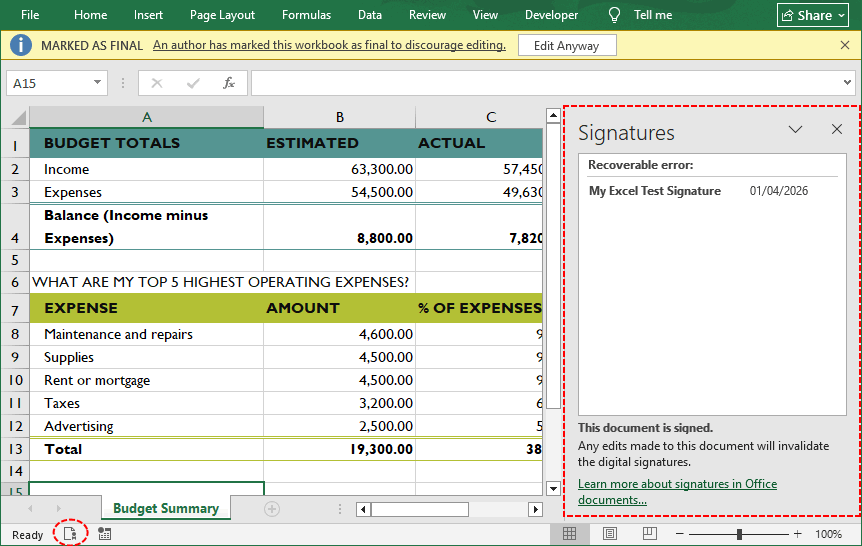
Isso adiciona um "selo" criptográfico ao arquivo. A assinatura não aparece dentro das células, mas é exibida na barra de assinatura. Ela certifica a integridade de toda a pasta de trabalho e impede edições não autorizadas.
⚠️ Esclarecimento Importante: Digitar um nome em uma célula ou colar uma imagem não constitui uma assinatura digital. Uma verdadeira assinatura digital requer um certificado digital emitido por uma Autoridade de Certificação (AC) ou um certificado autoassinado para fins de teste.
Pré-requisito: Obtenha um Certificado Digital
Antes de adicionar uma assinatura digital ao Excel, você primeiro precisa de um certificado digital—uma identidade eletrônica que verifica sua identidade. Pense nele como um “passaporte digital” para sua assinatura. Abaixo estão as três maneiras de obter um,
1. Certificado Autoassinado Gratuito (Para Uso Pessoal/Teste)
O Microsoft Office inclui uma ferramenta chamada SelfCert.exe que permite criar um certificado autoassinado gratuito. Isso é ótimo para uso pessoal, testes ou documentos internos da equipe, mas não será confiável por terceiros, pois não é verificado por uma AC de terceiros.
Como criar seu próprio certificado digital:
- Abra o Explorador de Arquivos e navegue para: “C:\Program Files (x86)\Microsoft Office\root\Office16\” (ou "C:\Program Files\Microsoft Office\root\Office16")
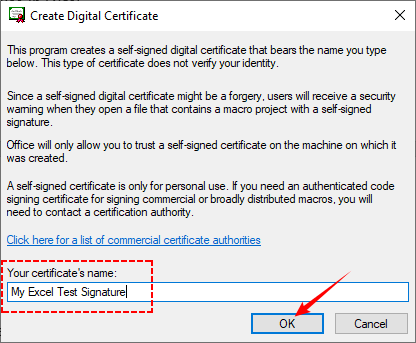
- Dê um duplo clique em SELF CERT.EXE, e uma janela “Criar Certificado Digital” aparecerá.
- Nomeie seu certificado (por exemplo, “Minha Assinatura de Teste do Excel”) e clique em "OK".
- Você verá uma mensagem de sucesso indicando que o certificado está agora instalado e pronto para uso no Excel.
2. Certificado de Terceiros (Para Uso Comercial/Externo)
Para documentos compartilhados com clientes, parceiros ou reguladores, use um certificado de uma Autoridade de Certificação (AC) confiável (por exemplo, DigiCert, GlobalSign). Esses certificados são verificados por terceiros, portanto, são universalmente confiáveis. A maioria das ACs cobra uma taxa (anual ou única), mas algumas oferecem opções gratuitas para uso pessoal.
3. Certificado Organizacional (Para Usuários Corporativos)
Se você trabalha para uma grande empresa, seu departamento de TI pode emitir um certificado digital como parte dos protocolos de segurança de sua organização. Isso é ideal para documentos internos e conformidade com as políticas da empresa.
Onde obter? Entre em contato com o suporte de TI—eles fornecerão um arquivo .pfx ou instalarão o certificado diretamente no seu repositório de certificados do Windows.
Exemplo 1: Adicionar uma Assinatura Digital Invisível no Excel
Se você está enviando um arquivo que contém macros, fórmulas ou dados sensíveis que você não quer que sejam alterados após o envio, você deve usar uma assinatura digital invisível.
Passo 1: Abra sua Pasta de Trabalho e Acesse o Painel de Informações
Inicie o Microsoft Excel e abra a pasta de trabalho que você deseja assinar.
Passo 2: Localize a Opção “Adicionar uma Assinatura Digital”
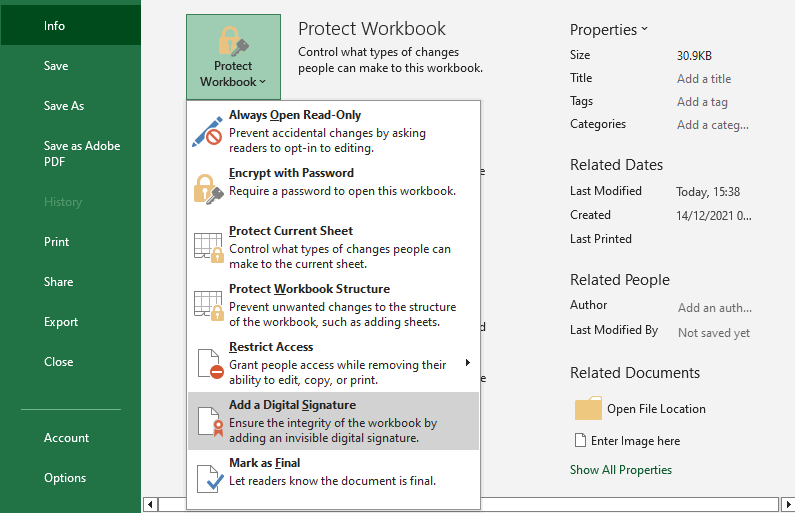
- Clique em “Arquivo” no canto superior esquerdo e selecione “Informações”.
- No painel “Informações”, clique na seta suspensa “Proteger Pasta de Trabalho”.
- No menu suspenso, selecione “Adicionar uma Assinatura Digital”.
- Leia o aviso pop-up e clique em “OK”.
Passo 3: Escolha seu Certificado Digital e Assine
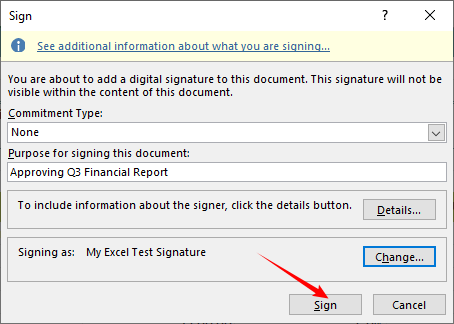
A “Assinar” janela será aberta. Aqui você configura os detalhes da assinatura.
- Selecione um “Tipo de Compromisso”.
- Digite um propósito para a assinatura (por exemplo, “Aprovando Relatório Financeiro do 3º Trimestre”).
- Clique em “Alterar” se desejar selecionar outro certificado.
- Clique no “Assinar” botão. O Excel salvará a pasta de trabalho e aplicará a assinatura digital.
Passo 4: Confirme e Verifique a Assinatura
- Uma mensagem de confirmação aparecerá. Clique em “OK”.
- Para verificar, clique no botão “Assinatura” na parte inferior da janela do Excel, e uma barra lateral será aberta à direita, exibindo a assinatura aplicada.
Dica Profissional: Antes de aplicar uma assinatura digital, você pode bloquear certas células do Excel (por exemplo, fórmulas ou totais) para que os signatários não possam editá-las. Isso garante tanto a integridade quanto o controle de edição granular.
Exemplo 2: Inserir uma Linha de Assinatura Visível no Excel
Esta é a maneira mais comum de criar um campo de assinatura dedicado onde um usuário pode assinar formalmente o documento, semelhante a um contrato em papel.
Passo 1: Abra sua Pasta de Trabalho
Abra o arquivo Excel onde você precisa da assinatura.
Passo 2: Inserir a Linha de Assinatura
- Selecione uma célula onde você deseja que a assinatura apareça.
- Navegue até a “Inserir” guia na faixa de opções.
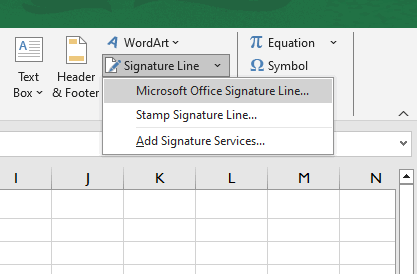
- No “Texto” grupo, clique na “Linha de Assinatura” seta suspensa (parece um documento com um lápis).
- Selecione “Linha de Assinatura do Microsoft Office”.
Passo 3: Configurar a Configuração da Assinatura
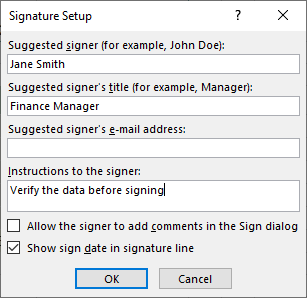
Uma caixa de diálogo intitulada "Configuração da Assinatura" aparecerá. Aqui, você pode preencher:
- Signatário sugerido: Nome completo da pessoa que assina (por exemplo, “Jane Smith”).
- Cargo do signatário sugerido: Cargo (por exemplo, “Gerente Financeiro”).
- E-mail do signatário sugerido: Endereço de e-mail de contato (opcional).
- Instruções para o signatário: Adicione quaisquer notas especiais (por exemplo, “Verifique os dados antes de assinar”).
Você também pode marcar as caixas para permitir que o signatário adicione comentários ou para mostrar a data da assinatura. Clique em “OK”.
Passo 4: Assine o Documento
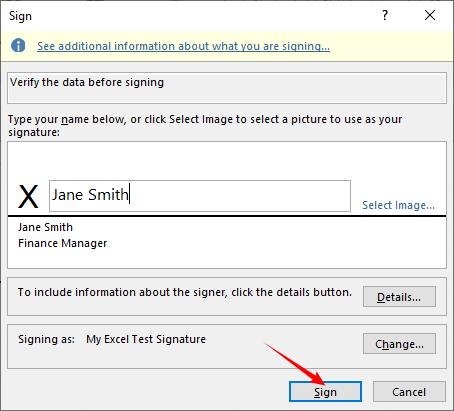
Uma vez que a linha é inserida, clique duas vezes na linha de assinatura.
- Para assinar: Digite seu nome, clique em "Selecionar Imagem" para carregar uma assinatura digitalizada, ou escreva-a usando uma tela de toque.
- Para finalizar: Clique em “Assinar” para aplicar a assinatura digital.
A linha de assinatura (parece uma linha horizontal com um “X”) agora mostrará sua assinatura, e a pasta de trabalho será bloqueada para edições. Uma faixa amarela pode aparecer indicando que o documento foi marcado como final.
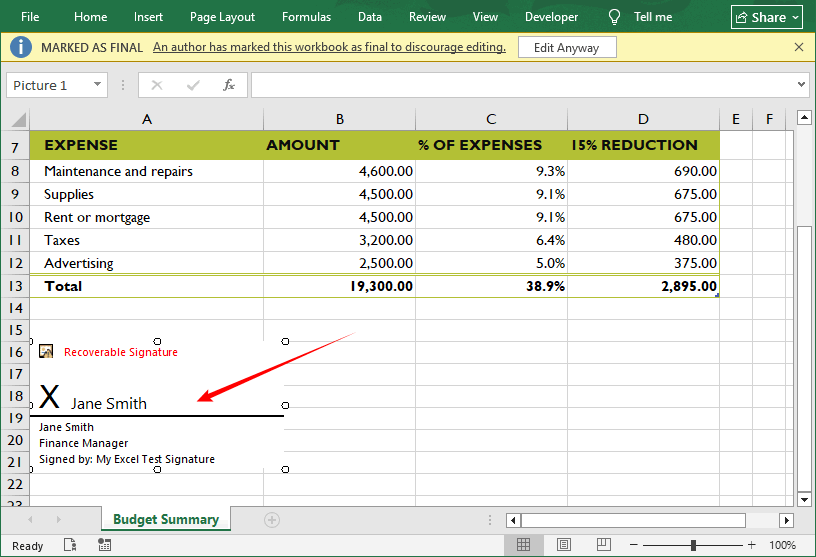
Para uma estratégia de segurança completa, a adição de uma assinatura digital deve ser combinada com outras medidas de proteção, como criptografar a pasta de trabalho com uma senha, para garantir que apenas usuários autorizados possam visualizar ou modificar os dados.
Bônus: Adicionar Programaticamente uma Assinatura Digital Usando C#
Se você é um desenvolvedor que procura automatizar o processo de assinatura, pode usar a Spire.XLS for .NET biblioteca. Esta biblioteca permite que você programaticamente adicione ou exclua assinaturas digitais do Excel em C# sem a necessidade de ter o Microsoft Office instalado no servidor.
Passo 1: Instale o Spire.XLS
Abra o Visual Studio, vá para “Ferramentas > Gerenciador de Pacotes NuGet > Console do Gerenciador de Pacotes”, e execute:
Install-Package Spire.XLS
Ou você pode procurar por "Spire.XLS" na interface do usuário do Gerenciador de Pacotes NuGet e instalar.
Passo 2: Prepare um Certificado PFX
Use um certificado PFX válido (.pfx arquivo) que contenha as chaves pública e privada. Você pode:
- Obter um de uma Autoridade de Certificação (AC).
- Exportar um certificado autoassinado para teste usando o PowerShell.
Certifique-se de que o .pfx arquivo esteja acessível a partir do sistema de arquivos da sua aplicação.
Passo 3: Código C# para Adicionar uma Assinatura Digital no Excel
Abaixo está um exemplo completo em C# que carrega um arquivo Excel existente, aplica uma assinatura digital invisível e salva a pasta de trabalho assinada.
using Spire.Xls;
using System;

namespace AddSignatureInExcel
{
    class Program
    {
        static void Main(string[] args)
        {
            // Create a Workbook instance
            Workbook workbook = new Workbook();

            // Load an existing Excel file
            workbook.LoadFromFile("Input.xlsx");

            // Define the path to the certificate file and its password
            string certificatePath = @"C:\Users\Administrator\Desktop\My Excel Test Signature.pfx";
            string certificatePassword = "123abc";

            // (Optional) Set a signing time
            DateTime signingTime = new DateTime(2026, 4, 1, 7, 10, 36);

            // Add a digital signature to the workbook
            workbook.AddDigitalSignature(certificatePath, certificatePassword, "Test Signature", signingTime);

            // Save the signed file
            workbook.SaveToFile("AddDigitalSignature.xlsx", FileFormat.Version2016);
            workbook.Dispose();
        }
    }
}
Neste código, o AddDigitalSignature método aplica a assinatura digital usando o arquivo PFX. Os parâmetros são:
- certificatePath: Caminho para o seu .pfx arquivo.
- certificatePassword: Senha para a chave privada.
- comments: Uma string que aparece nos detalhes da assinatura (por exemplo, “Assinatura de Teste”).
- signTime: Um DateTime que representa o tempo da assinatura (este não é um carimbo de data/hora criptográfico, mas pode ser usado para fins de exibição).
A assinatura digital adicionada: 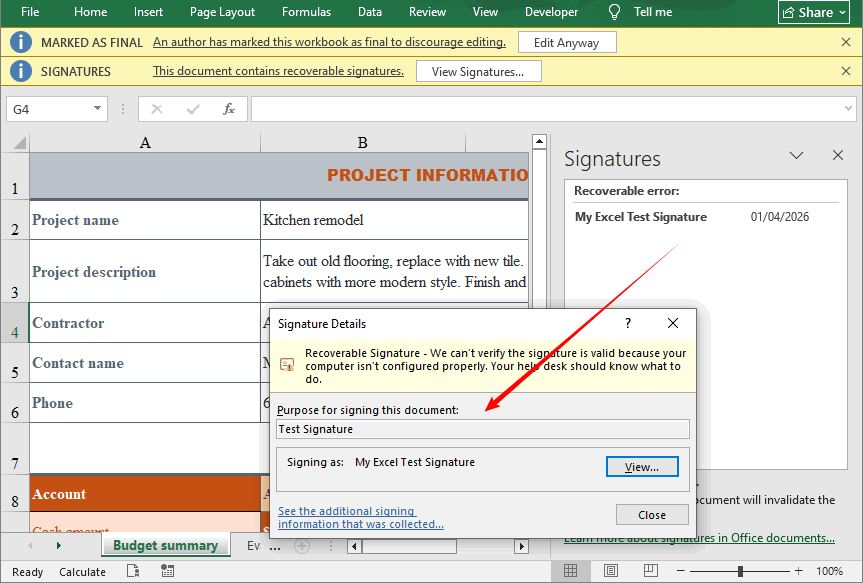
✅ Casos de Uso: Assinatura em lote, automação do lado do servidor, integração de fluxo de trabalho empresarial.
Conclusão
Adicionar uma assinatura digital no Excel é essencial para proteger dados sensíveis—quer você use os passos manuais para arquivos únicos ou o método C# Spire.XLS para assinatura em lote automatizada. Ambas as abordagens criam assinaturas digitais seguras e legalmente vinculativas que protegem suas pastas de trabalho contra adulteração e verificam a autenticidade.
Sempre use certificados digitais confiáveis para compartilhamento externo, faça backup de suas credenciais e verifique as assinaturas antes de compartilhar ou aceitar arquivos do Excel. Seguindo os procedimentos descritos neste guia, os usuários podem proteger suas pastas de trabalho do Excel contra alterações não autorizadas e verificar a autenticidade dos signatários com confiança.
Perguntas Frequentes Sobre a Adição de Assinaturas Digitais no Excel
Q1. Como insiro uma assinatura eletrônica no Excel?
Você tem duas opções principais: (a) Linha de assinatura visível – vá para Inserir > Linha de Assinatura, ou (b) Assinatura digital invisível – vá para Arquivo > Informações > Proteger Pasta de Trabalho > Adicionar uma Assinatura Digital. Escolha com base na necessidade de uma assinatura visível ou integridade de backend.
Q2. Posso adicionar uma assinatura digital ao Excel gratuitamente?
Sim. Use a ferramenta integrada SelfCert.exe para criar um certificado autoassinado gratuito. No entanto, este certificado só é confiável no seu próprio computador. Para compartilhamento externo, você pode precisar de um certificado de AC pago.
Q3: Como removo uma assinatura digital do Excel?
Vá para “Arquivo > Informações > Exibir Assinaturas”, clique com o botão direito na assinatura e selecione “Remover Assinatura”.
Q4: Posso adicionar uma assinatura ao Excel sem um certificado?
Você pode adicionar uma assinatura de imagem visual, mas não é uma assinatura digital segura e verificável.
Veja Também
- 5 Métodos Fáceis para Congelar Linhas e Colunas no Excel
- Reduzir o Tamanho do Arquivo do Excel: 6 Maneiras Comprovadas de Diminuir Planilhas
- Como Inserir Fórmulas no Excel: Seis Métodos Fáceis
- Java: Adicionar ou Excluir Assinaturas Digitais no Excel
- Python: Detectar e Remover Assinaturas Digitais em Arquivos Excel